
In diesem Ratgeber
So funktioniert es
Öffne ein PDF mit lesbarem Text und wähle die gewünschte Oberflächensprache als Zielsprache.
Lade die gewünschten PDF-Seiten in das Textfeld oder füge einen Abschnitt ein. Prüfe die Zeichenzahl und starte die Übersetzung.
Vergleiche Namen, Zahlen, Fachbegriffe und wichtige Aussagen mit dem Original.
Eingabe, Ergebnis und Grenzen
| Eigenschaft | Details |
|---|---|
| Eingabe | PDF oder Texteingabe |
| Ausgabe | TXT |
| Wichtige Grenze | Höchstens 12.000 Zeichen pro Textabschnitt; keine automatische Kürzung. |
Der Ablauf in sechs Ansichten
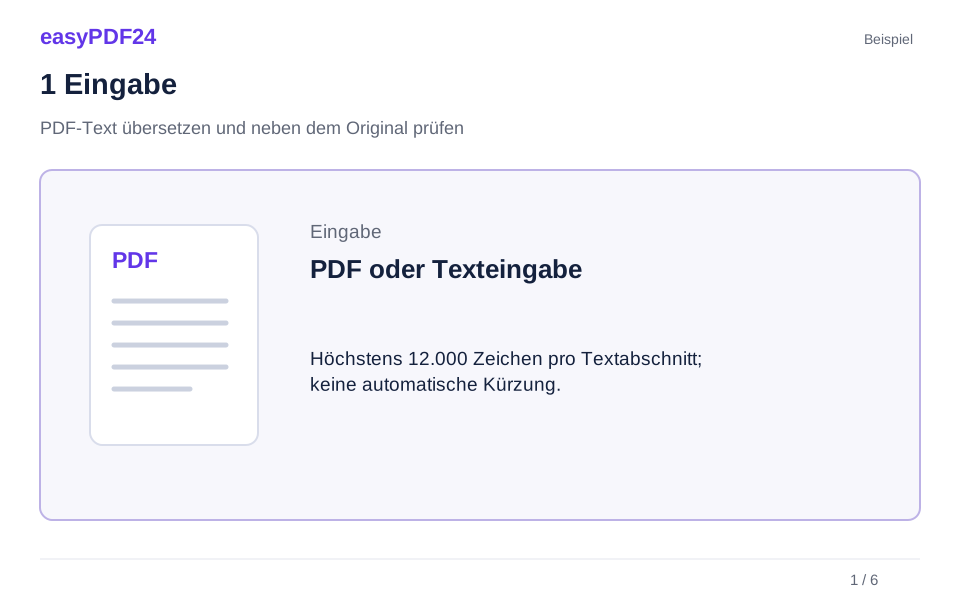
1Eingabe
Öffne ein PDF mit lesbarem Text und wähle die gewünschte Oberflächensprache als Zielsprache.
2Einstellungen
Lade die gewünschten PDF-Seiten in das Textfeld oder füge einen Abschnitt ein. Prüfe die Zeichenzahl und starte die Übersetzung.
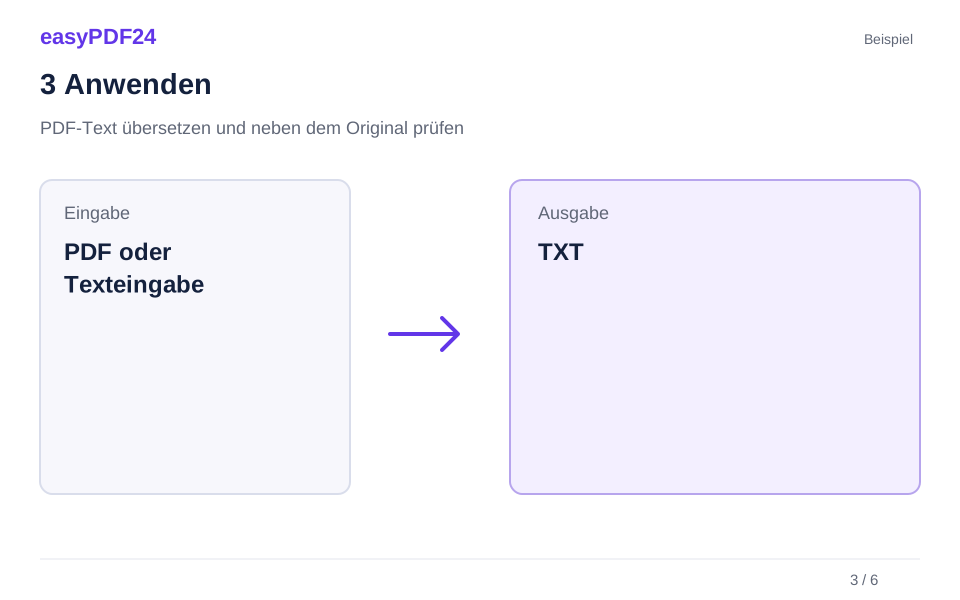
3Anwenden
PDF oder Texteingabe → TXT
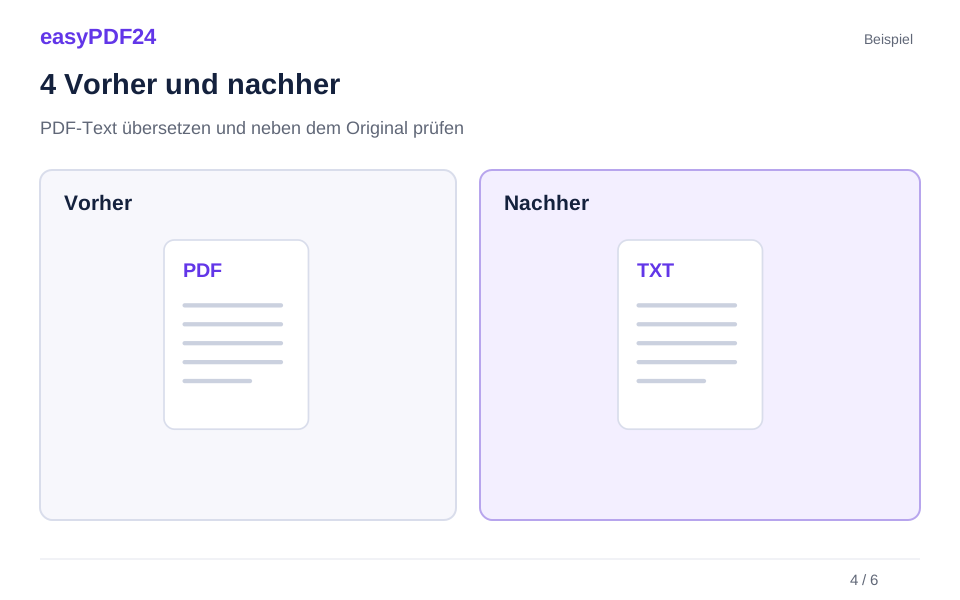
4Vorher und nachher
Ausgelesener Text → Textentwurf zur Prüfung
5Prüfen
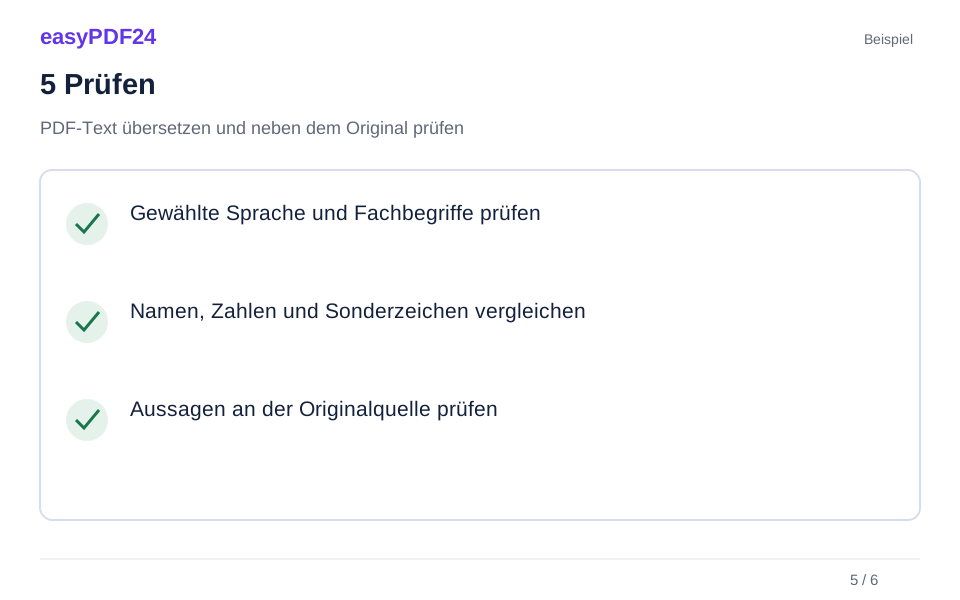
Gewählte Sprache und Fachbegriffe prüfen Namen, Zahlen und Sonderzeichen vergleichen Aussagen an der Originalquelle prüfen
6Speichern
Vergleiche Namen, Zahlen, Fachbegriffe und wichtige Aussagen mit dem Original.
Beispiel
Vorher
Ausgelesener Text
Nachher
Textentwurf zur Prüfung
Diese Punkte im Ergebnis prüfen
- Gewählte Sprache und Fachbegriffe prüfen
- Namen, Zahlen und Sonderzeichen vergleichen
- Aussagen an der Originalquelle prüfen
Eine Textübersetzung statt eines neu gesetzten PDFs
Das Werkzeug übersetzt die extrahierten Wörter, nicht das visuelle Seitendesign. Es ersetzt keine Beschriftungen in Bildern und erstellt keine übersetzte PDF-Datei mit unverändertem Layout. Die Zielsprache folgt der gewählten Sprache der Oberfläche; elf Sprachen stehen zur Verfügung. Wenn du einen Text mit präziser Gestaltung weitergeben möchtest, übertrage die geprüfte Übersetzung anschließend in ein geeignetes Quelldokument.
Den passenden Textabschnitt selbst auswählen
Lade einzelne Seiten oder einen Bereich wie 1,3-5 in das Textfeld. Du kannst den Abschnitt dort bearbeiten oder eigenen Text einfügen. Die sichtbare Zeichenzahl hilft, die Grenze von 12.000 Zeichen einzuhalten. Längere Eingaben bleiben vollständig erhalten; die Übersetzung startet erst, wenn du selbst weniger Text auswählst. Lade das geprüfte Ergebnis bei Bedarf als TXT herunter. Bildscans benötigen vorher OCR. Prüfe Lesereihenfolge und Tabellen, denn Fehler in der Textgrundlage können in die Übersetzung übernommen werden.
Häufige Fragen
Kann ich die Zielsprache unabhängig von der Oberfläche wählen?
Derzeit richtet sie sich nach der Oberflächensprache. Wähle vor dem Übersetzen die gewünschte Sprache und kontrolliere die Aufgabenbeschriftung im KI-Bereich.
Erhalte ich eine beglaubigte oder verbindlich geprüfte Übersetzung?
Nein. Du erhältst eine KI-erzeugte Textübersetzung zur eigenen Prüfung. Für eine erforderliche Beglaubigung oder fachliche Freigabe brauchst du einen entsprechenden gesonderten Prüfprozess.