
In diesem Ratgeber
So funktioniert es
Öffne die PDF-Datei und überprüfe die Seiten, die du entfernen möchtest.
Gib ihre tatsächlichen Positionen in die Datei ein, zum Beispiel 2,5-7.
Führe „Seiten löschen“ aus und überprüfe dann die neue Seitenanzahl und die Übergänge zwischen den verbleibenden Seiten.
Eingabe, Ergebnis und Grenzen
| Eigenschaft | Details |
|---|---|
| Eingabe | |
| Ausgabe | |
| Wichtige Grenze | Höchstens 80 PDF-Seiten; Eingaben zusammen bis 25 MB. |
Der Ablauf in sechs Ansichten
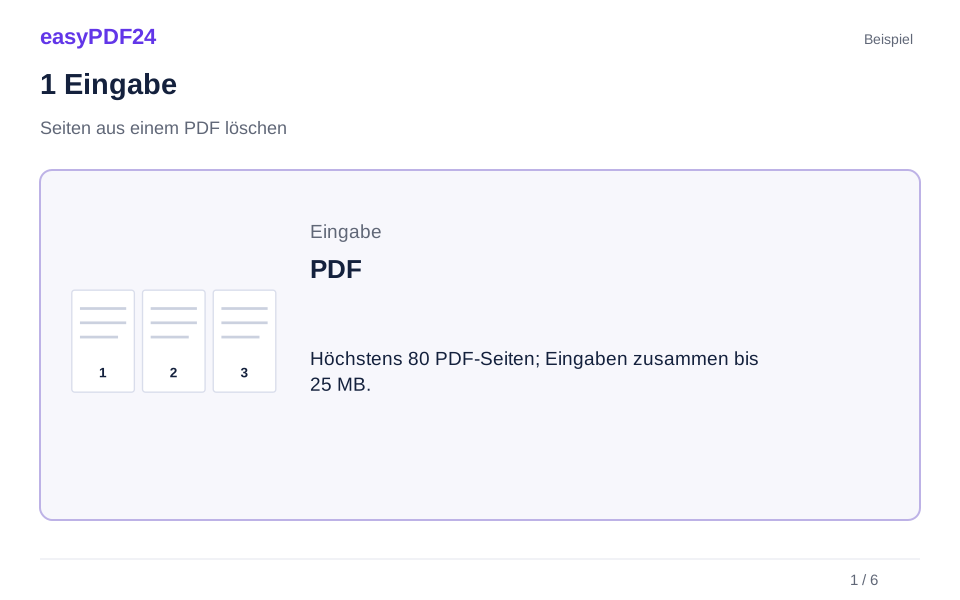
1Eingabe
Öffne die PDF-Datei und überprüfe die Seiten, die du entfernen möchtest.
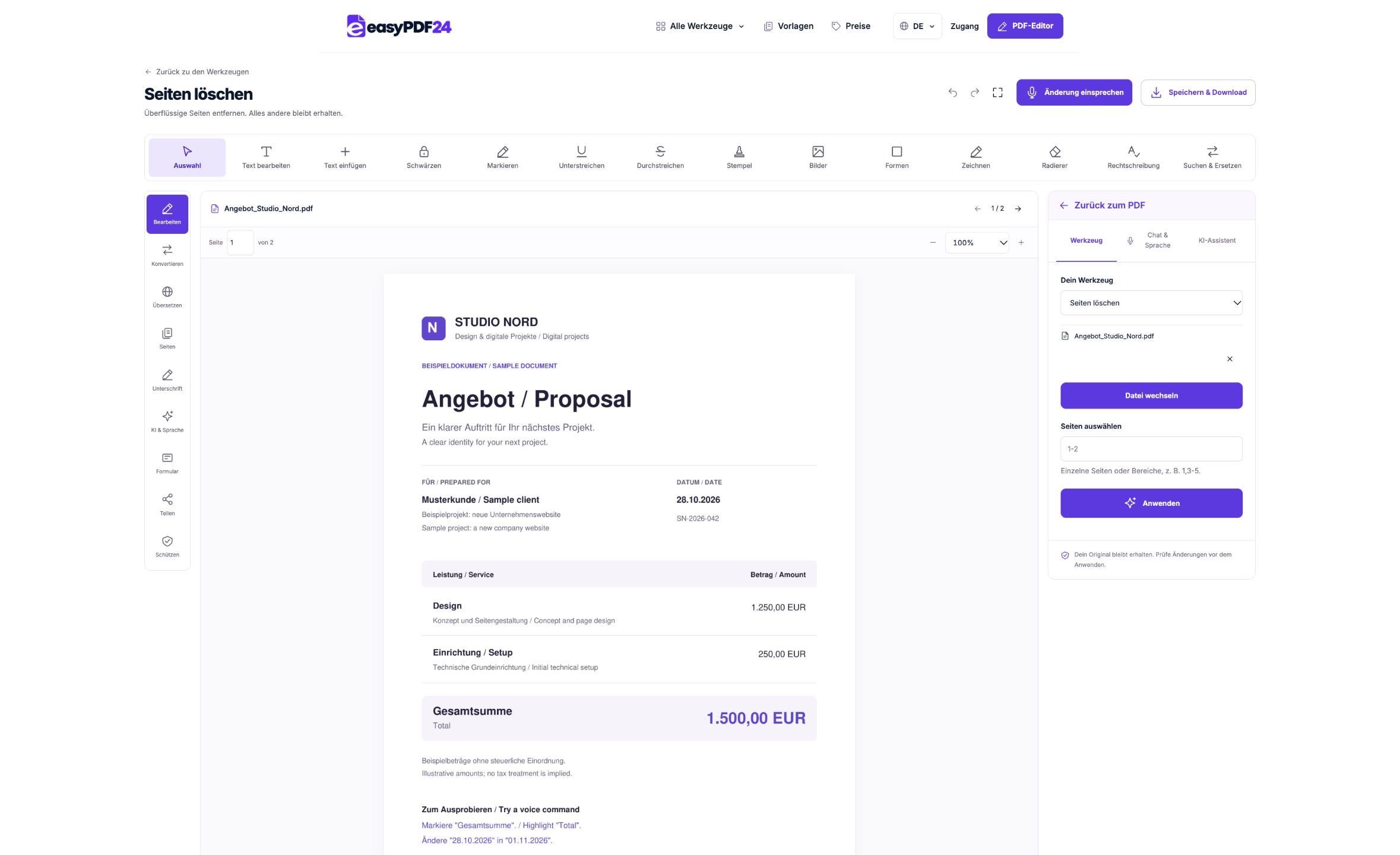
2Einstellungen
Gib ihre tatsächlichen Positionen in die Datei ein, zum Beispiel 2,5-7.
3Anwenden
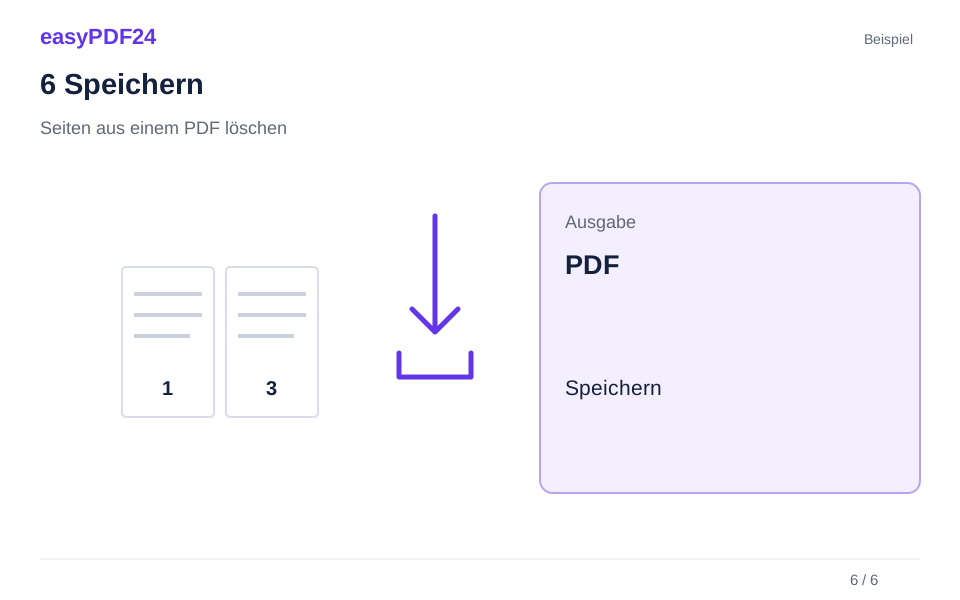
PDF → PDF
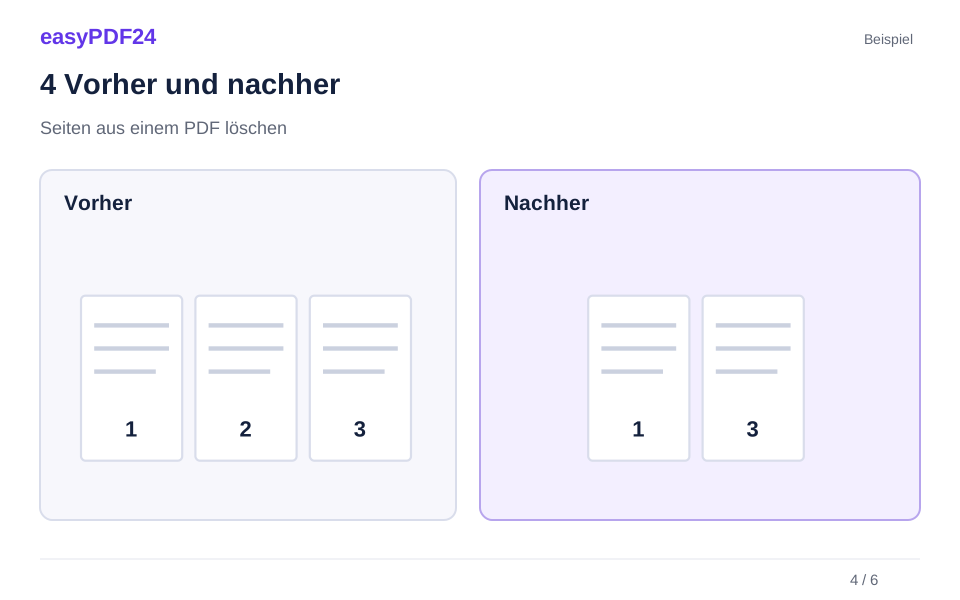
4Vorher und nachher
Vollständiger Seitensatz → Gewählte Seiten oder Reihenfolge
5Prüfen
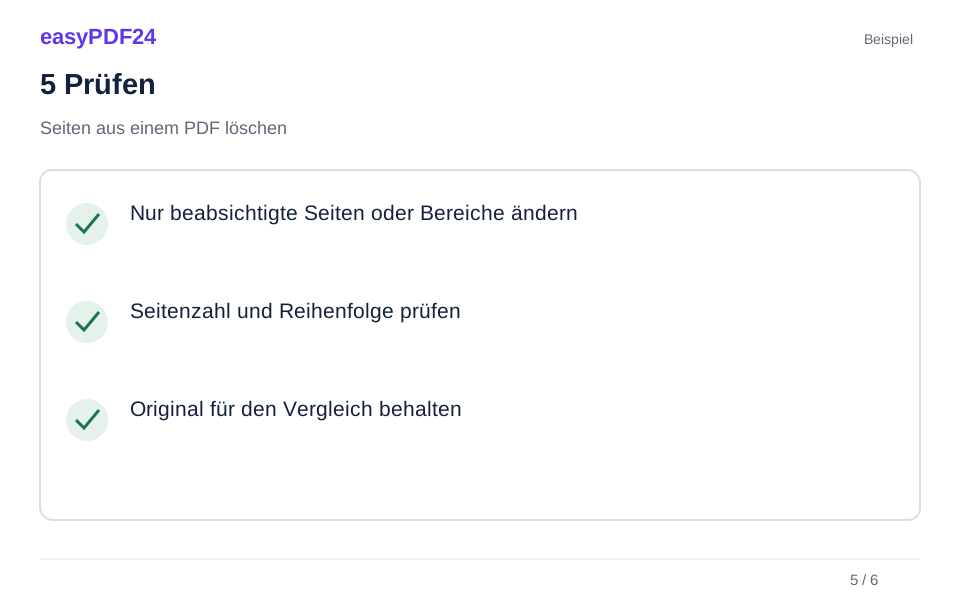
Nur beabsichtigte Seiten oder Bereiche ändern Seitenzahl und Reihenfolge prüfen Original für den Vergleich behalten
6Speichern
Führe „Seiten löschen“ aus und überprüfe dann die neue Seitenanzahl und die Übergänge zwischen den verbleibenden Seiten.
Beispiel
Vorher
Vollständiger Seitensatz
Nachher
Gewählte Seiten oder Reihenfolge
Diese Punkte im Ergebnis prüfen
- Nur beabsichtigte Seiten oder Bereiche ändern
- Seitenzahl und Reihenfolge prüfen
- Original für den Vergleich behalten
Entscheide, ob du eine Seite oder nur einen Teil davon entfernen möchtest
Das Löschen einer Seite ist nützlich, wenn ein ganzes Blatt nicht zu dem Dokument gehört, das du teilen möchtest. Häufige Beispiele sind ein doppeltes Cover, ein leerer Scan, ein veralteter Anhang oder eine beim Zusammenführen versehentlich hinzugefügte Seite. Prüfe vor der Auswahl, ob die gesamte Seite unnötig ist. Wenn nur ein Logo, ein Absatz oder ein persönliches Detail entfernt werden muss, verwende stattdessen eine gezielte Bearbeitung oder Schwärzung. Durch das Löschen der Seite würde auch alles darauf entfernt, was du möglicherweise noch benötigst.
Lies die Seiten unmittelbar vor und nach der vorgeschlagenen Löschung. Eine Seite, die für sich genommen unwichtig erscheint, kann eine Überschrift, eine Fortsetzung einer Tabelle oder eine Erklärung enthalten, die auf der nächsten Seite benötigt wird. Betrachte das Ergebnis als ein lesbares Dokument und nicht als eine kürzere Datei. Die restlichen Seiten sollten der Reihe nach noch Sinn ergeben. Das Entfernen von Material ist sinnvoll, wenn es die eigentliche Aufgabe des Dokuments vereinfacht und nicht nur, wenn dadurch die Seitenzahl verringert wird.
Beispielsweise kann ein zusammengeführter Bericht sowohl ein Originalcover als auch ein zweites Cover aus einem Anhang enthalten. Wenn das Cover des Anhangs den folgenden Abschnitt erläutert, kann es sinnvoll sein, ihn aufzubewahren. Wenn es sich um ein Leerzeichen handelt, das beim Scannen eingefügt wurde, kann das Löschen sinnvoll sein. Vergleiche den Inhalt, bevor du eine Entscheidung triffst. Eine Seite, die nur eine kleine Notiz oder einen schwachen Stempel enthält, kann in einer Miniaturansicht leer aussehen. Vergrößere sie daher, bevor du sie als leere Seite entfernst. Der Editor folgt deinen ausgewählten Positionen und entscheidet nicht, welche Inhalte sinnvoll sind.
Ordne gedruckte Seitenzahlen den tatsächlichen Dateipositionen zu
Die Seitenauswahl verwendet Positionen im PDF, beginnend bei eins. Gedruckte Zahlen im Dokument können einer anderen Reihenfolge folgen. Ein Cover ohne aufgedruckte Nummer belegt weiterhin die erste Position. Inhaltsseiten, Einleitungsabschnitte und Anhänge können zu weiteren Unterschieden führen. Verwende den Seitenzähler des Editors, um die Position zu identifizieren, die du löschen möchtest, und vergleiche sie mit einer erkennbaren Überschrift oder einem anderen Inhalt auf dieser Seite.
Gehe nicht davon aus, dass ein Versatz im gesamten Dokument funktioniert. Ein Bericht kann in der Einleitung römische Ziffern verwenden, die Nummerierung in einem Anhang neu starten oder einen gescannten Anhang mit eigenen gedruckten Nummern hinzufügen. Die tatsächlichen PDF-Positionen bleiben die Referenz für das Löschfeld. Wenn es sich um mehrere Seiten handelt, überprüfe beide Enden jedes vorgeschlagenen Bereichs. Dies hilft dabei, eine fehlende oder eingefügte Seite zu erkennen, die dazu führen würde, dass ein Bereich, der nur auf gedruckten Zahlen basiert, falsch wäre.
Angenommen, ein PDF enthält an Position eins ein nicht nummeriertes Cover und an Position zwei eine Inhaltsseite, gefolgt von der gedruckten Seite mit der Nummer eins an Position drei. Wenn du die gedruckte Seite vier löschen möchtest, suche sie in der Vorschau und bestätige ihre tatsächliche Position, anstatt vier automatisch einzugeben. In dieser einfachen Reihenfolge wäre es Position sechs, spätere Abschnitte können jedoch abweichen. Ein Hinweis wie „Entferne das Duplikat mit dem alten Datum“ kann neben der Position eine nützliche Gegenkontrolle sein, insbesondere wenn mehrere Seiten nahezu identische Layouts haben.
Gib eine genaue Seitenauswahl ein und prüfe sie vor dem Anwenden
Öffne Seiten löschen und gib die Positionen ein, die entfernt werden sollen. Eine Auswahl wie 2,5-7 identifiziert Seite zwei und die darauffolgenden Seiten fünf bis sieben. Die Zahlen beschreiben die Seiten, die gelöscht werden sollen, nicht die Seiten, die beibehalten werden sollen. Diese Unterscheidung ist wichtig, wenn du nur einen kleinen Teil eines langen Dokuments aufbewahren möchtest. In dieser Situation können Extraktseiten das beabsichtigte Ergebnis direkter zum Ausdruck bringen und die Wahrscheinlichkeit verringern, dass versehentlich der umgekehrte Satz ausgewählt wird.
Überprüfe jede einzelne Zahl und jeden Bereich anhand der Vorschau, bevor du den Vorgang ausführst. Überprüfe für einen Bereich die erste und letzte Seite und stelle sicher, dass jede Seite dazwischen in die Entfernung gehört. Kombiniere nicht verwandte Seiten nicht zu einem breiten Bereich, nur weil die Eingabe kürzer ist. Eine etwas längere Auswahl ist dem Löschen einer Seite vorzuziehen, die zufällig zwischen zwei unerwünschten Seiten liegt. Behalte mindestens eine Seite bei, da die Ausgabe ein verwendbares PDF-Dokument bleiben muss.
Beispielsweise möchtest du möglicherweise ein doppeltes Deckblatt an Position zwei und drei leere Scanseiten an Position fünf bis sieben entfernen. Überprüfe, ob Seite vier und Seite acht das Material enthalten, das du erwartest. Nach der Anwendung werden die Seiten zu Nachbarn, auf denen der Bereich entfernt wurde. Ein Blick auf diesen zukünftigen Übergang vor der Bestätigung kann Aufschluss darüber geben, ob der ausgewählte Bereich korrekt ist. Es hilft dir auch dabei, die erwartete Seitenzahl vorherzusagen, was dir eine weitere einfache Überprüfung ermöglicht, sobald der Vorgang abgeschlossen ist.
Unterscheide leere Seiten, Duplikate und notwendige Trennzeichen
Eine leer aussehende Seite kann mehrere Erklärungen haben. Es kann sich um eine versehentliche Scannerausgabe, eine absichtliche Trennung, die Rückseite eines Blattes oder eine Seite mit sehr schwachem Inhalt handeln. Überprüfe es vor dem Löschen mit einem geeigneten Zoom. Überprüfe die Ecken, die Kopf- und Fußzeile sowie die Mitte. Eine kleine Seitenbeschriftung oder Anmerkung kann erklären, warum das Blatt enthalten war. Entscheide basierend auf dem Zweck des Dokuments, anstatt jede größtenteils weiße Seite als unnötig zu betrachten.
Auch Duplikate bedürfen eines genaueren Vergleichs. Zwei Seiten können die gleiche Überschrift und das gleiche Layout haben, aber unterschiedliche Daten, Summen oder Notizen enthalten. Vergleiche den tatsächlichen Inhalt, bevor du ihn als Duplikat entfernst. Wenn es sich um eine ältere Revision handelt, entscheide, welche Version in das endgültige Dokument gehört, und überprüfe auch die benachbarten Seiten dieser Revision. Ein aus mehreren Exporten zusammengestellter Bericht kann mehr als eine veraltete Seite enthalten, sodass durch das Entfernen der offensichtlichen doppelten Abdeckung möglicherweise nicht alle Versionsunterschiede behoben werden.
Eine Trennseite kann einem Leser helfen, den Anfang eines Anhangs oder eines anderen Abschnitts zu erkennen. Wenn du ihn entfernst, prüfe, ob der verbleibende Übergang noch frei ist. Möglicherweise möchtest du das Trennzeichen beibehalten oder eine sinnvollere Überschrift im Quelldokument vorbereiten. Für eine einfache persönliche Kopie ist ein Leerzeichen möglicherweise nicht erforderlich. Bei einem Paket, das für einen anderen Leser bestimmt ist, kann seine strukturelle Rolle von Bedeutung sein. Das Tool klassifiziert Seiten nicht als versehentlich oder absichtlich. Nutze daher die Vorschau, um diese Unterscheidung bewusst vorzunehmen, bevor du die Datei änderst.
Überprüfe die Nummerierung und Referenzen nach dem Löschen erneut
Durch das Löschen von Seiten ändern sich die Positionen der danach verbleibenden Seiten. Wenn du anschließend einen weiteren Löschvorgang durchführst, verwende die aktualisierte Vorschau und den aktualisierten Seitenzähler. Eine Nummer aus dem Originaldokument kann nun eine andere Seite identifizieren. Dies ist eine häufige Fehlerquelle beim Aufräumen einer Datei in mehreren Durchgängen. Bereite entweder eine sorgfältig geprüfte Auswahl für die aktuelle Version vor oder berechne deine nächste Auswahl aus dem neu aktualisierten Dokument neu, bevor du sie anwendest.
Gedruckte Seitenzahlen und Textverweise werden nicht automatisch so umgeschrieben, dass sie mit der gekürzten Datei übereinstimmen. Auf einer Inhaltsseite steht möglicherweise immer noch, dass ein Abschnitt auf Seite acht beginnt, und ein Absatz verweist möglicherweise auf einen Anhang, den du entfernt hast. Überprüfe diese Referenzen entsprechend der Verwendung des Dokuments. Wenn für die Datei ein vollständig überarbeitetes Inhaltsverzeichnis oder eine umfassende Neunummerierung erforderlich ist, kann es sinnvoller sein, das Quelldokument zu korrigieren und ein neues PDF zu erstellen, als viele isolierte Reparaturen im PDF vorzunehmen.
Stell dir vor, du entfernst zwei Einleitungsseiten aus einem zwanzigseitigen Bericht. Der verbleibende Inhalt ist zwar vollständig, die PDF-Positionen liegen jedoch zwei Stellen früher als zuvor. Ein gedrucktes Nummerierungsschema kann intern immer noch aussagekräftig sein, während ein Link oder eine Anweisung, die auf der alten Dateiposition basiert, möglicherweise nicht aussagekräftig ist. Überprüfe die tatsächliche Navigation und die Referenzen, die der Empfänger voraussichtlich verwenden wird. Gehe nicht davon aus, dass eine geringere Seitenzahl allein bedeutet, dass das Dokument fertig ist. Die verbleibenden Anweisungen und die Struktur sollten den Leser dennoch zum richtigen Material führen.
Verwende Extraktion oder Aufteilung, wenn das Ziel unterschiedlich ist
Das Löschen ist eine Möglichkeit, eine kürzere PDF-Datei zu erstellen, aber es ist nicht immer die klarste Möglichkeit, das Gewünschte zu beschreiben. Wenn du genau weißt, welche Seiten zusammenbleiben sollen, kannst du mit „Seiten extrahieren“ diesen Satz auswählen und daraus eine einzelne PDF-Datei erstellen. Dies kann einfacher sein, als jede Seite aufzulisten, die aus einer viel längeren Datei entfernt werden soll. Vergleiche zunächst die beabsichtigte Ausgabe: eine gekürzte Kopie, eine ausgewählte Gruppe zusammengehalten oder einzelne Seitendateien.
Split PDF erstellt für jede ausgewählte Seite ein separates PDF und verpackt diese Dateien in einem ZIP-Download. Ein ausgewählter Bereich wird nicht als eine mehrseitige Datei zusammengehalten. Wenn du die Seiten drei bis sechs als einzelnen Anhang benötigst, ist die Extraktion die geeignete Unterscheidung, die du in Betracht ziehen solltest. Wenn du jede dieser Seiten als eigene Datei haben möchtest, entspricht die Aufteilung den Anforderungen. Durch die Wahl des richtigen Vorgangs zu Beginn wird vermieden, dass die Seiten nach einer unnötigen Teilung erneut zusammengeführt werden müssen.
Beispielsweise könnte ein Leser nur die zweiseitige Zusammenfassung eines umfangreichen Berichts verlangen. Das Extrahieren dieser Seiten ist eine direkte Möglichkeit, den Anhang vorzubereiten, während das Löschen jeder anderen Seite mit einer komplizierteren Auswahl zu einem ähnlichen sichtbaren Ergebnis führen könnte. Wenn der Leser eine separate Datei für jede Zusammenfassungsseite wünscht, verwende stattdessen die Aufteilung. Überprüfe in jedem Fall die Ausgabe und vergewissere dich, dass das ausgewählte Material genügend Kontext enthält, um für sich allein zu stehen. Eine Seite, die von einem fehlenden Diagramm oder einer fehlenden Definition abhängt, benötigt möglicherweise zusätzlichen unterstützenden Inhalt.
Überprüfe das gekürzte Dokument als vollständiges Ergebnis
Vergleiche nach der Löschung die neue Seitenanzahl mit der erwarteten Anzahl. Wenn du vier einzelne Seiten aus einem zwölfseitigen Dokument entfernt hast, solltest du damit rechnen, dass acht Seiten übrig bleiben. Eine Nichtübereinstimmung der Anzahl ist ein Grund, die Auswahl noch einmal zu überprüfen und das Ergebnis zu überprüfen. Die Zählung allein beweist jedoch nicht, dass die richtigen Seiten entfernt wurden. Überprüfe außerdem den Inhalt an jeder Grenze, an der eine Löschung stattgefunden hat, und bestätige die erste und letzte Seite des verbleibenden Dokuments.
Lies über diese Grenzen hinweg. Ein Absatz sollte seine Fortsetzung nicht verlieren, eine Tabelle sollte nicht ohne ihre Überschriften beginnen und ein Abschnitt sollte nicht abrupt enden, weil seine letzte Seite entfernt wurde. Überprüfe, ob ein Anhang noch die zur Interpretation erforderlichen Seiten enthält. Wenn das Dokument eine sichtbare Unterschrift oder einen ausgefüllten Formularabschnitt enthält, stelle sicher, dass die erforderlichen umgebenden Seiten vorhanden sind. Der Editor kann nicht ableiten, welche Seiten für den Prozess erforderlich sind, in dem du die Datei verwendest.
Wenn du Seiten entfernt hast, um bestimmte Informationen auszuschließen, überprüfe das verbleibende Dokument auf andere Vorkommen dieser Informationen. Durch das Löschen einer Seite wird nicht automatisch ein wiederholter Name, eine Referenz oder ein Bild an anderer Stelle entfernt, und es handelt sich nicht um einen vollständigen Metadatenbereinigungsvorgang. Nutze bei Bedarf eine gezielte Schwärzung oder eine andere geeignete Vorbereitung und überprüfe dann auch diese Ausgabe. Behandle die gekürzte Datei als neue Freigabeversion mit eigenen Prüfungen, anstatt davon auszugehen, dass alles, was nicht explizit ausgewählt wurde, automatisch für den Empfänger geeignet ist.
Korrigiere einen Fehler und speichere die Version, die du tatsächlich überprüft hast
Wenn du feststellst, dass die falsche Seite gelöscht wurde, verwende den verfügbaren Workflow zum Rückgängigmachen oder Wiederherstellen, während die Bearbeitungssitzung verfügbar ist. Deine Originaldatei auf dem Gerät bleibt unverändert und bietet somit auch einen Ausgangspunkt, wenn du den Vorgang wiederholen musst. Vermeide es, weitere Änderungen an einer Version vorzunehmen, deren Seitenstruktur du nicht mehr vertrauen. Die Rückkehr zu einer bekannten Quelle und die Verwendung einer korrigierten Auswahl kann klarer sein, als zu versuchen, mehrere unsichere Änderungen nacheinander zu reparieren.
Lade das gekürzte PDF herunter, nachdem du es überprüft hast, und öffne dann die gespeicherte Datei auf deinem Gerät. Bestätige die Seitenzahl, die Startseite und einen bekannten Übergang, an dem Material entfernt wurde. Dies hilft dabei, die überprüfte Ausgabe von einem früheren Download oder dem unveränderten Original zu unterscheiden. Gib ihm einen aussagekräftigen Dateinamen, der seinen Zweck angibt, z. B. eine Zusammenfassung oder einen ausgewählten Anhang, ohne anzudeuten, dass er das vollständige Quelldokument enthält, wenn dies nicht der Fall ist. Bewahre das Original separat auf, falls du den ausgelassenen Inhalt später möglicherweise wiederherstellen musst.
Es handelt sich nicht um eine dauerhafte Sicherung des Originals oder der bearbeiteten Kopie. Speichere die benötigten Dateien während der Sitzung und überprüfe den tatsächlichen Anhang, bevor du ihn über den von dir gewählten Kanal sendest. Das nützliche Ergebnis ist ein korrekt gekürztes, lesbares Dokument, das der von dir beabsichtigten Aufgabe entspricht.
Häufige Fragen
Kann ich jede Seite löschen?
Das Ausgabe-PDF muss mindestens eine Seite enthalten. Wähle nur dann Seiten zum Entfernen aus, wenn ein verwendbares Dokument übrig bleibt.
Wird das Original-PDF von meinem Gerät gelöscht?
Nein. Deine lokale Datei bleibt bestehen. easyPDF24 erstellt eine separate bearbeitete Version.