
I den här guiden
Så gör du
Öppna PDF-filen och inspektera de sidor du vill ta bort.
Ange deras faktiska positioner i filen, till exempel 2,5-7.
Kör Ta bort sidor och kontrollera sedan antalet nya sidor och övergångarna mellan återstående sidor.
Indata, resultat och gränser
| Egenskap | Detaljer |
|---|---|
| Indata | |
| Utdata | |
| Viktig begränsning | Högst 80 PDF-sidor och sammanlagt 25 MB indata. |
Arbetsflödet i sex vyer
1Indata
Öppna PDF-filen och inspektera de sidor du vill ta bort.
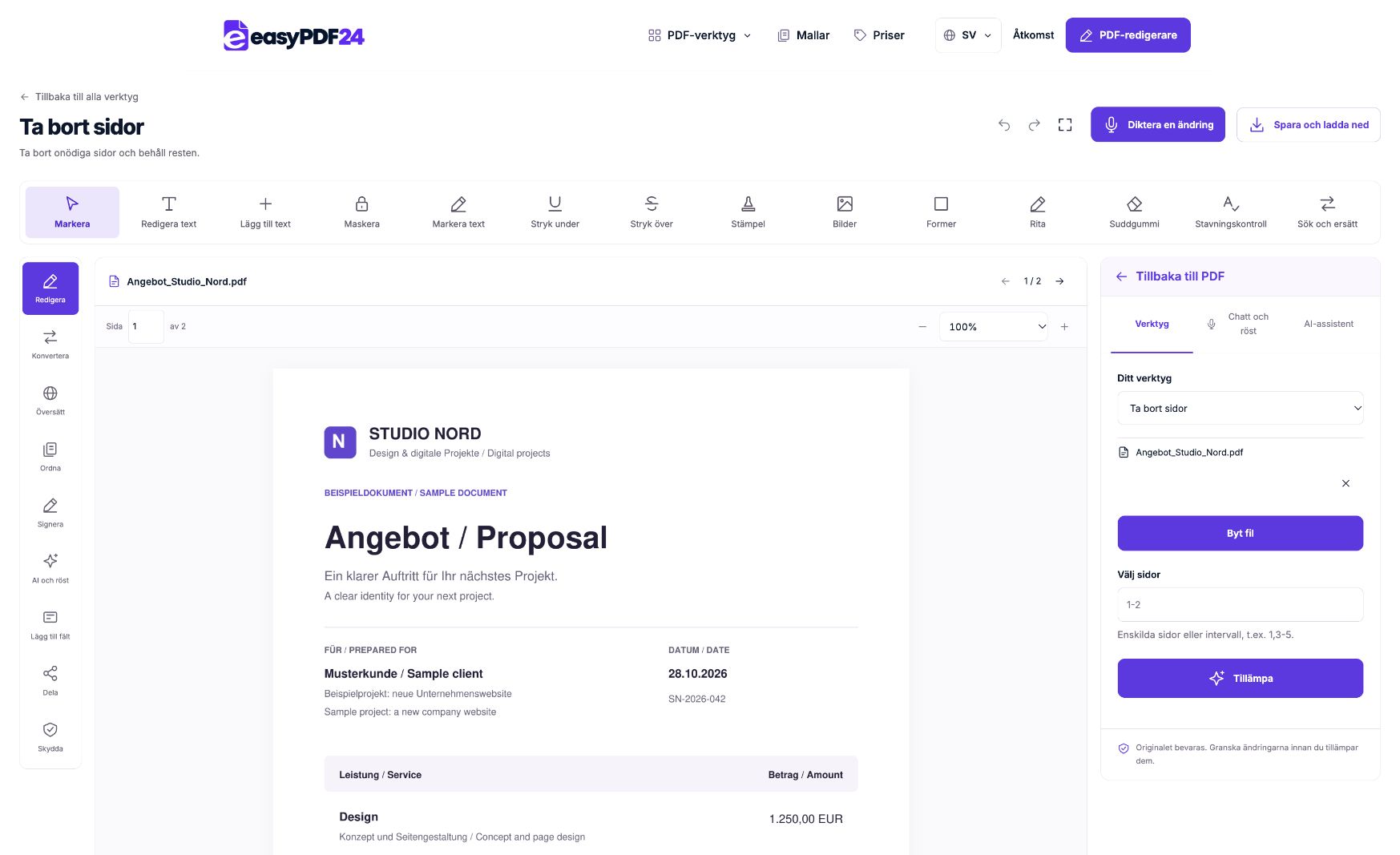
2Inställningar
Ange deras faktiska positioner i filen, till exempel 2,5-7.
3Tillämpa
PDF → PDF
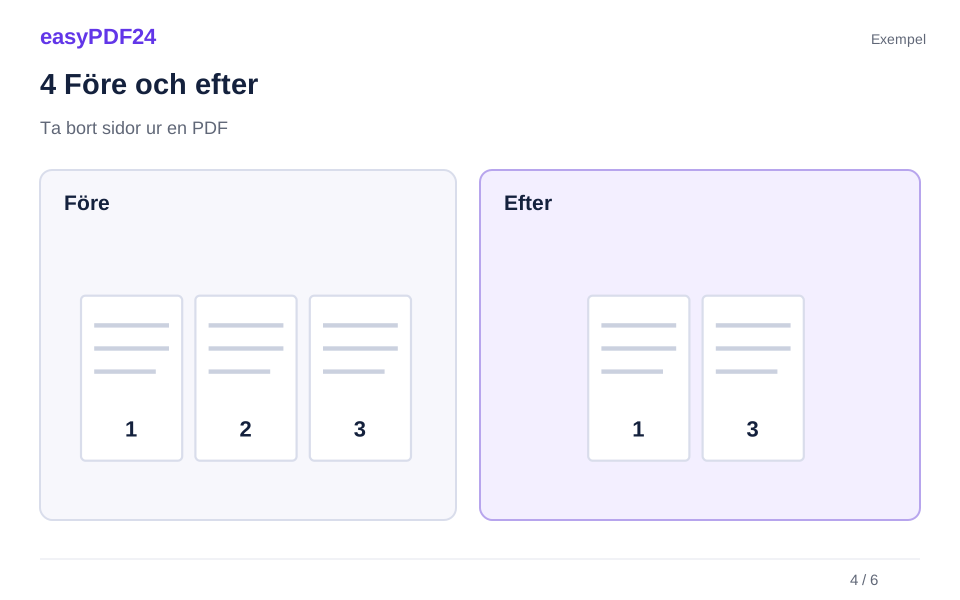
4Före och efter
Fullständig uppsättning sidor → Valda sidor eller ordning
5Granska
Ändra endast avsedda sidor eller områden Kontrollera sidantal och ordning Behåll originalet för jämförelse
6Spara
Kör Ta bort sidor och kontrollera sedan antalet nya sidor och övergångarna mellan återstående sidor.
Exempel
Före
Fullständig uppsättning sidor
Efter
Valda sidor eller ordning
Kontrollera detta i resultatet
- Ändra endast avsedda sidor eller områden
- Kontrollera sidantal och ordning
- Behåll originalet för jämförelse
Bestäm om du vill ta bort en sida eller bara en del av den
Sidborttagning är användbart när ett helt ark inte hör hemma i dokumentet du vill dela. Vanliga exempel inkluderar ett duplikat omslag, en tom skanning, en föråldrad bilaga eller en sida som lagts till av misstag under sammanfogningen. Innan du väljer det, kontrollera om hela sidan är onödig. Om bara en logotyp, ett stycke eller en personlig detalj behöver försvinna, använd en riktad redigering eller redigering istället. Att ta bort sidan skulle också ta bort allt på den som du fortfarande kan behöva.
Läs sidorna omedelbart före och efter den föreslagna raderingen. En sida som i sig verkar oviktig kan ha en rubrik, en fortsättning på en tabell eller en förklaring som behövs på nästa sida. Tänk på resultatet som ett läsbart dokument snarare än en kortare fil. De återstående sidorna bör fortfarande vara vettiga i följd. Att ta bort material är användbart när det förenklar dokumentets faktiska uppgift, inte bara när det sänker antalet sidor.
Till exempel kan en sammanslagen rapport innehålla både ett originalomslag och ett andra omslag från en bilaga. Om bilagans omslag förklarar följande avsnitt kan det vara bra att behålla det. Om det är en tom separator som introduceras under skanningen, kan radering vara lämplig. Jämför innehållet innan du bestämmer dig. En sida som bara innehåller en liten anteckning eller en svag stämpel kan se tom ut i en miniatyr, så förstora den innan du tar bort den som en tom sida. Redaktören följer dina valda positioner och bestämmer inte vilket innehåll som är meningsfullt.
Mappa utskrivna sidnummer till faktiska filpositioner
Sidvalet använder positioner i PDF-filen, från ett. Utskrivna nummer inuti dokumentet kan följa en annan sekvens. Ett omslag utan tryckt nummer upptar fortfarande den första positionen. Innehållssidor, inledande avsnitt och bilagor kan skapa ytterligare skillnader. Använd editorns sidräknare för att identifiera positionen du vill ta bort och jämför den med en igenkännbar rubrik eller annat innehåll på den sidan.
Anta inte att en förskjutning fungerar i hela dokumentet. En rapport kan använda romerska siffror i sin inledning, starta om numrering i en bilaga eller inkludera en skannad bilaga med egna tryckta nummer. De faktiska PDF-positionerna förblir referensen för raderingsfältet. När flera sidor är inblandade, inspektera båda ändarna av varje föreslaget intervall. Det hjälper till att upptäcka en saknad eller infogat sida som skulle göra ett intervall baserat enbart på utskrivna siffror felaktigt.
Anta att en PDF-fil innehåller ett onumrerat omslag vid position ett och en innehållssida vid position två, följt av den utskrivna sidan med nummer ett på position tre. Om du vill radera utskriven sida fyra, leta reda på den i förhandsgranskningen och bekräfta dess faktiska position istället för att ange fyra automatiskt. I denna enkla sekvens skulle det vara position sex, men senare avsnitt kan skilja sig åt. En anteckning som "ta bort det dubbla omslaget som visar det gamla datumet" kan vara en användbar krysskontroll vid sidan av positionen, särskilt när flera sidor har nästan identiska layouter.
Ange ett exakt urval och kontrollera det innan du ansöker
Öppna Ta bort sidor och ange de positioner som ska tas bort. Ett urval som 2,5-7 identifierar sida två och de på varandra följande sidorna fem till sju. Siffrorna beskriver sidorna som ska raderas, inte sidorna som ska behållas. Den skillnaden är viktig när ditt mål är att bara behålla en liten del av ett långt dokument. I den situationen kan extrahera sidor uttrycka det avsedda resultatet mer direkt och minska chansen att välja den omvända uppsättningen av misstag.
Granska varje enskilt nummer och varje intervall mot förhandsgranskningen innan du kör operationen. För ett intervall, inspektera dess första och sista sida och bekräfta att varje sida mellan dem hör hemma i borttagningen. Kombinera inte orelaterade sidor till ett brett spektrum bara för att det är kortare att skriva. Ett lite längre urval är att föredra framför att ta bort en sida som råkar sitta mellan två oönskade sidor. Behåll minst en sida, eftersom utdata måste förbli ett användbart PDF-dokument.
Du kanske till exempel vill ta bort ett duplicerat omslag vid position två och tre tomma skannade sidor vid positionerna fem till sju. Kontrollera att sida fyra och sida åtta innehåller det material du förväntar dig att finnas kvar. Efter att ha ansökt kommer dessa sidor att bli grannar där intervallet togs bort. Att titta på den framtida övergången innan du bekräftar kan avslöja om det valda intervallet är korrekt. Det hjälper dig också att förutsäga det förväntade antalet sidor, vilket ger dig ytterligare en enkel kontroll när operationen är klar.
Särskilj tomma sidor, dubbletter och nödvändiga avgränsare
En tom sida kan ha flera förklaringar. Det kan vara en oavsiktlig skannerutmatning, en avsiktlig separator, baksidan av ett ark eller en sida med mycket svagt innehåll. Inspektera den med en användbar zoom innan du tar bort den. Kontrollera hörnen, sidhuvudet och sidfoten samt mitten. En liten sidetikett eller anteckning kan förklara varför arket inkluderades. Besluta baserat på dokumentets syfte snarare än att behandla varje mestadels vit sida som onödig.
Dubletter behöver också en närmare jämförelse. Två sidor kan dela en rubrik och layout samtidigt som de innehåller olika datum, summor eller anteckningar. Jämför det faktiska innehållet innan du tar bort ett som en dubblett. Om en är en äldre version, bestäm vilken version som hör hemma i det slutliga dokumentet och verifiera även angränsande sidor från den versionen. En rapport sammanställd från flera exporter kan innehålla mer än en föråldrad sida, så att ta bort det uppenbara dubblettomslaget kanske inte löser alla versionsskillnader.
En separatorsida kan hjälpa en läsare att känna igen början på en bilaga eller ett annat avsnitt. Om du tar bort den, kontrollera om den återstående övergången fortfarande är fri. Du kanske föredrar att behålla avgränsaren eller förbereda en mer användbar rubrik i källdokumentet. För en enkel personlig kopia kan en tom separator vara onödig; för ett paket avsett för en annan läsare kan dess strukturella roll ha betydelse. Verktyget klassificerar inte sidor som oavsiktliga eller avsiktliga, så använd förhandsgranskningen för att göra den skillnaden medvetet innan du ändrar filen.
Kontrollera numrering och referenser igen efter radering
Om du tar bort sidor ändras positionerna för de sidor som finns kvar efter dem. Om du utför en ny radering efteråt, använd den uppdaterade förhandsgranskningen och sidräknaren. Ett nummer från originaldokumentet kan nu identifiera en annan sida. Detta är en vanlig källa till misstag när man städar upp en fil i flera omgångar. Förbered antingen ett noggrant kontrollerat urval för den aktuella versionen eller räkna om ditt nästa val från det nyligen uppdaterade dokumentet innan du tillämpar det.
Utskrivna sidnummer och textreferenser skrivs inte automatiskt om för att matcha den förkortade filen. En innehållssida kan fortfarande säga att ett avsnitt börjar på sidan åtta, och ett stycke kan hänvisa till en bilaga som du tagit bort. Granska dessa referenser enligt hur dokumentet kommer att användas. Om filen behöver en fullständigt reviderad innehållsförteckning eller omfattande omnumrering kan det vara lämpligare att korrigera källdokumentet och generera en ny PDF än att göra många isolerade reparationer i PDF:en.
Föreställ dig att ta bort två inledande sidor från en tjugosidig rapport. Resterande innehåll kan vara komplett, men PDF-positionerna kommer att finnas två platser tidigare än tidigare. Ett utskrivet numreringsschema kan fortfarande vara internt meningsfullt, medan en länk eller instruktion baserad på den gamla filpositionen kanske inte är det. Kontrollera den faktiska navigeringen och referenserna du förväntar dig att mottagaren ska använda. Anta inte att ett lägre sidantal enbart betyder att dokumentet är klart. Dess återstående instruktioner och struktur bör fortfarande vägleda läsaren till rätt material.
Använd extraktion eller delning när målet är ett annat
Radering är ett sätt att skapa en kortare PDF, men det är inte alltid det tydligaste sättet att beskriva vad du vill ha. Om du vet exakt vilka sidor som ska förbli tillsammans, låter Extrahera sidor dig välja den uppsättningen och skapa en enda PDF från den. Detta kan vara enklare än att lista varje sida att ta bort från en mycket längre fil. Jämför det avsedda resultatet först: en förkortad kopia, en vald grupp som hålls ihop eller enskilda sidfiler.
Split PDF skapar en separat PDF för varje vald sida och paketerar dessa filer i en ZIP-nedladdning. Det håller inte ett valt område tillsammans som en flersidig fil. Om du behöver sidorna tre till sex som en enda bilaga är extraktion den lämpliga skillnaden att överväga. Om du vill ha var och en av dessa sidor som sin egen fil, matchar dela det behovet. Genom att välja rätt funktion i början undviker du att behöva slå samman sidorna igen efter en onödig uppdelning.
En läsare kan till exempel bara be om en tvåsidig sammanfattning från en stor rapport. Att extrahera dessa sidor är ett direkt sätt att förbereda bilagan, medan att ta bort varannan sida kan ge ett liknande synligt resultat med ett mer komplicerat urval. Om läsaren ber om en separat fil för varje sammanfattningssida, använd uppdelning istället. I varje fall, inspektera resultatet och bekräfta att det valda materialet innehåller tillräckligt med sammanhang för att stå på egen hand. En sida som beror på ett saknade diagram eller definition kan behöva ytterligare stödjande innehåll.
Granska det förkortade dokumentet som ett fullständigt resultat
När du har tillämpat borttagning, jämför det nya sidantal med ditt förväntade antal. Om du tog bort fyra distinkta sidor från ett tolvsidigt dokument bör du räkna med att åtta sidor återstår. En räknefelmatchning är en anledning att se över urvalet igen och inspektera resultatet. Enbart räkningen bevisar dock inte att de korrekta sidorna togs bort. Kontrollera även innehållet vid varje gräns där en radering inträffade och bekräfta den första och sista sidan i det återstående dokumentet.
Läs över dessa gränser. Ett stycke ska inte förlora sin fortsättning, en tabell ska inte börja utan dess rubriker och ett avsnitt ska inte sluta abrupt eftersom dess sista sida togs bort. Kontrollera att en bilaga fortfarande innehåller de sidor som behövs för att tolka den. Om dokumentet innehåller en synlig signatur eller ett ifyllt formulär, kontrollera att de nödvändiga omgivande sidorna finns kvar. Redaktören kan inte sluta sig till vilka sidor som krävs av processen där du ska använda filen.
Om du tog bort sidor för att utesluta viss information, inspektera det återstående dokumentet för andra förekomster av den informationen. Att ta bort en sida tar inte automatiskt bort ett upprepat namn, referens eller bild någon annanstans, och det är inte en fullständig rensning av metadata. Använd riktad redigering eller annan lämplig förberedelse där det behövs, granska sedan även den utmatningen. Behandla den förkortade filen som en ny delningsversion med egna kontroller, snarare än att anta att allt som inte är explicit valt är automatiskt lämpligt för mottagaren.
Återställ ett misstag och spara versionen du faktiskt har granskat
Om du märker att fel sida raderades, använd det tillgängliga arbetsflödet för ångra eller återställ medan redigeringssessionen är tillgänglig. Din ursprungliga fil på enheten förblir oförändrad, så den ger också en startpunkt om du behöver upprepa operationen. Undvik att fortsätta tillämpa ytterligare redigeringar på en version vars sidstruktur du inte längre litar på. Att återvända till en känd källa och använda ett korrigerat urval kan vara tydligare än att försöka reparera flera osäkra förändringar i följd.
Ladda ner den förkortade PDF-filen efter att ha kontrollerat den och öppna sedan den sparade filen från din enhet. Bekräfta sidantal, öppningssida och en känd övergång där material togs bort. Detta hjälper till att skilja den granskade produktionen från en tidigare nedladdning eller det omodifierade originalet. Ge det ett meningsfullt filnamn som identifierar dess syfte, till exempel en sammanfattning eller en vald bilaga, utan att antyda att den innehåller hela källdokumentet när det inte gör det. Behåll originalet separat om du kan behöva återställa det utelämnade innehållet senare.
Det är inte en permanent säkerhetskopia av originalet eller den redigerade kopian. Spara filerna du behöver under sessionen och kontrollera den faktiska bilagan innan du skickar den via din valda kanal. Det användbara resultatet är ett korrekt förkortat, läsbart dokument som matchar den uppgift du tänkt slutföra.
Vanliga frågor
Kan jag ta bort varje sida?
Utdata-PDF-filen måste innehålla minst en sida. Välj sidor för borttagning endast när ett användbart dokument finns kvar.
Har den ursprungliga PDF-filen raderats från min enhet?
Nej. Din lokala fil förblir på plats. easyPDF24 skapar en separat redigerad version.