
I den här guiden
Så gör du
Öppna PDF-filen och ange både texten för att hitta och dess ersättning.
Välj sidintervall om det behövs. Använd Redigera text för en enstaka vald förekomst istället för en bredare ersättning.
Tillämpa redigeringen och kontrollera resultatet för ändrade teckensnitt, överlappning eller saknade tecken.
Indata, resultat och gränser
| Egenskap | Detaljer |
|---|---|
| Indata | |
| Utdata | |
| Viktig begränsning | Direkt ersättning kräver PDF-text som stöds och tillräckligt utrymme. |
Arbetsflödet i sex vyer
1Indata
Öppna PDF-filen och ange både texten för att hitta och dess ersättning.
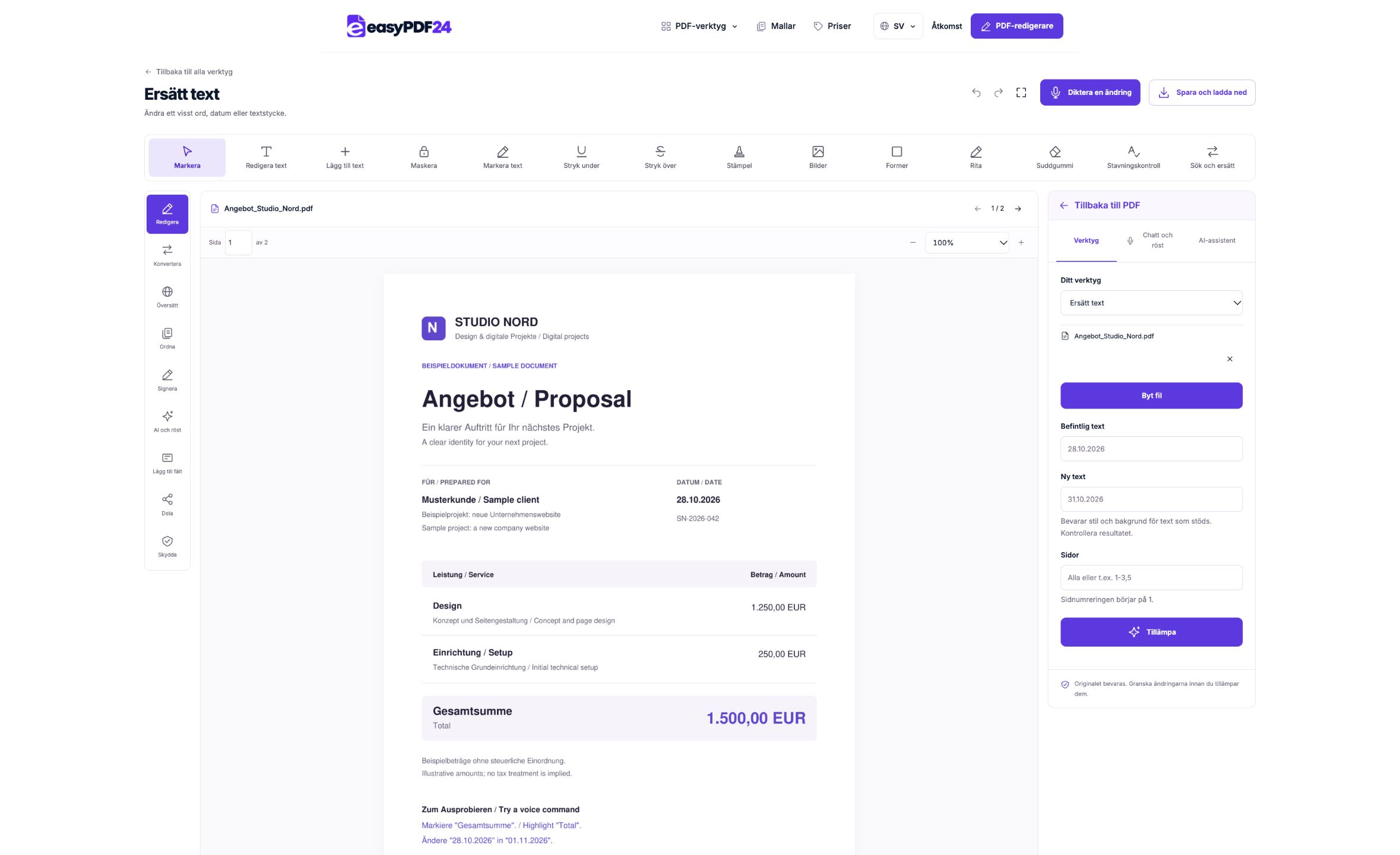
2Inställningar
Välj sidintervall om det behövs. Använd Redigera text för en enstaka vald förekomst istället för en bredare ersättning.
3Tillämpa
PDF → PDF
4Före och efter
Originalfil → Redigerad kopia
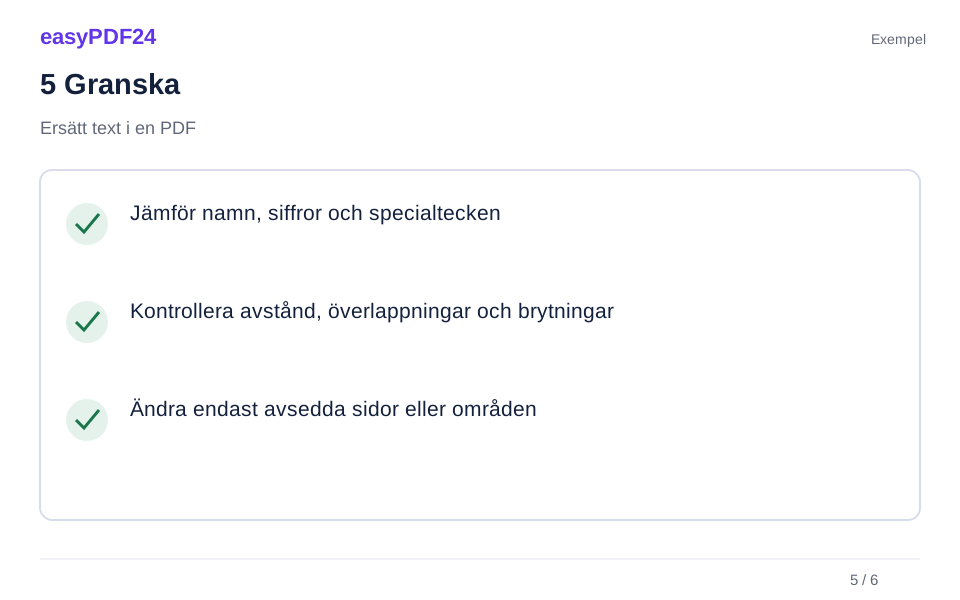
5Granska
Jämför namn, siffror och specialtecken Kontrollera avstånd, överlappningar och brytningar Ändra endast avsedda sidor eller områden
6Spara
Tillämpa redigeringen och kontrollera resultatet för ändrade teckensnitt, överlappning eller saknade tecken.
Exempel
Före
Originalfil
Efter
Redigerad kopia
Kontrollera detta i resultatet
- Jämför namn, siffror och specialtecken
- Kontrollera avstånd, överlappningar och brytningar
- Ändra endast avsedda sidor eller områden
Välj ersättning för en exakt textkorrigering
Sök och ersätt är användbart när dokumentet redan innehåller valbar text och den nödvändiga ändringen är liten. Typiska uppgifter är att korrigera en kort referens, uppdatera ett datum eller ändra en etikett. Istället för att bygga om sidan i en annan applikation identifierar du de befintliga karaktärerna och tillhandahåller texten som ska ta deras plats. Resultatet behöver fortfarande en visuell kontroll eftersom en PDF är en fast sidlayout.
Bestäm om samma korrigering ska påverka flera matcher eller bara en plats. Ett projektnamn kan förekomma i en rubrik och i ett historiskt exempel där det ska förbli oförändrat. Ett datum kan visas både som aktuellt utfärdandedatum och i en tidigare citerad händelse. Det är olika maskeringella roller även om de synliga karaktärerna är identiska. Definiera den avsedda omfattningen innan du kör en bred ersättning.
För en specifik händelse låter verktyget Redigera text dig välja text som stöds direkt på sidan. För upprepad text som stöds inom ett valt sidintervall kan Sök och ersätt vara mer lämpligt. Använd det alternativ som matchar korrigeringens omfattning. Om du behöver skriva om flera stycken kan ett källdokument eller en noggrant granskad Word-export erbjuda en mer lämplig redigeringsmiljö.
Identifiera den lagrade texten istället för att gissa dess utseende
En fras som ser kontinuerlig ut på skärmen kan lagras i flera delar i PDF-filen. En rad kan innehålla separata textintervall, ovanlig teckenkodning eller bokstäver som faktiskt är en del av en bild. Detta förklarar varför ett visuellt uppenbart ord kanske inte beter sig som en vanlig sökbar mening. Verktyget fungerar med PDF-text som stöds; den känner inte bara igen varje form som liknar en bokstav.
Försök att välja och kopiera det relevanta avsnittet innan du bestämmer dig för söksträngen. Jämför det som kopieras med det du ser. Leta efter extra mellanslag, ett annat bindestreck, en radbrytning eller ett tecken som ser likadant ut men är kodat annorlunda. Använd en distinkt fras som exakt identifierar det avsedda innehållet och undvik att förlita dig på ett mycket kort fragment som kan förekomma i orelaterade ord eller siffror.
Om sidan är en bildskanning kan OCR tillhandahålla ett sökbart lager för tryckt tyska eller engelska. Det garanterar inte att det skannade utseendet blir fritt redigerbart eller att ersättningen fungerar som att redigera källdokumentet. Inspektera den tillgängliga texten och resultatet noggrant. När den lagrade representationen inte stöder en tillförlitlig ersättning, välj ett lämpligt manuellt arbetsflöde istället för att upprepade gånger använda gissningar på sidan.
Ställ in ersättnings- och sidintervallet medvetet
Ange både den befintliga texten och den fullständiga ersättningen. En användbar ersättningsinstruktion beskriver ett specifikt före och efter, snarare än en avsikt som "gör datumet aktuellt". Verktyget ska inte behöva sluta sig till vilket datum du menar eller vilket nytt värde du har godkänt. Skriv värdet exakt som det ska visas, inklusive skiljetecken, mellanslag och eventuella identifieringsprefix.
Använd sidintervallet för att begränsa var operationen kan agera. Sidpositioner börjar med första sidan i PDF:en, inklusive omslag och onumrerat material. Om en bilaga använder sin egen tryckta numrering, kanske dessa etiketter inte matchar editorräknaren. Kontrollera förhandsgranskningen innan du anger ett intervall, särskilt i en fil som är sammansatt från flera källor. Omfattning är en del av korrigeringen, inte bara en valfri bekvämlighet.
Till exempel kan det vara lämpligt att ändra "Utkast" till "Slutligt" i ett kort förslag först efter att förslaget faktiskt är klart för den etiketten. Samma ord i en mening som förklarar ett tidigare utkast kan behöva stanna. Granska den omgivande betydelsen samt de matchade karaktärerna. En tekniskt lyckad ersättning kan fortfarande vara fel maskeringell ändring om den påverkar referenser som var avsedda att beskriva en tidigare version.
Förstå passform, teckensnitt och bakgrundsgränser
PDF-ersättning omformar inte det omgivande dokumentet som en ordbehandlare. Den nya texten måste passa det tillgängliga området med den ursprungliga textstorleken. En längre ersättning kan avvisas snarare än att skjutas in i nästa ord eller rad. Detta är en användbar gräns: att tvinga in extra tecken i en fast rektangel kan överlappa angränsande innehåll och ge ett resultat som ser rimligt ut vid en liten zoom men är oanvändbart i normal storlek.
För text som stöds återanvänder easyPDF24 det ursprungliga teckensnittet med dess vikt, storlek, färg och baslinje. Ingen vit rektangel läggs bakom ersättningstexten, så sidans befintliga bakgrund bevaras. Om teckensnittet eller textens placering inte kan återges tillförlitligt visas ett tydligt fel i stället för att en annan stil används utan förvarning. Blandade textsegment, tecken som inte stöds och ersättningstext som inte ryms kan kräva ett annat arbetssätt.
Håll ersättningen på en enda linje när du använder denna operation; en nyrad är inte ett sätt att skapa ett nytt stycke i det gamla området. Om den avsedda formuleringen inte passar, förkorta den endast om det bevarar innebörden. Ändra annars den ursprungliga källlayouten eller välj ett annat arrangemang med lämpliga redigeringsverktyg. Reducera inte en meningsfull beskrivning till en tvetydig förkortning bara för att tillfredsställa en rektangel.
Arbeta igenom en kontrollerad datumkorrigering
Anta att ett tvåsidigt citat innehåller "15.04.2026" i fältet för utfärdandedatum på sidan 1 och igen i ett stycke som beskriver ett tidigare möte på sidan 2. Du vill att utfärdandedatumet ska vara "18.04.2026", medan mötesreferensen ska förbli oförändrad. Börja med att bekräfta de två sammanhangen i förhandsgranskningen. Enbart den delade datumsträngen berättar inte för verktyget vilken händelse författaren menar.
Begränsa ersättningen till sida 1 eller välj utgivningsdatumtexten direkt med Redigera text. Ange fullständiga gamla och nya datum, förbered ändringen och inspektera den berörda platsen. Kontrollera att alla siffror passar, att skiljetecken är intakt och att fältet fortfarande är i linje med dess etikett. Öppna sedan sidan 2 och bekräfta att den historiska referensen fortfarande är det ursprungliga datumet.
När du har tillämpat ändringen, sök efter båda värdena i det sparade resultatet. Det gamla värdet kan vara kvar i det historiska stycket, så en återstående sökträff är inte automatiskt ett misslyckande. Tolka varje match i sitt sammanhang. Detta tillvägagångssätt är mer tillförlitligt än att sikta på noll instanser av den gamla strängen utan att först bestämma om varje instans ska ändras. Spara en tydligt namngiven korrigerad kopia till nästa mottagare.
Hantera upprepade etiketter och identifierare varsamt
Upprepad text kan göra en bred ersättning effektiv, men det ökar också vikten av att kontrollera sökfrasen. Att ersätta en kort identifierare som "A1" kan påverka en rumsetikett, en produktkod och en del av en längre referens. Ett distinkt komplett värde är oftast lättare att resonera kring. Om den avsedda ändringen gäller en etikett tillsammans med dess värde, överväg om den fullständiga frasen stöds som sökmål.
Separera oberoende korrigeringar istället för att kombinera flera antaganden till en instruktion. Ändra projektidentifieraren, granska den och uppdatera sedan ett datum eller kontaktinformation som ett andra steg. Detta håller orsaken till varje synlig förändring klar. Om ett resultat är oväntat kan du fokusera på den senaste operationen istället för att försöka avgöra vilken del av en lång sekvens som orsakade problemet.
Efter ett upprepat byte, inspektera mer än den första händelsen. Rubriker, sidfötter, tabellceller och brödstycken kan ha olika mellanrum även när de innehåller samma text. Ett värde som passar en plats kan vara olämpligt någon annanstans. Kontrollera varje plats som har betydelse för dokumentets användning och inspektera sidorna vid gränserna för det valda intervallet för att bekräfta att omfattningen var korrekt.
Använd chatt eller röst utan att tappa precision
Du kan beskriva en ersättning som stöds i chatt eller med röstinmatning på alla elva gränssnittsspråk. Välj kommandospråk innan du ger instruktionerna. Originaltexten, ersättningstexten och de avsedda sidorna måste fortfarande vara tydliga. Behåll de exakta textvärdena oförändrade, även när instruktionen använder ett annat språk än dokumentet. Granska den föreslagna ersättningen och använd de manuella kontrollerna när det ger dig ett tydligare sätt att ange exakta värden.
För ett engelskt exempel, "Ersätt 'Utkast' med 'Slutlig' på sidan 1" beskriver en specifik operation. Granska den förberedda instruktionen och dess mål innan du tillämpar den. Taligenkänning kan blanda ihop namn, skiljetecken och liknande klingande siffror, så läs de transkriberade värdena noggrant. Om ett datum eller referens hörs fel, korrigera meddelandet istället för att acceptera resultatet eftersom den allmänna avsikten verkar rätt.
En bildbilaga kan hjälpa till att förklara var en ändring hör hemma, men den ersätter inte de exakta textvärden som behövs för en ersättningsoperation. En skärmdump av en rubrik kan förtydliga dess position samtidigt som den avsedda nya formuleringen lämnas okänd. Ange formuleringen uttryckligen och inspektera det valda området. Kombinationen av en tydlig instruktion och en synlig förhandsgranskning är mer användbar än att anta att verktyget kan härleda alla detaljer från det omgivande dokumentet.
Felsök en sökning som inte hittar något
Om verktyget inte kan hitta en synlig fras, kontrollera dokumentrepresentationen först. Kan du välja orden som text? Ger kopiering av dem de förväntade karaktärerna? Är frasen delad över en rad eller avbruten av separata textelement? Att söka efter en mindre distinkt del kan hjälpa till att diagnostisera problemet, men använd bara den smalare sökningen för ersättning efter att ha verifierat att den inte identifierar orelaterat innehåll.
En skannad sida behöver ett annat tillvägagångssätt än en digital textsida. OCR stöder tryckta tyska och engelska i den aktuella förhandsgranskningen, med upp till tio valda sidor per operation. Sidor som redan innehåller valbar text hoppas över, så OCR är inte ett universellt reparationspass för besvärlig kodning eller ett dåligt befintligt textlager. Anta inte att ett nytt igenkänningsförsök nödvändigtvis kommer att göra den ursprungliga frasen direkt utbytbar.
Roterad text, ovanliga typsnitt och speciella kodningar kan också begränsa direktredigering. Om operationen inte stöds eller resultatet inte uppfyller dina behov, återgå till en känd fungerande version och använd den ursprungliga källfilen när den är tillgänglig. En misslyckad exakt redigering är en anledning att omvärdera representationen och layouten, att inte täcka den gamla frasen med upprepade textrutor tills den råkar se korrekt ut.
Inspektera den ändrade sidan och den exporterade filen
Efter att ha tillämpat en ersättning, jämför det korrigerade området med den omgivande texten. Kontrollera baslinjen, avståndet, bakgrunden och kanterna på det ersatta området. En teckensnittsskillnad kan vara acceptabel för en intern anteckning men olämplig för en noggrant utformad broschyr. Bestäm dig utifrån dokumentets syfte och det faktiska utseendet, snarare än att anta att varje tekniskt genomförd ersättning har samma visuella kvalitet.
Läs även den korrigerade meningen i sin helhet. Ett nytt ord kan introducera en grammatisk oöverensstämmelse eller ändra innebörden av en korshänvisning. Om du ändrade ett nummer, kontrollera enheter, etiketter och eventuella relaterade siffror som borde överensstämma med det. Verktyget ersätter tecken; den räknar inte om en tabell på egen hand eller verifierar den affärsmässiga innebörden av det nya värdet. Dessa kontroller tillhör den person som upprättar dokumentet.
Ladda ner det avsedda resultatet och öppna det igen i en PDF-visare. Sök efter ersättaren och inspektera viktiga återstående instanser av den ursprungliga strängen. Behåll originalet på din enhet tills den korrigerade versionen är tillfredsställande. Spara den färdiga filen någonstans där du kan identifiera och hämta den.
Vet när ett annat arbetsflöde är mer lämpligt
En snäv korrigering skiljer sig från en betydande omskrivning. När många rader behöver olika formuleringar blir fasta sidpositioner en begränsning snarare än en bekvämlighet. Om du har Word-, presentations- eller designkällan, ändrar du den där och exporterar en ny PDF ger det ofta bättre kontroll över radbrytning, stilar och dokumentstruktur. Använd den befintliga PDF-redigeraren när den passar uppgiftens storlek och karaktär.
Om ingen källa är tillgänglig kan PDF-till-Word tillhandahålla valbar text som stöds i ett grundläggande DOCX-dokument för ytterligare redigering. Det lovar inte att bevara den ursprungliga layouten, bilderna eller tabellstrukturen. Behandla resultatet som material att granska och formatera, inte en färdig replika. För en endast bildskanning kan igenkänning vara ett separat första steg, beroende på vilka språk och källkvalitet som stöds.
Om syftet är att ta bort känslig text istället för att ersätta dess ordalydelse, använd redigeringsarbetsflödet och verifiera det exporterade resultatet på rätt sätt. Att lägga till en ny etikett över ett gammalt värde är inte en ersättning för att ta bort information som inte längre borde finnas. Om syftet bara är att lägga till en anteckning kan Lägg till text vara tillräckligt utan att ändra den ursprungliga meningen. Att välja rätt operation gör att dokumentet blir lättare att granska.
Vanliga frågor
Kan jag ändra ett nummer eller datum?
Ja, när tecknen lagras som PDF-text som stöds. Använd en specifik söksträng och kontrollera att endast de avsedda matchningarna har ändrats.
Varför kan inte verktyget hitta text jag kan se?
Texten kan vara en del av en bild eller lagras med annan teckenkodning. Prova OCR för en skanning, eller använd en lämplig manuell redigeringsmetod.