
I den här guiden
Så gör du
Öppna PDF:en i Komprimera PDF.
Kör optimeringen och vänta på den nya fungerande versionen.
Jämför utskriftsstorleken med originalet och kontrollera att sidorna förblir läsbara.
Indata, resultat och gränser
| Egenskap | Detaljer |
|---|---|
| Indata | |
| Utdata | |
| Viktig begränsning | Besparingen beror på filen; ingen fast komprimeringsgrad utlovas. |
Arbetsflödet i sex vyer
1Indata
Öppna PDF:en i Komprimera PDF.
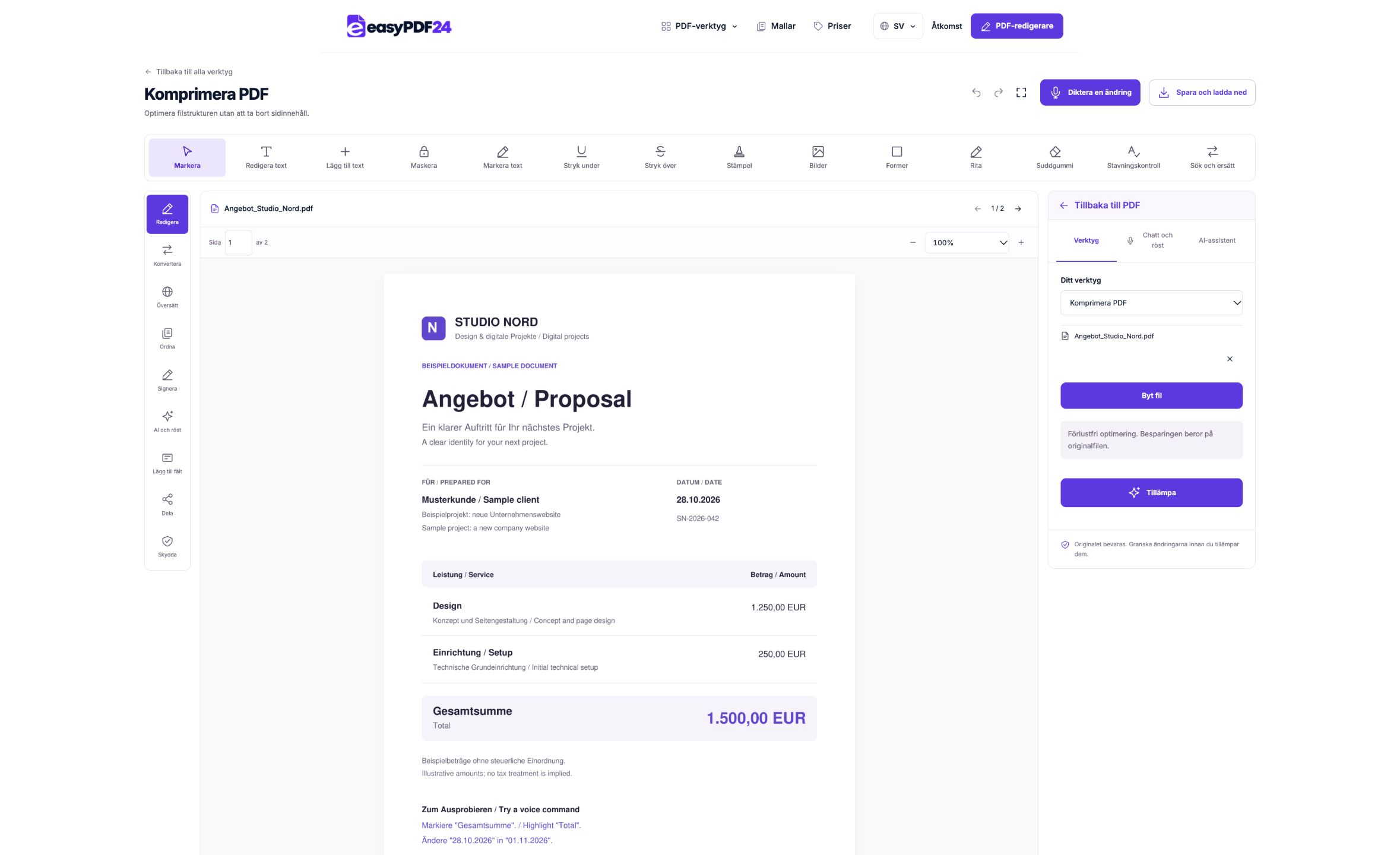
2Inställningar
Kör optimeringen och vänta på den nya fungerande versionen.
3Tillämpa
PDF → PDF
4Före och efter
Originalfil → Redigerad kopia
5Granska
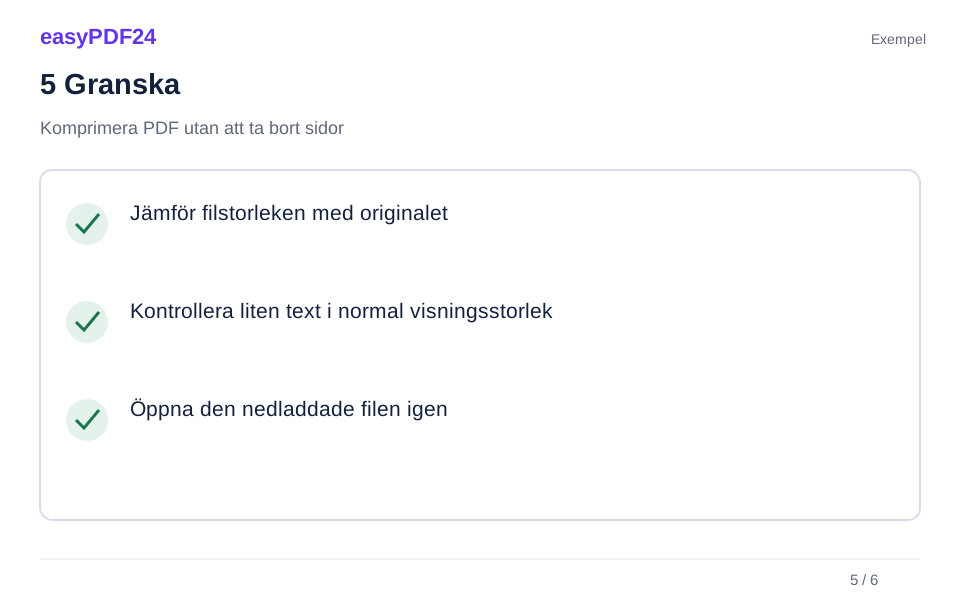
Jämför filstorleken med originalet Kontrollera liten text i normal visningsstorlek Öppna den nedladdade filen igen
6Spara
Jämför utskriftsstorleken med originalet och kontrollera att sidorna förblir läsbara.
Exempel
Före
Originalfil
Efter
Redigerad kopia
Kontrollera detta i resultatet
- Jämför filstorleken med originalet
- Kontrollera liten text i normal visningsstorlek
- Öppna den nedladdade filen igen
Börja med det faktiska uppladdnings- eller delningskravet
En PDF-fil kan vara för stor för ett formulär, en e-postbilaga eller ett arbetsflöde för dokumenthantering. Innan du komprimerar den, hitta den faktiska gränsen och kontrollera storleken på din fil. En begäran om att göra ett dokument mindre är lättare att lösa när du vet om det behöver en blygsam minskning eller måste passa en mycket snäv tröskel. Kontrollera även om gränsen gäller för en bilaga eller för den kombinerade uppladdningen. Flera individuellt acceptabla filer kan fortfarande överstiga en total ersättning.
Behåll innehållskravet vid sidan av storlekskravet. En inlämning som behöver varje sida kan inte lösas genom att ta bort väsentligt material. En läsbar rapport bör inte förminskas förrän dess finstilta blir oanvändbar. easyPDF24s nuvarande komprimeringsverktyg fokuserar på förlustfri strukturell optimering snarare än aggressiv bildnedsampling. Det kan hjälpa till med ineffektiva PDF-data, men det kan inte lova att ett godtyckligt dokument passar ett mål som 200 KB eller 1 MB. Att känna till den distinktionen innan du startar hjälper dig att bestämma om du vill optimera filen, extrahera ett relevant avsnitt eller återgå till källprogrammet för en annan export.
Förstå vad strukturell optimering kan förändra
En PDF innehåller sidinnehåll tillsammans med resurser och interna strukturer som används för att visa det. Olika arbetsflöden för att skapa och redigera kan ge olika effektivitetsnivåer. Strukturell optimering kan ta bort oanvänd data och förbättra hur det återstående dokumentet lagras. Detta kan göra en märkbar skillnad för vissa filer, medan en PDF som redan har optimerats kan förändras väldigt lite. Den ursprungliga filstorleken ensam berättar inte hur mycket löstagbar overhead den innehåller.
Det nuvarande verktyget minskar inte medvetet bildupplösningen genom aggressiv nedsampling. Det är användbart när du vill undvika ett komprimeringsarbetsflöde som gör liten utskriven text eller diagram synligt mjukare. Det förklarar också varför ett dokument som huvudsakligen består av stora fotografiska skanningar kan förbli stort. Dess storlek kan komma från bilderna själva snarare än ineffektiv struktur runt dem. Behandla utdatastorleken som ett uppmätt resultat, inte en utlovad procentandel. Jämför de ursprungliga och optimerade filerna efter bearbetning och behåll den version som uppfyller de praktiska kraven utan att offra användbarheten eller introducera ett problem i dokumentfunktionerna du behöver.
Kontrollera om bilder eller dokumentstruktur dominerar filen
Titta på några sidor för att förstå källan. Ett digitalt skapat brev med valbar text skiljer sig från en högupplöst skanning av samma bokstav. En rapport som innehåller många fotografier är annorlunda igen. Bildtunga filer har ofta betydande data som inte kan försvinna enbart genom strukturell rensning. Om varje sida är ett helsidesfoto kan en mycket stor minskning kräva att bilderna ändras före eller under PDF-skapandet, vilket är utanför det aktuella komprimeringsverktygets avsedda beteende.
Du behöver inte diagnostisera alla interna PDF-objekt för att göra ett användbart val. Kontrollera om dokumentet huvudsakligen består av vanlig text, detaljerade illustrationer, fotografier eller skanningar. Kör sedan optimeringen en gång och jämför resultatet. Om minskningen är liten är det inte nödvändigtvis ett misslyckande; det kan finnas lite strukturell överhead att ta bort. Undvik att köra samma operation upprepade gånger i hopp om att varje pass kommer att fortsätta att krympa filen. Om det första resultatet fortfarande är för stort, överväg en annan väg baserat på innehållet och mottagningskravet, snarare än att anta att upprepad optimering så småningom kommer att nå ett godtyckligt mål.
Kör komprimering på en tydligt identifierad arbetskopia
Öppna den avsedda PDF-filen i Compress PDF och kontrollera att det är rätt version. En komprimerad kopia av en föråldrad rapport är fortfarande fel dokument, även om det passar uppladdningsgränsen. Notera originalstorleken och, för en längre fil, sidantal. Kör optimeringen och vänta på den nya fungerande versionen innan du jämför resultaten. Behåll originalet tillgängligt på din enhet så att du kan inspektera skillnader eller återgå till det om utgången inte är lämplig.
Använd ett tydligt filnamn när du sparar det optimerade resultatet. Ett suffix som beskriver versionen eller syftet kan hjälpa till att skilja den från originalet utan att skapa en oändlig kedja av "nya" och "slutliga" kopior. Jämför de faktiska nedladdade filstorlekarna i samma filhanterare eller applikation, eftersom olika skärmar kan avrunda siffror olika. Om den mottagande tjänsten upprätthåller en strikt tröskel, lämna lite marginal istället för att förlita sig på ett avrundat värde som visas exakt vid gränsen. Det definitiva testet är om den avsedda tjänsten accepterar den markerade filen, inte om en rundad storleksetikett ser tillräckligt nära ut.
Granska läsbarheten samt storleksnumret
Öppna den optimerade PDF-filen och inspektera representativa sidor. Välj en sida med liten text, en med bilder och valfri sida som innehåller en tät tabell eller diagram. Zooma in tillräckligt för att kontrollera fina detaljer och återgå sedan till en normal avläsningsskala. Dokumentet ska fortfarande vara praktiskt att använda på det sätt du tänker dela det. En fil som är mindre men som har förlorat viktigt innehåll eller beteende löser inte det ursprungliga problemet.
Sök efter en känd fras om källan innehåller valbar text, och inspektera eventuella formulär, länkar eller andra funktioner som är viktiga för mottagaren. Strukturell bearbetning är inte en generell garanti för att varje specialiserat PDF-arbetsflöde förblir lämpligt. Om ett dokument har en digital signatur eller en inlämningsprocess beror på ett oförändrat original, kontrollera det kravet innan du ändrar filen. Håll originalversionen och den optimerade versionen åtskilda under granskning. En kort verifiering är särskilt värdefull när PDF:en kommer att återanvändas som en mall eller skickas till många personer, eftersom en förbisedd fråga sedan kan upprepas över flera senare uppgifter.
Använd extrahering när endast en del av ett dokument behövs
Ibland är det enklaste sättet att uppfylla en storleksgräns att bara skicka de relevanta sidorna. Om en mottagare begär ett kapitel från en åttiosidig rapport, kan en mindre utdragen PDF vara lämpligare än att komprimera hela rapporten. Bekräfta det begärda omfånget först. Extrahera sidor håller ihop valda sidor i en ny PDF, medan Split PDF producerar en separat PDF per vald sida. Välj operationen som matchar den önskade bilagan istället för att använda splitting bara för att källan är stor.
Kontrollera det extraherade avsnittet för sammanhang. En tabell kan förlita sig på en rubrik eller förklaring på föregående sida, och en fortsättningssida kanske inte identifierar projektet i sig. Inkludera det nödvändiga sammanhanget när mottagaren behöver det. Ta inte bort obligatoriska sidor enbart för att nå ett storleksnummer. När du har ett målmedvetet, komplett avsnitt kan du optimera resultatet om det är användbart och jämföra storleken igen. Denna sekvens tar upp både relevans och filstorlek: bestäm först vad mottagaren behöver och gör sedan materialet så bekvämt att överföra som tillgängliga verktyg tillåter.
Förbered en mindre källexport när det är lämpligt
Om du fortfarande har det ursprungliga Word-dokumentet, presentationen eller bildsamlingen, kan dess exportinställningar erbjuda ett lämpligare sätt att skapa en mindre PDF. Granska vilket innehåll som faktiskt behöver mycket detaljer. Ett fotografi som används som en liten illustration behöver kanske inte samma källmått som en helsidesbild avsedd för närmare granskning. Ta dessa beslut i källarbetsflödet, där du kan jämföra den visuella kompromissen och exportera ett nytt dokument. easyPDF24:s strukturoptimering ger inte en justerbar bildkvalitetsreglage för det ändamålet.
För skannade dokument, börja med läsbara, korrekt orienterade sidor. En överdimensionerad skanning kan ha skapats med inställningar som överskrider den avsedda användningen, men att minska den för mycket kan göra textigenkänning och läsning svår. Behåll ett original av högre kvalitet när du behöver en arkivkopia och skapa en separat delningsversion om ditt arbetsflöde tillåter. Undvik att behandla en liten överföringskopia som en universell ersättning för källan. Den användbara frågan är vad mottagaren behöver läsa, skriva ut eller bearbeta, och om den valda utgången bevarar den informationen i en praktisk storlek.
Arbeta igenom ett realistiskt exempel på filgräns
Anta att ett uppladdningsformulär accepterar en PDF under en angiven gräns, och din rapport är bara något större. Börja med att kontrollera att rapporten är komplett och aktuell, kör sedan strukturoptimering. Jämför det nedladdade resultatet med tröskeln och öppna den för att bekräfta att sidorna är intakta. Om filen nu passar har du löst uppgiften utan att ändra dokumentets avsedda innehåll. Det finns ingen anledning att fortsätta bearbeta den bara för att få ett mindre antal.
Om samma rapport förblir långt över gränsen eftersom den innehåller många helsidesfotografier, ompröva arbetsflödet. Kontrollera om den mottagande parten accepterar ett relevant utdrag, flera tydligt namngivna delar eller annan godkänd överföringsmetod. Om hela rapporten måste förbli en fil, gå tillbaka till källexporten och bedöm bildkraven där. Lova inte dig själv ett särskilt kompressionsförhållande baserat på ett annat dokuments resultat. Två PDF-filer av samma storlek kan innehålla mycket olika typer av data och svara olika på optimering. Håll mottagningskravet, innehållets fullständighet och läsbarhet synligt under hela beslutet.
Undvik att blanda ihop kompression med borttagning eller skydd
Komprimeringen är avsedd att förbättra fillagringseffektiviteten. Det är inte ett substitut för att ta bort konfidentiell text, ta bort en viss bild eller kontrollera dokumentmetadata. Om information inte får delas, använd lämplig redigerings- eller borttagningsåtgärd och verifiera den resulterande filen. En mindre PDF kan fortfarande innehålla samma känsliga information som källan. På samma sätt lägger komprimering av ett dokument inte till ett lösenord eller avgör vem som kan öppna det.
Komplettera innehållskorrigeringar innan du förbereder den slutliga delningskopian. Om du komprimerar en fil, sedan redigerar en äldre version och av misstag skickar den äldre kopian, har ansträngningen inte hjälpt. Behåll en tydligt identifierad fungerande version och gör den sista storlekskontrollen efter de nödvändiga ändringarna. Om du tar bort sidor för att minska paketet, granska utskrivna sidreferenser och innehållslistan, eftersom de inte skrivs om automatiskt. Dessa uppgifter är relaterade i ett dokumentarbetsflöde, men de löser olika problem. Genom att separera dem i ditt tänkande blir det lättare att verifiera att den slutliga PDF-filen är både lämplig storlek och korrekt för den avsedda publiken.
Spara det kontrollerade resultatet och bekräfta överföringen
Uppgiften är klar när den markerade PDF-filen kan användas på den avsedda destinationen. Spara den optimerade filen lokalt, öppna den en gång till om det behövs och ladda upp eller bifoga den exakta versionen. Om destinationen avvisar det, läs orsaken noggrant: problemet kan handla om filstorlek, sidantal, formatbegränsningar eller andra krav. Anta inte att varje avslag innebär att filen behöver mer komprimering. Jämför det angivna behovet med den faktiska effekten innan du väljer en annan operation.
easyPDF24-förhandsgranskningen accepterar filer på upp till 25 MB och PDF-filer på upp till 80 sidor. Använd de relaterade verktygen när de tillgodoser ett specifikt återstående behov: extrahering för en fullständig relevant sektion, radering för onödiga sidor eller Office till PDF för en reviderad källexport. En användbar mindre fil förblir läsbar, komplett och igenkännbar som den version mottagaren är tänkt att använda.
Vanliga frågor
Kan easyPDF24 göra varje PDF mindre än 200 KB?
Nej. Minskningen beror på dokumentet och hur det skapades. Det här verktyget erbjuder inte en garanterad målfilstorlek.
Kommer bilderna att tappa upplösning?
Detta verktyg optimerar PDF-strukturen utan att avsiktligt minska bildupplösningen. Granska utgången innan du använder den.
Varför är en skannad PDF fortfarande stor efter komprimering?
En skanning kan lagra varje sida som en väsentlig bild. Om dessa bilder står för det mesta av filen, kan rensningen av den omgivande PDF-strukturen endast ha en begränsad effekt. Detta verktyg sänker inte deras upplösning aggressivt. Överväg om ett relevant extraherat avsnitt uppfyller mottagningskravet, eller förbered en separat delningsexport från det ursprungliga skanningsarbetsflödet när så är lämpligt. Behåll ett korrekt, läsbart original och inspektera eventuella kopior i mindre storlek innan du använder den.
Ska jag behålla den komprimerade eller originalversionen?
Behåll originalet medan du utvärderar resultatet. Använd den optimerade kopian för den avsedda överföringen om den är tillräckligt mindre för att vara användbar och klarar dina innehålls- och funktionskontroller. Om minskningen är försumbar kan det inte finnas någon praktisk anledning att ersätta originalet i ditt arkiv. Särskilj de två med tydliga filnamn och se till att senare redigeringar tillämpas på den version du faktiskt tänker distribuera.