
Neste guia
Como fazer
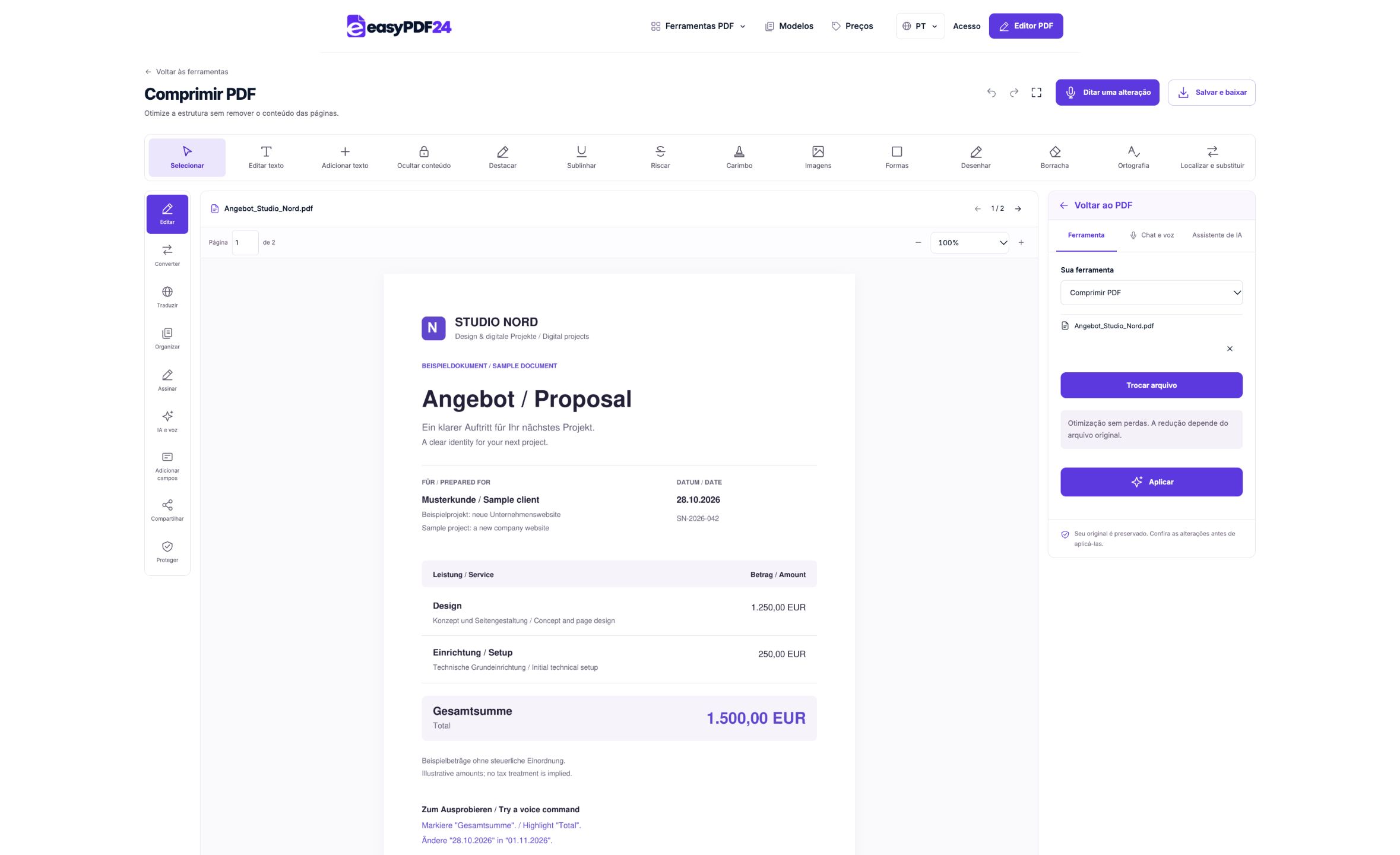
Abra o PDF em Compactar PDF.
Execute a otimização e aguarde a nova versão funcional.
Compare o tamanho de saída com o original e verifique se as páginas permanecem legíveis.
Entrada, resultado e limites
| Característica | Detalhes |
|---|---|
| Entrada | |
| Saída | |
| Limite importante | A redução depende do ficheiro; não existe uma taxa fixa. |
O processo em seis vistas

1Entrada
Abra o PDF em Compactar PDF.
2Definições
Execute a otimização e aguarde a nova versão funcional.

3Aplicar
PDF → PDF
4Antes e depois
Ficheiro original → Cópia editada
5Verificar
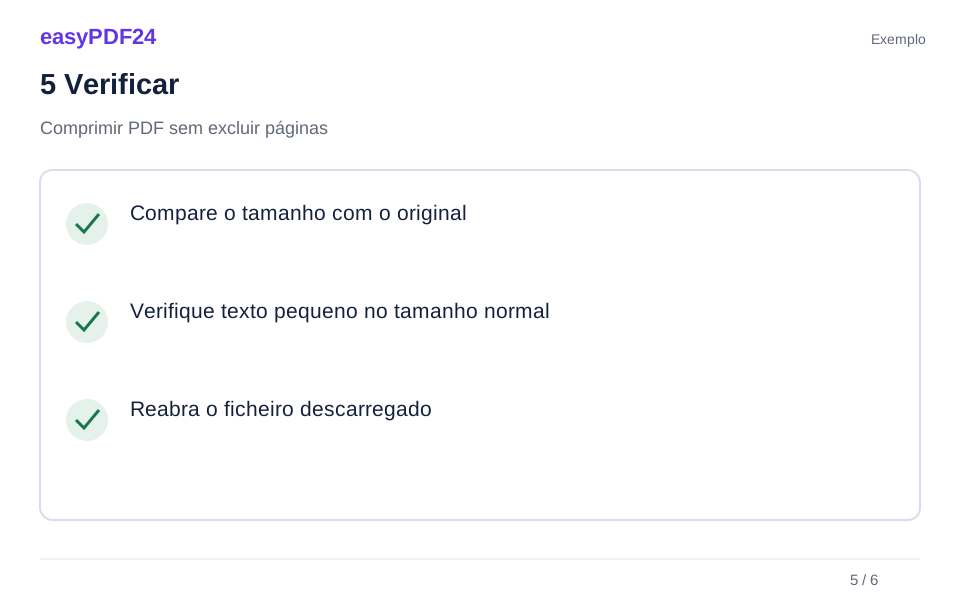
Compare o tamanho com o original Verifique texto pequeno no tamanho normal Reabra o ficheiro descarregado

6Guardar
Compare o tamanho de saída com o original e verifique se as páginas permanecem legíveis.
Exemplo
Antes
Ficheiro original
Depois
Cópia editada
Verifique estes pontos no resultado
- Compare o tamanho com o original
- Verifique texto pequeno no tamanho normal
- Reabra o ficheiro descarregado
Comece com o requisito real de upload ou compartilhamento
Um PDF pode ser muito grande para um formulário, um anexo de e-mail ou um fluxo de trabalho de gerenciamento de documentos. Antes de compactá-lo, encontre o limite real e verifique o tamanho do seu arquivo. Uma solicitação para diminuir o tamanho de um documento é mais fácil de resolver quando você sabe se ele precisa de uma redução modesta ou se deve caber em um limite muito restrito. Verifique também se o limite se aplica a um anexo ou ao upload combinado. Vários arquivos individualmente aceitáveis ainda podem exceder um limite total.
Mantenha o requisito de conteúdo junto com o requisito de tamanho. Um envio que precisa de todas as páginas não pode ser resolvido com a exclusão de material essencial. Um relatório legível não deve ser reduzido até que suas letras pequenas se tornem inutilizáveis. A ferramenta de compressão atual do easyPDF24 concentra-se na otimização estrutural sem perdas, em vez da redução agressiva da resolução da imagem. Ele pode ajudar com dados PDF ineficientes, mas não pode prometer que um documento arbitrário caberá em uma meta como 200 KB ou 1 MB. Conhecer essa distinção antes de começar ajuda você a decidir se deseja otimizar o arquivo, extrair uma seção relevante ou retornar ao aplicativo de origem para uma exportação diferente.
Entenda o que a otimização estrutural pode mudar
Um PDF contém o conteúdo da página juntamente com recursos e estruturas internas usadas para exibi-lo. Diferentes fluxos de trabalho de criação e edição podem produzir diferentes níveis de eficiência. A otimização estrutural pode remover dados não utilizados e melhorar a forma como o documento restante é armazenado. Isso pode fazer uma diferença notável para alguns arquivos, enquanto um PDF que já foi otimizado pode mudar muito pouco. O tamanho do arquivo original por si só não informa quanta sobrecarga removível ele contém.
A ferramenta atual não reduz deliberadamente a resolução da imagem por meio de redução agressiva da resolução. Isso é útil quando você deseja evitar um fluxo de trabalho de compactação que torna textos ou diagramas impressos pequenos visivelmente mais suaves. Também explica por que um documento feito principalmente de grandes digitalizações fotográficas pode permanecer grande. Seu tamanho pode vir das próprias imagens, e não da estrutura ineficiente ao seu redor. Trate o tamanho da produção como um resultado medido, não como uma porcentagem prometida. Compare os arquivos originais e otimizados após o processamento e mantenha a versão que atende aos requisitos práticos sem sacrificar a usabilidade ou introduzir problemas nos recursos do documento que você precisa.
Verifique se as imagens ou a estrutura do documento dominam o arquivo
Veja algumas páginas para entender a fonte. Uma carta criada digitalmente com texto selecionável é diferente de uma digitalização em alta resolução da mesma carta. Um relatório contendo muitas fotografias é novamente diferente. Arquivos com muitas imagens geralmente contêm dados substanciais que não podem desaparecer apenas com a limpeza estrutural. Se cada página for uma fotografia de página inteira, uma redução muito grande poderá exigir a alteração das imagens antes ou durante a criação do PDF, o que está fora do comportamento pretendido da ferramenta de compactação atual.
Você não precisa diagnosticar todos os objetos PDF internos para fazer uma escolha útil. Verifique se o documento consiste principalmente em texto comum, ilustrações detalhadas, fotografias ou digitalizações. Em seguida, execute a otimização uma vez e compare o resultado. Se a redução for pequena, isso não é necessariamente um fracasso; pode haver pouca sobrecarga estrutural para remover. Evite executar repetidamente a mesma operação na esperança de que cada passagem continue reduzindo o arquivo. Se o primeiro resultado ainda for muito grande, considere uma rota diferente com base no conteúdo e nos requisitos de recebimento, em vez de assumir que a otimização repetida acabará por atingir um alvo arbitrário.
Execute a compactação em uma cópia de trabalho claramente identificada
Abra o PDF pretendido em Compactar PDF e verifique se é a versão correta. Uma cópia compactada de um relatório desatualizado ainda é o documento errado, mesmo que atenda ao limite de upload. Observe o tamanho original e, para um arquivo mais longo, a contagem de páginas. Execute a otimização e aguarde a nova versão funcional antes de comparar os resultados. Mantenha o original disponível em seu dispositivo para que você possa inspecionar as diferenças ou retorná-lo se a saída não for adequada.
Use um nome de arquivo claro ao salvar o resultado otimizado. Um sufixo que descreve a versão ou finalidade pode ajudar a distingui-la do original sem criar uma cadeia interminável de cópias “new” e “final”. Compare os tamanhos reais dos arquivos baixados no mesmo gerenciador de arquivos ou aplicativo, pois telas diferentes podem arredondar os números de maneira diferente. Se o serviço receptor impor um limite estrito, deixe alguma margem em vez de confiar em um valor arredondado que apareça exatamente no limite. O teste definitivo é se o serviço pretendido aceita o arquivo verificado, e não se um rótulo de tamanho arredondado parece próximo o suficiente.
Confira a legibilidade e o tamanho do arquivo
Abra o PDF otimizado e inspecione as páginas representativas. Escolha uma página com texto pequeno, uma com imagens e qualquer página contendo uma tabela ou diagrama denso. Aumente o zoom o suficiente para verificar detalhes e depois retorne à escala de leitura normal. O documento ainda deve ser prático de usar da maneira que você pretende compartilhá-lo. Um arquivo menor, mas que perdeu conteúdo ou comportamento importante, não resolve o problema original.
Pesquise uma frase conhecida se a fonte contiver texto selecionável e inspecione quaisquer formulários, links ou outros recursos que sejam importantes para o destinatário. O processamento estrutural não é uma garantia absoluta de que todo fluxo de trabalho especializado em PDF permanecerá adequado. Caso um documento possua assinatura digital ou o processo de submissão dependa de original inalterado, verifique esse requisito antes de modificar o arquivo. Mantenha a versão original e a versão otimizada separadas durante a revisão. Uma breve verificação é particularmente valiosa quando o PDF for reutilizado como modelo ou enviado para muitas pessoas, porque um problema esquecido pode então ser repetido em várias tarefas posteriores.
Use a extração quando apenas parte de um documento for necessária
Às vezes, a maneira mais fácil de atingir um limite de tamanho é enviar apenas as páginas relevantes. Se um destinatário solicitar um capítulo de um relatório de oitenta páginas, um PDF extraído menor poderá ser mais apropriado do que compactar o relatório inteiro. Confirme primeiro o escopo solicitado. Extrair páginas mantém as páginas selecionadas juntas em um novo PDF, enquanto Dividir PDF produz um PDF separado por página selecionada. Escolha a operação que corresponde ao anexo desejado em vez de usar a divisão simplesmente porque a fonte é grande.
Verifique o contexto da seção extraída. Uma tabela pode contar com um título ou explicação na página anterior, e uma página de continuação pode não identificar o projeto por si só. Inclua o contexto necessário quando o destinatário precisar. Não remova as páginas necessárias apenas para atingir um número de tamanho. Depois de ter uma seção completa e objetiva, você pode otimizar essa saída, se for útil, e comparar seu tamanho novamente. Esta sequência aborda tanto a relevância quanto o tamanho do arquivo: primeiro decida o que o destinatário precisa e, em seguida, torne o material tão conveniente para transferência quanto as ferramentas disponíveis permitirem.
Prepare uma exportação de origem menor quando apropriado
Se você ainda possui o documento original do Word, apresentação ou coleção de imagens, suas configurações de exportação podem oferecer uma maneira mais adequada de criar um PDF menor. Revise qual conteúdo realmente precisa de muitos detalhes. Uma fotografia usada como uma pequena ilustração pode não precisar das mesmas dimensões de origem que uma imagem de página inteira destinada a uma inspeção minuciosa. Tome essas decisões no fluxo de trabalho de origem, onde você pode comparar a compensação visual e exportar um novo documento. A otimização estrutural do easyPDF24 não fornece um controle deslizante ajustável de qualidade de imagem para essa finalidade.
Para documentos digitalizados, comece com páginas legíveis e orientadas corretamente. Uma digitalização muito grande pode ter sido criada com configurações que excedem o uso pretendido, mas reduzi-la demais pode dificultar o reconhecimento e a leitura do texto. Mantenha um original de alta qualidade quando precisar de uma cópia de arquivo e crie uma versão de compartilhamento separada se seu fluxo de trabalho permitir. Evite tratar uma pequena cópia de transferência como um substituto universal para a fonte. A questão útil é o que o destinatário precisa ler, imprimir ou processar, e se o resultado escolhido preserva essa informação num tamanho prático.
Trabalhe com um exemplo realista de limite de arquivo
Suponha que um formulário de upload aceite um PDF abaixo do limite declarado e que seu relatório seja apenas um pouco maior. Comece verificando se o relatório está completo e atualizado e, em seguida, execute a otimização estrutural. Compare o resultado baixado com o limite e abra-o para confirmar se as páginas estão intactas. Se o arquivo agora couber, você resolveu a tarefa sem alterar o conteúdo pretendido do documento. Não há necessidade de continuar processando apenas para obter um número menor.
Se o mesmo relatório permanecer muito acima do limite por conter muitas fotografias de página inteira, reconsidere o fluxo de trabalho. Verifique se a parte receptora aceita um trecho relevante, várias partes claramente nomeadas ou outro método de transferência aprovado. Se o relatório completo precisar permanecer em um arquivo, retorne à exportação de origem e avalie os requisitos de imagem lá. Não prometa a si mesmo uma taxa de compactação específica com base no resultado de outro documento. Dois PDFs do mesmo tamanho podem conter tipos de dados muito diferentes e responder de maneira diferente à otimização. Mantenha os requisitos de recebimento, a integridade do conteúdo e a legibilidade visíveis durante toda a decisão.
Evite confundir compressão com remoção ou proteção
A compactação tem como objetivo melhorar a eficiência do armazenamento de arquivos. Não substitui a remoção de texto confidencial, a exclusão de uma imagem específica ou a verificação de metadados de documentos. Se as informações não precisarem ser compartilhadas, use a operação apropriada de ocultação definitiva ou remoção e verifique o arquivo resultante. Um PDF menor ainda pode conter as mesmas informações confidenciais de sua fonte. Da mesma forma, compactar um documento não adiciona uma senha nem determina quem pode abri-lo.
Conclua as correções de conteúdo antes de preparar a cópia final de compartilhamento. Se você compactar um arquivo, editar uma versão mais antiga e enviar acidentalmente essa cópia mais antiga, o esforço não ajudou. Mantenha uma versão de trabalho claramente identificada e faça a verificação final do tamanho após as edições necessárias. Se você excluir páginas para reduzir o pacote, revise as referências das páginas impressas e a lista de conteúdos, pois elas não são reescritas automaticamente. Essas tarefas estão relacionadas em um fluxo de trabalho de documentos, mas resolvem problemas diferentes. Separá-los em seu pensamento torna mais fácil verificar se o PDF final tem o tamanho adequado e está correto para o público-alvo.
Salve o resultado verificado e confirme a transferência
A tarefa estará concluída quando o PDF verificado puder ser usado no destino pretendido. Salve o arquivo otimizado localmente, abra-o novamente se necessário e carregue ou anexe a versão exata. Caso o destino rejeite, leia o motivo com atenção: o problema pode envolver tamanho do arquivo, contagem de páginas, restrições de formato ou outro requisito. Não presuma que cada rejeição significa que o arquivo precisa de mais compactação. Compare o requisito declarado com o resultado real antes de escolher outra operação.
A visualização do easyPDF24 aceita arquivos de até 25 MB e PDFs de até 80 páginas. Use as ferramentas relacionadas quando elas atenderem a uma necessidade restante específica: extração de uma seção relevante completa, exclusão de páginas desnecessárias ou Office para PDF para uma exportação de fonte revisada. Um arquivo menor e útil permanece legível, completo e reconhecível como a versão que o destinatário deve usar.
Perguntas frequentes
O easyPDF24 pode tornar cada PDF menor que 200 KB?
Não. A redução depende do documento e de como ele foi criado. Esta ferramenta não oferece um tamanho de arquivo de destino garantido.
As fotos perderão resolução?
Esta ferramenta otimiza a estrutura do PDF sem reduzir deliberadamente a resolução da imagem. Revise a saída antes de usá-la.
Por que um PDF digitalizado ainda fica grande após a compactação?
Uma digitalização pode armazenar cada página como uma imagem substancial. Se essas imagens representarem a maior parte do arquivo, a limpeza da estrutura circundante do PDF poderá ter apenas um efeito limitado. Esta ferramenta não reduz agressivamente sua resolução. Considere se uma seção extraída relevante atende aos requisitos de recebimento ou prepare uma exportação de compartilhamento separada do fluxo de trabalho de digitalização original, quando apropriado. Mantenha um original preciso e legível e inspecione qualquer cópia de tamanho menor antes de usá-la.
Devo manter a versão compactada ou a original?
Mantenha o original enquanto avalia o resultado. Use a cópia otimizada para a transferência pretendida se ela for menor o suficiente para ser útil e passar nas verificações de conteúdo e funcionalidade. Se a redução for insignificante, pode não haver razão prática para substituir o original no seu arquivo. Distinga os dois com nomes de arquivos claros e certifique-se de que as edições posteriores sejam aplicadas à versão que você realmente pretende distribuir.