
Neste guia
Como fazer
Abra seu PDF e carregue uma imagem PNG, JPG ou WebP através dos controles de imagem.
Escolha Inserir imagem em PDF e coloque-a na página pretendida.
Mova e redimensione a imagem usando as alças do quadro ou os controles de ajuste. Revise a visualização e aplique a alteração.
Entrada, resultado e limites
| Característica | Detalhes |
|---|---|
| Entrada | PDF + JPG / PNG / WebP |
| Saída | |
| Limite importante | Edite imagens ou áreas escolhidas; verifique conteúdo sobreposto. |
O processo em seis vistas
1Entrada
Abra seu PDF e carregue uma imagem PNG, JPG ou WebP através dos controles de imagem.
2Definições
Escolha Inserir imagem em PDF e coloque-a na página pretendida.
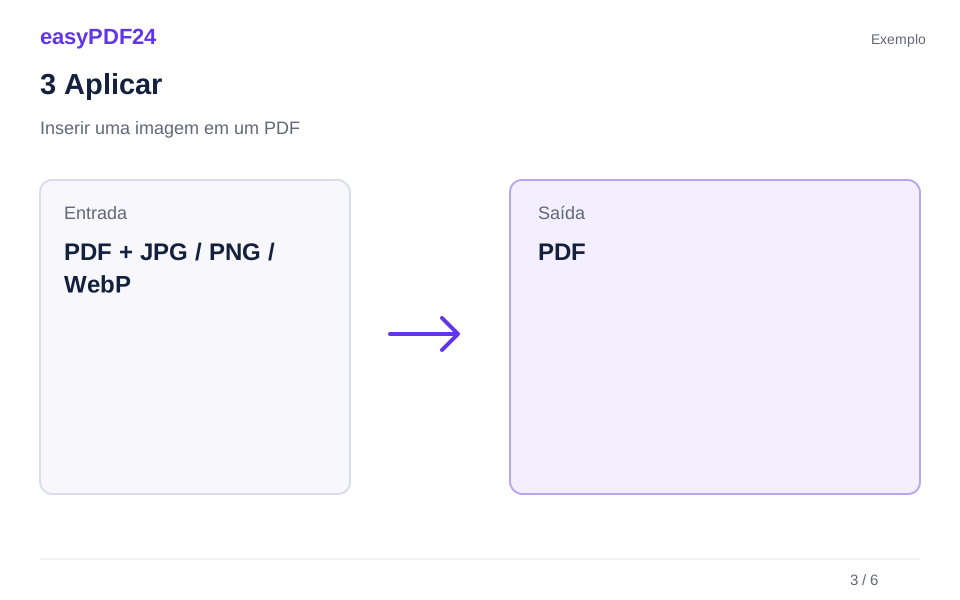
3Aplicar
PDF + JPG / PNG / WebP → PDF
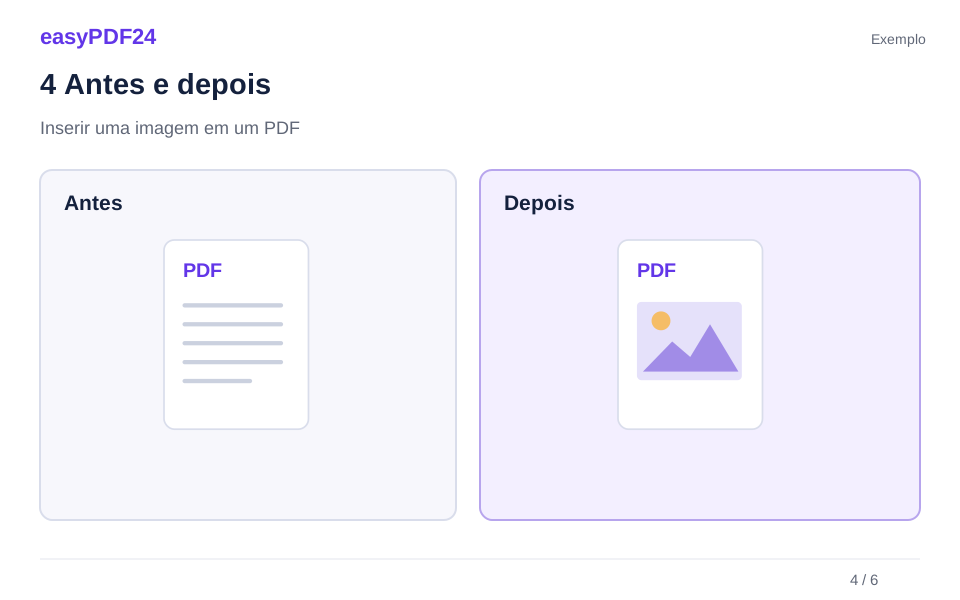
4Antes e depois
Ficheiro original → Cópia editada
5Verificar
Verifique espaços, sobreposições e quebras Verifique fundo, transparência e cores Altere apenas páginas ou áreas pretendidas
6Guardar
Mova e redimensione a imagem usando as alças do quadro ou os controles de ajuste. Revise a visualização e aplique a alteração.
Exemplo
Antes
Ficheiro original
Depois
Cópia editada
Verifique estes pontos no resultado
- Verifique espaços, sobreposições e quebras
- Verifique fundo, transparência e cores
- Altere apenas páginas ou áreas pretendidas
Escolha a inserção quando você já tiver a página PDF
Adicionar uma imagem é útil quando um PDF finalizado precisa de um elemento visual que foi omitido ou alterado. Você pode adicionar um logotipo atual a uma capa, uma fotografia do produto ao lado de uma descrição ou uma ilustração que explique uma nota. A página existente continua sendo a superfície de trabalho. Você escolhe onde o novo gráfico pertence, em vez de primeiro converter todo o documento em um formato diferente.
Isso difere de Imagens para PDF, que cria um PDF a partir de uma coleção de arquivos de imagem. Use esse conversor quando as próprias imagens se tornarem o documento. Use a inserção quando precisar colocar um gráfico em uma página que já contém texto, tabelas ou outros elementos de design. Escolher o fluxo de trabalho correto evita a criação de um anexo extra de página inteira quando você realmente deseja uma pequena imagem ao lado de um parágrafo.
Antes de fazer o upload, identifique a página exata e o espaço disponível. Uma região que parece vazia pode conter uma linha tênue, uma nota de rodapé ou um campo interativo. Inspecione a área com um zoom legível e decida quais elementos circundantes precisam permanecer visíveis. A ferramenta coloca uma imagem onde você especifica; ele não redesenha automaticamente a página nem move parágrafos existentes para fora do seu caminho.
Prepare o arquivo de imagem correto
Os controles de imagem aceitam PNG, JPEG e WebP. Cada imagem inserida pode ter até 5 MB e 20 megapixels. Esses limites são separados do limite de upload de PDF e do conversor de imagens para PDF, que aceita JPG e PNG. Escolha o arquivo que contém a arte real que você pretende usar e verifique suas dimensões antes de enviar se for uma imagem de câmera muito grande.
Um logotipo se beneficia de uma fonte limpa com detalhes suficientes para o tamanho em que aparecerá. Ampliar uma pequena imagem de visualização não recupera bordas ou letras ausentes. Para uma fotografia, escolha uma versão com detalhes úteis na área que importa, em vez de presumir que um arquivo maior sempre fica melhor em um quadro pequeno. A qualidade visível no tamanho final da tela é o critério prático.
Abra primeiro a imagem no seu dispositivo e verifique a orientação, as bordas e os arredores indesejados. Uma captura de tela pode incluir controles do navegador ou margens em branco que dificultam o posicionamento. Prepare um recorte adequado em um editor de imagens quando necessário; não presuma que a ferramenta de inserção de PDF detecta automaticamente o assunto ou corta todas as bordas desnecessárias. Uma fonte bem preparada torna os controles na página mais fáceis de usar com precisão.
Decida como a transparência deve se comportar
Um PNG transparente pode permitir que o plano de fundo da página existente seja exibido em torno de um logotipo ou gráfico recortado. A transparência já deve estar presente na imagem. Um arquivo que parece branco ao redor do assunto não tem necessariamente transparência; pode conter pixels brancos comuns. A inserção de um JPEG não remove automaticamente o retângulo branco nem separa o logotipo do fundo.
Verifique a fonte contra um fundo contrastante em um visualizador de imagens se a transparência for importante. Isto pode revelar uma borda pálida, uma caixa branca ou uma sombra que não era óbvia em uma tela branca. Em seguida, inspecione a visualização inserida em relação ao fundo real do PDF. Um gráfico preparado para uma página em branco pode parecer muito diferente em um título colorido, mesmo quando suas dimensões estão corretas.
Use o resultado visual para decidir se a fonte é adequada. Se precisar da remoção do fundo ou de uma preparação mais detalhada da imagem, crie a imagem de origem apropriada antes da inserção. A ferramenta PDF serve para colocar e dimensionar a imagem fornecida, não para prometer limpeza fotográfica automática. Preservar uma margem deliberada em torno de um logotipo também pode ser melhor do que apará-lo muito rente e fazer com que o design pareça lotado.
Posicione a imagem com o layout da página em mente
Escolha a página pretendida e coloque a imagem onde ela suporta o conteúdo existente. Alinhá-lo com um título próximo, borda de coluna ou margem estabelecida geralmente produz um resultado mais coerente do que posicioná-lo a olho nu em uma lacuna arbitrária. Observe a página como um todo e refine a posição exata. Uma imagem tecnicamente centrada nem sempre é visualmente equilibrada quando o texto circundante é assimétrico.
Use as alças do quadro e os controles de ajuste para mover e dimensionar a imagem. Pequenos ajustes de seta podem ajudar quando o arraste é muito grosseiro. Assista à visualização ao vivo conforme o quadro se move, especialmente perto de legendas, números de página e linhas finas. Mantenha toda a imagem útil dentro do limite da página, a menos que o design pretendido exija especificamente uma borda cortada e a saída resultante tenha sido verificada.
A inserção não faz com que o texto existente flua ao redor da imagem. Se o gráfico cobrir um parágrafo, o parágrafo não foi movido automaticamente para baixo dele. Encontre uma área adequada, use uma imagem menor ou revise o layout original quando for necessário mais espaço. Uma relação clara entre texto e imagem é mais importante do que encaixar a maior imagem possível em uma página já lotada.
Redimensione sem distorcer a arte
Mantenha a proporção bloqueada quando a imagem precisar manter suas proporções originais. Isto é particularmente importante para logotipos, fotografias de produtos e diagramas, onde esticar a largura de forma independente pode tornar os círculos ovais ou alterar a forma aparente de um objeto. Uma imagem distorcida pode ser perceptível mesmo quando os leitores não conseguem identificar imediatamente por que o layout parece errado.
Use os controles de tamanho ou alças de quadro para comparar alguns tamanhos razoáveis na visualização. Comece com o espaço disponível e depois verifique se as letras pequenas ou detalhes importantes permanecem legíveis. Um logotipo pode ser pequeno demais para ser reconhecido, mesmo quando cabe perfeitamente em um cabeçalho. Uma fotografia pode ser demasiado grande para o seu papel explicativo e desviar a atenção do texto principal, mesmo sem cobrir fisicamente esse texto.
Julgue a qualidade pelo tamanho que o destinatário realmente usará. Uma imagem que parece nítida quando exibida como uma pequena miniatura pode ficar visivelmente pixelizada quando ampliada. Por outro lado, inspecionar cada imagem com zoom extremo pode exagerar problemas que não são visíveis na leitura normal. Verifique a página geral e uma visão mais detalhada dos detalhes importantes e, em seguida, escolha um tamanho que funcione para a tela ou uso de impressão pretendido do documento.
Trabalhe com um exemplo de capa de relatório
Suponha que a capa de um relatório tenha um título na metade superior e uma área vazia abaixo dele. Você deseja adicionar uma fotografia do produto sem cobrir a legenda ou a data na parte inferior. Primeiro inspecione o corte e a orientação da fotografia no seu dispositivo. Escolha a página pretendida, carregue a imagem e coloque-a na área vazia com a proporção preservada.
Redimensione a fotografia para que o assunto principal fique claro, deixando um espaço confortável abaixo do título. Use uma borda de texto próxima ou a linha central da página como referência de alinhamento. Em seguida, compare a borda inferior com a data e qualquer rodapé da página. Pequenas mudanças na altura podem alterar o espaçamento mais do que o esperado, portanto compare toda a capa após cada ajuste significativo, em vez de olhar apenas para o quadro da imagem.
Aplique o canal e inspecione a página atualizada. Abra novamente o PDF baixado para confirmar se a fotografia está na posição pretendida e permanece legível. Se você também precisar de uma legenda, adicione-a como uma operação de texto revisada separada. A inserção não gera legenda da fotografia, e o visual não deve implicar fatos que o documento não estabeleça. Use uma descrição que identifique com precisão o que a imagem mostra.
Substitua um logotipo antigo como duas operações revisadas
Ao substituir um logotipo, primeiro determine se a marca antiga é uma ocorrência de imagem separada ou parte de uma digitalização ou gráfico maior. Use o fluxo de trabalho de remoção apropriado e inspecione a área limpa. Simplesmente colocar um novo logotipo sobre o antigo pode deixar o conteúdo original por baixo e criar bordas visíveis ou um resultado confuso se o novo arquivo tiver transparência.
Depois que a ocorrência antiga ou área selecionada tiver sido removida satisfatoriamente, insira a imagem de substituição. Verifique suas proporções, histórico e relação com o nome da empresa ou outro texto próximo. O novo logotipo pode ter uma proporção diferente do antigo, portanto, copiar exatamente o retângulo antigo pode distorcer a arte. Ajuste o posicionamento para se adequar ao novo gráfico, respeitando o layout da página ao redor.
Revise outros locais onde a marca aparece, como o rodapé, a capa de um apêndice ou a página de contato final. Uma inserção altera a página selecionada; ele não substitui automaticamente imagens semelhantes em todo o documento. Analise as ocorrências que você realmente decidiu atualizar. Isto evita que ilustrações históricas ou materiais de referência sejam alterados simplesmente porque contêm uma marca visualmente semelhante.
Use referências de imagens sem confundi-las com inserção
Uma captura de tela ou imagem anexada ao chat pode servir como referência para uma solicitação de edição. Por exemplo, pode identificar o logotipo que você deseja remover. Essa referência não é necessariamente a imagem que você deseja colocar no PDF. Escolha a ação de inserção deliberadamente quando o arquivo enviado se tornar um novo conteúdo da página e verifique o quadro resultante antes de aplicá-lo.
Os controles manuais são úteis quando a tarefa envolve principalmente posição e tamanho precisos. O chat pode ajudar a expressar a mudança pretendida, mas não elimina a necessidade de inspecionar a página. Comandos PDF falados e digitados são suportados em todos os onze idiomas de interface. Escolha o idioma do comando no chat, descreva uma mudança clara e revise seu alvo. Use as alças de imagem e os controles de ajuste quando eles oferecerem a maneira mais clara de posicionar o gráfico com precisão.
Se você fornecer várias imagens, diferencie suas finalidades em seu processo de trabalho. Uma referência recortada, uma substituição em resolução total e uma captura de tela mostrando o local desejado são materiais diferentes. Mantê-los claramente nomeados reduz a chance de inserir acidentalmente uma referência de baixa resolução. Verifique a visualização do arquivo escolhido, e não apenas o nome, antes de decidir que se trata da arte final.
Solucionar problemas de tamanho, posicionamento e arquivo
Se uma imagem não puder ser carregada, verifique o tipo de arquivo, tamanho e dimensões em pixels. A extensão do arquivo por si só não garante que o conteúdo seja uma imagem suportada. Abra-o no seu dispositivo e exporte um PNG, JPEG ou WebP adequado, se necessário. Reduzir dimensões desnecessariamente grandes pode trazer a imagem da câmera dentro do limite de inserção, mas inspecione a versão reduzida para garantir que os detalhes importantes permaneçam nítidos.
Se o gráfico inserido parecer esticado, verifique a configuração da proporção e compare-a com a fonte. Se parecer desfocado, considere se a fonte era muito pequena para o tamanho de exibição escolhido. Reduzir o quadro ou obter uma fonte melhor é mais útil do que aumentar repetidamente o zoom do PDF. Se uma caixa branca indesejada aparecer, investigue o plano de fundo de origem em vez de presumir que o PDF não conseguiu preservar a transparência que nunca esteve presente.
Se o conteúdo for abordado, retorne aos controles de posicionamento ou a uma versão de trabalho anterior e escolha uma área mais adequada. Não resolva um layout lotado tornando o texto essencial ilegivelmente pequeno. Para uma página que precisa de um rearranjo substancial, o arquivo de autoria original pode ser o melhor lugar para revisar o design. A inserção de imagens é uma ferramenta de edição focada, não um sistema automático de layout de página.
Verifique a página finalizada no documento salvo
Após aplicar a imagem, inspecione suas bordas, texto próximo e margens da página. Visualize a página inteira para avaliar o equilíbrio e, em seguida, amplie o suficiente para verificar detalhes importantes. Se o documento for destinado à impressão, use uma visualização de impressão ou um teste de impressão representativo no aplicativo que você usará. O posicionamento da tela por si só não confirma como o dimensionamento e as margens da impressora afetarão a folha final.
Baixe e reabra o resultado em um visualizador de PDF. Confirme a contagem de páginas e a localização da imagem inserida, principalmente se outras operações, como exclusão ou mesclagem de páginas, fizerem parte da mesma sessão. Mantenha o PDF original e a arte original até que a cópia revisada seja satisfatória. Um nome de arquivo descritivo facilita a seleção da versão correta ao anexá-lo posteriormente a uma mensagem.
Salve o arquivo completo em seu dispositivo em vez de depender da sessão de edição aberta como armazenamento. O resultado útil é um documento verificado com a imagem certa no lugar certo, pronto para sua tarefa real de leitura ou impressão.
Perguntas frequentes
Posso aumentar ou diminuir a imagem inserida?
Sim. Use os controles de tamanho ou as alças ao redor da moldura. A visualização mostra o novo posicionamento antes de aplicá-lo.
Posso transformar uma imagem em PDF sem um documento existente?
Sim. Use Imagens para PDF para isso. Adicionar imagem coloca um gráfico em uma página PDF que já existe.