
Neste guia
Como fazer
Abra um PDF digitalizado legível. Selecione até 10 páginas para esta operação de OCR; o PDF de origem pode conter até 80 páginas.
Escolha alemão ou inglês como idioma de reconhecimento e execute o OCR.
Pesquise uma palavra que você sabe que está na página. Verifique nomes, números e caracteres especiais na digitalização visível.
Entrada, resultado e limites
| Característica | Detalhes |
|---|---|
| Entrada | |
| Saída | |
| Limite importante | OCR em alemão ou inglês; até 10 páginas escolhidas. |
O processo em seis vistas
1Entrada
Abra um PDF digitalizado legível. Selecione até 10 páginas para esta operação de OCR; o PDF de origem pode conter até 80 páginas.

2Definições
Escolha alemão ou inglês como idioma de reconhecimento e execute o OCR.
3Aplicar
PDF → PDF
4Antes e depois
Página visual → Texto extraído
5Verificar
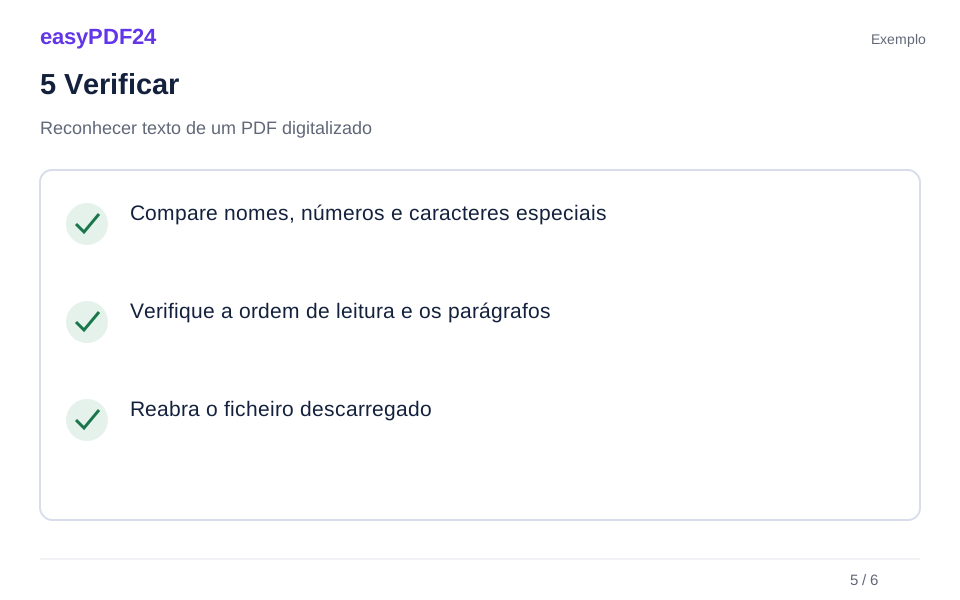
Compare nomes, números e caracteres especiais Verifique a ordem de leitura e os parágrafos Reabra o ficheiro descarregado
6Guardar
Pesquise uma palavra que você sabe que está na página. Verifique nomes, números e caracteres especiais na digitalização visível.
Exemplo
Antes
Página visual
Depois
Texto extraído
Verifique estes pontos no resultado
- Compare nomes, números e caracteres especiais
- Verifique a ordem de leitura e os parágrafos
- Reabra o ficheiro descarregado
Decida se o PDF precisa de reconhecimento de texto
OCR é útil quando uma página contém uma imagem escrita em vez de texto utilizável. A digitalização de uma carta impressa é um exemplo comum. As letras parecem legíveis para uma pessoa, mas a pesquisa comum pode não encontrar nada porque o PDF armazena pixels. OCR tenta reconhecer essas formas e adiciona texto que um visualizador de PDF pode pesquisar ou selecionar.
Experimente uma verificação simples antes de processar o documento. Procure uma palavra distinta visível na página e tente selecionar uma frase curta. Se ambos funcionarem de maneira sensata, a página já pode conter uma camada de texto utilizável. A falha em encontrar uma palavra não prova que todas as páginas são imagens: ortografia, codificação incomum ou um caractere armazenado diferente também podem afetar a pesquisa. Inspecione mais de um local.
Um PDF misto pode conter páginas digitais e anexos digitalizados. easyPDF24 ignora páginas que já contêm texto em vez de adicionar uma segunda camada a elas. Isso ajuda a evitar texto duplicado, mas também significa que o OCR não é uma ferramenta geral de reparo para uma camada de texto existente de baixa qualidade. Identifique quais páginas precisam de reconhecimento e verifique o resultado nessas páginas em vez de esperar que todas as partes do arquivo sejam reconstruídas.
Prepare uma digitalização legível antes de executar o OCR
O reconhecimento começa com o que é visível. Letras impressas nítidas, uma página razoavelmente reta e contraste consistente fornecem à ferramenta o melhor material para trabalhar. Texto desfocado, uma sombra sobre um número ou um canto dobrado podem deixar uma ambiguidade que o software não consegue resolver de forma confiável. Se você tiver acesso ao papel ou a uma digitalização de origem melhor, melhorar a entrada pode ser mais eficaz do que processar repetidamente a mesma imagem de baixa qualidade.
Verifique a página inteira, incluindo letras pequenas nas bordas. Uma fotografia de câmera pode parecer nítida no centro, mas perder detalhes perto de uma encadernação de página curva. Um carimbo pode cobrir parte de uma palavra e uma nota clara a lápis pode desaparecer no fundo. Registre quais áreas precisam de revisão especial para não presumir que uma pesquisa bem-sucedida no título prova que o rodapé foi reconhecido corretamente.
Use a ferramenta de rotação se uma página estiver voltada na direção errada. A rotação de um quarto de volta é diferente de endireitar uma imagem ligeiramente distorcida ou corrigir a perspectiva da câmera. easyPDF24 não promete reparar todos os problemas de captura automaticamente. Prepare os dados práticos mais claros e guarde o original visível para comparação. A saída do OCR deve ser verificada em relação a essa fonte, especialmente quando você pretende reutilizar nomes, datas ou valores.
Escolha o idioma suportado e a seleção de páginas
easyPDF24 do OCR suporta impressão em alemão e inglês. O idioma deste guia, da navegação ou do checkout não amplia os idiomas de reconhecimento. Escolha o idioma que corresponde ao texto digitalizado. Para um documento contendo vários idiomas, trabalhe com seleções apropriadas sempre que possível e inspecione cuidadosamente as passagens em idiomas mistos; o reconhecimento de idioma não suportado não é um recurso prometido.
Um PDF de origem pode conter até 80 páginas, mas uma operação de OCR não aceita mais do que dez páginas selecionadas. Use o campo de seleção de página para escolher as páginas necessárias, como 1–5 e 8. As posições são os números reais das páginas do PDF, começando pela primeira página, em vez dos números impressos dentro do documento. Uma capa pode mudar esses dois sistemas de numeração.
Para uma fonte mais longa, processe outra seleção após verificar o primeiro resultado. Acompanhe qual versão de trabalho contém as seleções concluídas. Lotes pequenos também tornam a revisão mais gerenciável: se uma digitalização ruim produzir erros, você descobrirá isso antes de confiar nas páginas restantes. Não há benefício em processar páginas que são irrelevantes para sua tarefa apenas porque estão incluídas no arquivo original.
Entenda a página visível e sua camada de texto
Após o reconhecimento, a página ainda deve ser verificada visualmente em relação à digitalização. O texto pesquisável é uma representação adicional do que a ferramenta pensa que a imagem diz. É útil para encontrar um parágrafo ou copiar uma passagem, mas não é uma confirmação independente de que todos os caracteres foram lidos corretamente. A imagem visível continua sendo sua referência para verificar leituras incertas.
Esta distinção é importante para detalhes sensíveis. Um resultado de pesquisa pode saltar para o local esperado enquanto a frase copiada contém um dígito errado. Uma linha de texto também pode ser reconhecida em uma ordem estranha quando se estende por colunas ou fica ao lado de uma legenda. Compare a posição e os caracteres reais extraídos. Somente um resultado de pesquisa mede se algo foi encontrado, e não se a página inteira está correta.
OCR não transforma automaticamente um layout digitalizado complexo em um documento de origem totalmente editável. Ele não reconstrói todas as células da tabela, não recria a coleção de fontes original nem fornece uma ordem de leitura garantida para designs de páginas complexos. Se sua próxima tarefa for reescrever substancialmente, use o texto reconhecido como material para um documento que você revisará e formatará. Mantenha o PDF disponível enquanto faz esse trabalho para que as referências sejam fáceis de verificar.
Trabalhe com um exemplo prático de reconhecimento
Imagine um relatório digitalizado de oito páginas em inglês. Você precisa localizar três referências do projeto e copiar um pequeno parágrafo da página 6. Primeiro verifique se as referências e o parágrafo estão legíveis nas imagens. Pesquise o PDF existente; se as páginas necessárias não tiverem texto utilizável, selecione essas páginas para OCR em vez de presumir que todas as páginas precisam de processamento.
Execute o reconhecimento com o inglês selecionado. No resultado, pesquise uma referência de projeto exatamente como impressa e inspecione a página correspondente. Copie o parágrafo em um campo de texto temporário e compare-o linha por linha com a digitalização. Verifique a pontuação das datas, a ordem das cláusulas e qualquer código de referência. Um código como uma letra seguida por vários números merece atenção individual porque um erro aparentemente plausível pode ser facilmente ignorado.
Se o parágrafo ultrapassar o limite da página, inspecione ambos os lados desse limite. Uma linha final ausente pode alterar o significado mesmo quando o parágrafo principal parece correto. Salve o PDF reconhecido quando ele cumprir a tarefa e mantenha uma nota separada de todos os caracteres corrigidos no texto reutilizado. Isso torna mais fácil rastrear seu documento posterior até a fonte visível, sem fingir que o OCR verificou o conteúdo para você.
Revise números, nomes e ordem de leitura
Priorize o conteúdo onde um pequeno erro tem um grande efeito. Nomes, identificadores de referência, quantidades, porcentagens, datas e separadores decimais devem ser verificados caractere por caractere quando forem importantes para a próxima ação. Formas semelhantes, como zero e a letra O, ou um e um l minúsculo, são fontes comuns de ambiguidade em digitalizações de baixa qualidade. A leitura correta vem do contexto e da imagem de origem, não da fluência do som de saída.
Para tabelas, inspecione uma linha completa em todas as colunas. A extração de texto pode colocar um valor ao lado do título errado, mesmo quando cada número individual foi reconhecido. Não infira uma planilha reconstruída a partir da aparência do texto tabular. Se precisar de cálculos, reconstrua e verifique a tabela em um aplicativo apropriado, em vez de tratar uma exportação de texto simples como uma estrutura de dados confiável.
Para colunas e notas de rodapé, leia a passagem copiada do início ao fim. Verifique se o texto segue a coluna pretendida antes de passar para a próxima e se foi inserida uma nota de rodapé no meio da frase. Esses são problemas de ordem de leitura, e não simples erros ortográficos. Eles exigem uma revisão editorial da passagem, e não apenas uma busca por personagens incomuns.
Escolha a próxima etapa correta após o OCR
Se você só precisa localizar informações dentro do PDF, uma versão pesquisável verificada pode ser suficiente. Você pode pesquisar termos distintos e ler a página original em cada resultado. Evite converter para outro formato sem motivo, pois cada representação adicional introduz outro resultado para revisão. Um PDF com pesquisa útil já pode resolver uma tarefa de arquivo ou referência.
Se você precisar de texto reutilizável, a ferramenta PDF para Word exporta o texto selecionável compatível para um documento DOCX simples. Não promete reproduzir o layout original da página, tabelas ou imagens. Abra o DOCX em um editor compatível, organize títulos e parágrafos e compare passagens importantes com o PDF reconhecido. O reconhecimento e a formatação de documentos são etapas distintas, cada uma com suas próprias verificações.
Para uma pequena correção, investigue as operações de texto suportadas pelo editor, mas não presuma que todas as palavras visíveis em uma imagem agora podem ser editadas livremente. A aparência digitalizada e o comportamento da camada de texto podem ser diferentes. Quando uma imagem precisar ser alterada, use uma área ou operação de imagem apropriada e inspecione o resultado visual. OCR é um caminho para texto pesquisável, não um substituto universal para todo tipo de edição de PDF.
Solucionar problemas de um resultado vazio ou decepcionante
Se o reconhecimento produzir pouco texto útil, primeiro inspecione a fonte com um zoom maior. A impressão é realmente nítida o suficiente para ser lida? O idioma escolhido é compatível? A página contém escrita à mão, letras incomuns ou uma tabela densa em vez de parágrafos impressos comuns? Estas perguntas ajudam a identificar se a entrada é adequada antes de repetir a mesma operação com configurações idênticas.
Se uma página já contiver texto, ela poderá ser ignorada. Isso pode explicar por que o OCR não melhora uma camada anteriormente reconhecida, mas imprecisa. Verifique o resultado da seleção e cópia do texto da página original. Um pequeno elemento de texto também pode tornar uma página diferente de uma digitalização inteiramente apenas de imagem. Não prometa que um novo passe de reconhecimento substituirá todas as representações de texto existentes.
Se apenas algumas páginas estiverem erradas, isole-as para revisão em vez de descartar um resultado útil em outro lugar. Verifique novamente sua seleção em relação ao contador de páginas do editor e compare as páginas esperadas na saída. Para áreas consistentemente ilegíveis, obtenha uma digitalização melhor quando possível. A verificação manual de uma passagem curta e necessária pode ser mais confiável do que usar uma transcrição longa e não verificada, simplesmente porque foi gerada automaticamente.
Mantenha as correções e o material de origem distinguíveis
Quando o OCR apoia pesquisa, administração ou preparação de documentos, separe o que a fonte diz visivelmente de qualquer texto que você corrija ou reescreva posteriormente. O texto reconhecido pode conter um erro de leitura automática, enquanto a própria fonte pode conter um erro de digitação original. Consertar essas duas coisas serve a propósitos diferentes. Mantenha contexto suficiente para entender se o seu novo texto é uma transcrição fiel ou uma revisão editorial.
Use nomes de arquivo claros para a digitalização de origem, a cópia pesquisável e qualquer rascunho posterior do Word. Você não precisa de um sistema de arquivo complicado para evitar confusão; um sufixo descritivo e uma data consistentes podem ser suficientes. O que importa é ser capaz de identificar qual arquivo contém a imagem de origem e qual inclui as alterações subsequentes. Não substitua sua única cópia do original por uma exportação não verificada.
Salve um resultado que você pretende manter em seu próprio dispositivo. OCR não é um serviço de armazenamento permanente. Se o documento contiver informações que não devem ser carregadas no easyPDF24, escolha um fluxo de trabalho alternativo adequado antes de processá-lo, em vez de tratar o reconhecimento como algo que necessariamente acontece apenas dentro do seu navegador.
Verifique o documento para o uso pretendido
Uma verificação final útil é baseada no que você planeja fazer com a saída. Para pesquisa, teste várias palavras distintas em diferentes páginas processadas. Para copiar, compare um parágrafo completo e uma linha difícil contendo números. Para uma conversão posterior, abra também o arquivo convertido e inspecione a ordem e a integridade de seu conteúdo. Cada verificação responde a uma questão prática diferente.
Não use uma única pesquisa de palavras bem-sucedida como índice de qualidade para um documento inteiro. Um título claro pode ser fácil de reconhecer, enquanto pequenas notas de rodapé permanecem imprecisas. Experimente diferentes partes da página e inspecione todos os detalhes dos quais sua tarefa depende. Quando a precisão é essencial, a revisão necessária pode ser mais extensa do que uma amostra rápida; a ferramenta não consegue decidir qual caractere errado seria mais importante para você.
Assim que as páginas selecionadas estiverem satisfatórias, baixe o PDF pesquisável por meio do fluxo de checkout disponível e reabra o arquivo salvo. Confirme se a pesquisa funciona no visualizador que você usará a seguir. Você terá então um documento de trabalho verificado para uma finalidade definida, em vez de uma transcrição não verificada cuja aparência por si só sugere que deve estar correta.
Perguntas frequentes
Quais idiomas esta ferramenta de OCR suporta?
easyPDF24 oferece suporte a alemão e inglês. Um guia escrito em outro idioma não significa que o OCR suporte esse idioma.
Posso processar um documento com mais de 10 páginas?
Sim, dentro do limite de documento de 80 páginas. Escolha no máximo 10 páginas por operação de OCR e, em seguida, processe outra seleção, se necessário.