
Bu rehberde
Nasıl yapılır?
Okunabilir, taranmış bir PDF açın. Bu OCR işlemi için en fazla 10 sayfa seçin; kaynak PDF en fazla 80 sayfa içerebilir.
Tanıma dili olarak Almanca veya İngilizce'yi seçin ve OCR'yi çalıştırın.
Sayfada olduğunu bildiğiniz bir kelimeyi arayın. İsimleri, numaraları ve özel karakterleri görünür taramayla kontrol edin.
Girdi, sonuç ve sınırlar
| Özellik | Ayrıntılar |
|---|---|
| Girdi | |
| Çıktı | |
| Önemli sınırlama | Almanca veya İngilizce OCR; en fazla 10 seçili sayfa. |
Altı görünümde iş akışı
1Girdi
Okunabilir, taranmış bir PDF açın. Bu OCR işlemi için en fazla 10 sayfa seçin; kaynak PDF en fazla 80 sayfa içerebilir.
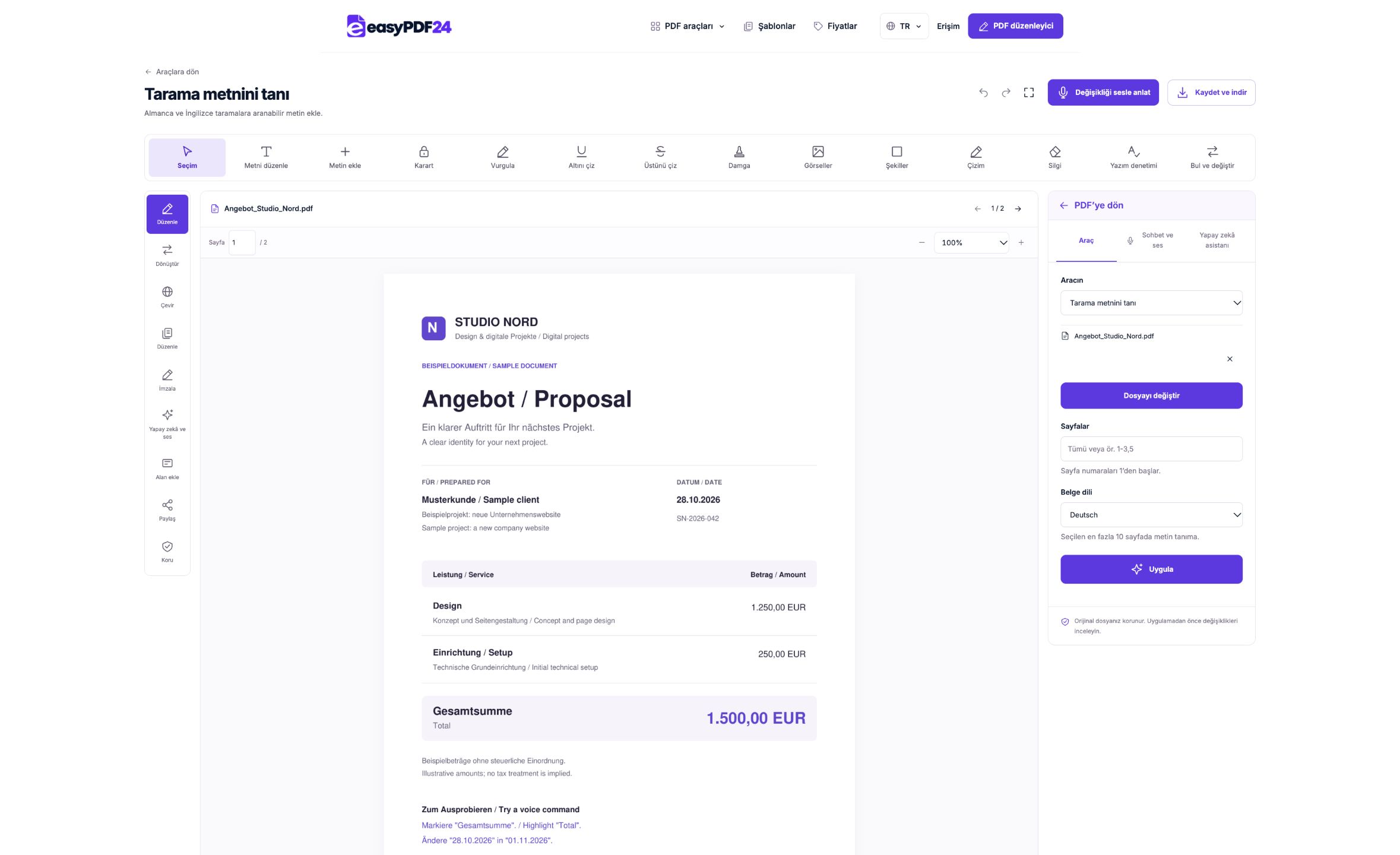
2Ayarlar
Tanıma dili olarak Almanca veya İngilizce'yi seçin ve OCR'yi çalıştırın.
3Uygula
PDF → PDF
4Öncesi ve sonrası
Görsel sayfa → Çıkarılan metin
5Kontrol et
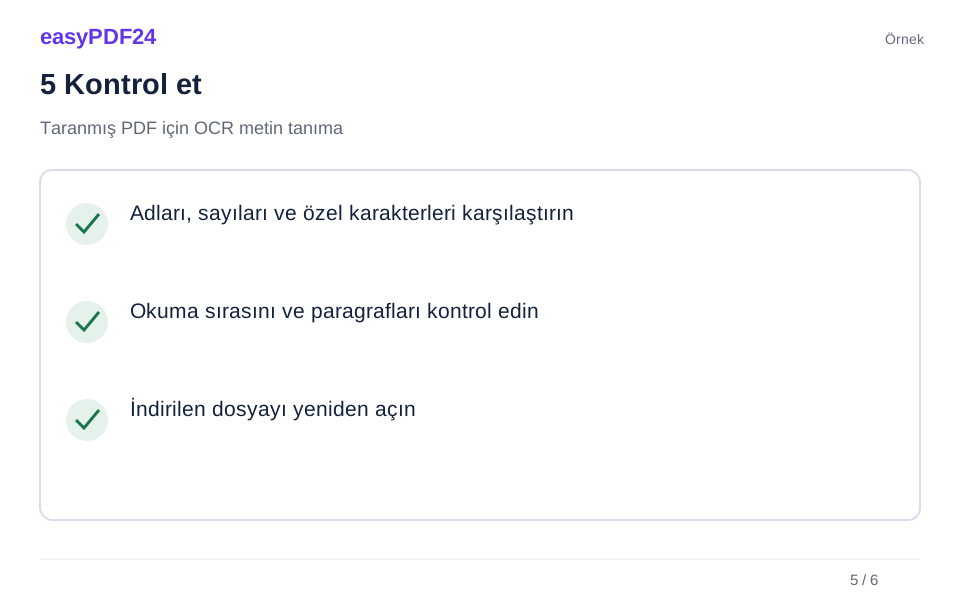
Adları, sayıları ve özel karakterleri karşılaştırın Okuma sırasını ve paragrafları kontrol edin İndirilen dosyayı yeniden açın
6Kaydet
Sayfada olduğunu bildiğiniz bir kelimeyi arayın. İsimleri, numaraları ve özel karakterleri görünür taramayla kontrol edin.
Örnek
Önce
Görsel sayfa
Sonra
Çıkarılan metin
Sonuçta bunları kontrol edin
- Adları, sayıları ve özel karakterleri karşılaştırın
- Okuma sırasını ve paragrafları kontrol edin
- İndirilen dosyayı yeniden açın
Belgenin OCR gerektirip gerektirmediğini belirleyin
OCR, sayfanın kullanılabilir metin yerine yazının resmini içerdiği durumlarda kullanışlıdır. Basılı bir mektubun taranması yaygın bir örnektir. Harfler bir kişi için okunabilir görünebilir, ancak sıradan arama hiçbir şey bulamayabilir çünkü PDF pikselleri depolar. OCR bu şekilleri tanımaya çalışır ve PDF görüntüleyicinin arayabileceği veya seçebileceği metni ekler.
Belgeyi işlemeden önce basit bir kontrol yapmayı deneyin. Sayfada görünen ayırt edici bir kelimeyi arayın ve kısa bir cümle seçmeye çalışın. Her ikisi de mantıklı bir şekilde çalışıyorsa sayfada zaten kullanılabilir bir metin katmanı bulunabilir. Tek bir kelimenin bulunamaması, tüm sayfaların resim olduğunu kanıtlamaz: yazım, olağandışı kodlama veya farklı bir saklanan karakter de aramayı etkileyebilir. Birden fazla yeri inceleyin.
Karışık bir PDF, hem dijital sayfalar hem de taranmış ekler içerebilir. easyPDF24, halihazırda metin içeren sayfaları, onlara ikinci bir katman eklemek yerine atlar. Bu, yinelenen metinlerin önlenmesine yardımcı olur, ancak aynı zamanda OCR'nin mevcut zayıf metin katmanı için genel bir onarım aracı olmadığı anlamına da gelir. Hangi sayfaların tanınması gerektiğini belirleyin ve dosyanın her bölümünün yeniden oluşturulmasını beklemek yerine bu sayfalardaki sonucu kontrol edin.
Okunaklı bir tarama hazırlayın
Tanıma görünenle başlar. Net basılı harfler, oldukça düz bir sayfa ve tutarlı kontrast, araca çalışmak için daha iyi malzeme sağlar. Bulanık metin, bir sayının üzerindeki gölge veya katlanmış bir köşe, yazılımın güvenilir şekilde çözemeyeceği belirsizlikler bırakabilir. Kağıda veya daha iyi bir kaynak taramasına erişiminiz varsa, girdiyi iyileştirmek, aynı kötü görüntüyü tekrar tekrar işlemekten daha etkili olabilir.
Kenarlardaki küçük yazılar da dahil olmak üzere tüm sayfayı kontrol edin. Bir kamera fotoğrafı merkezde keskin görünebilir ancak kavisli sayfa cildinin yakınında ayrıntıları kaybedebilir. Bir pul, bir kelimenin bir kısmını kaplayabilir ve soluk kalem notu arka planda kaybolabilir. Hangi alanların özel olarak incelenmesi gerektiğini kaydedin; böylece başlıkta başarılı bir aramanın altbilginin doğru şekilde tanındığını kanıtladığını varsaymazsınız.
Bir sayfa yanlış yöne bakıyorsa döndürme aracını kullanın. Çeyrek tur döndürme, hafif çarpık bir görüntüyü düzeltmekten veya kamera perspektifini düzeltmekten farklıdır. easyPDF24 her yakalama sorununu otomatik olarak onarma sözü vermez. En net pratik girdiyi hazırlayın ve karşılaştırma için görünen orijinali saklayın. Özellikle adları, tarihleri veya tutarları yeniden kullanmayı düşündüğünüzde, OCR çıktısının bu kaynağa göre kontrol edilmesi gerekir.
Desteklenen dili ve ilgili sayfaları seçin
Mevcut OCR önizlemesi basılı Almanca ve İngilizce'yi desteklemektedir. Bu kılavuzun, gezinmenin veya ödemenin dili, tanıma dillerini genişletmez. Taranan metinle eşleşen dili seçin. Birden fazla dil içeren bir belge için mümkün olduğunca uygun seçimlerle çalışın ve karışık dilli pasajları dikkatle inceleyin; desteklenmeyen dil tanıma vaat edilen bir özellik değildir.
Kaynak PDF en fazla 80 sayfa içerebilir, ancak bir OCR işlemi seçilen on sayfadan fazlasını kabul etmez. 1-5 ve 8 gibi ihtiyacınız olan sayfaları seçmek için sayfa seçim alanını kullanın. Konumlar, belgenin içinde yazdırılan sayılar yerine, PDF'deki ilk sayfadan başlayarak gerçek sayfa numaralarıdır. Bir kapak bu iki numaralandırma sistemini değiştirebilir.
Daha uzun bir kaynak için, ilk sonucu kontrol ettikten sonra başka bir seçimi işleyin. Tamamlanan seçimlerin hangi çalışma sürümünü içerdiğini takip edin. Küçük gruplar ayrıca incelemeyi daha kolay yönetilebilir hale getirir: Kötü bir tarama hatalara neden olursa, kalan sayfalara güvenmeden önce bunu keşfedersiniz. Görevinizle ilgisi olmayan sayfaları yalnızca orijinal dosyada yer aldığı için işlemenin hiçbir faydası yoktur.
Sayfa görseli ile metin katmanını ayırt edin
Tanındıktan sonra sayfa yine de taramayla görsel olarak kontrol edilmelidir. Aranabilir metin, aracın görselin ne söylediğini düşündüğünün ek bir temsilidir. Bir paragrafı bulmak veya bir pasajı kopyalamak için kullanışlıdır ancak her karakterin doğru okunduğuna dair bağımsız bir onay değildir. Görünür görüntü, belirsiz okumaları kontrol etmek için referansınız olmaya devam eder.
Bu ayrım hassas ayrıntılar için önemlidir. Kopyalanan cümle hatalı bir rakam içerdiğinde arama sonucu beklenen yere atlayabilir. Bir metin satırı, sütunlara yayıldığında veya bir başlığın yanında yer aldığında da garip bir sırayla tanınabilir. Hem konumu hem de çıkarılan gerçek karakterleri karşılaştırın. Yalnızca bir arama isabeti, sayfanın tamamının doğru olup olmadığını değil, bir şeyin bulunup bulunmadığını ölçer.
OCR, karmaşık bir taranmış düzeni otomatik olarak tamamen düzenlenebilir bir kaynak belgeye dönüştürmez. Her tablo hücresini yeniden oluşturmaz, orijinal yazı tipi koleksiyonunu yeniden oluşturmaz veya karmaşık sayfa tasarımları için garantili bir okuma sırası sağlamaz. Bir sonraki göreviniz önemli ölçüde yeniden yazmaksa, tanıdığınız metni gözden geçirip biçimlendireceğiniz belge için malzeme olarak kullanın. Referansların doğrulanmasının kolay olması için bu işi yaparken PDF'yi hazır bulundurun.
Bir metin tanıma örneğini inceleyin
İngilizce olarak sekiz sayfalık taranmış bir rapor düşünün. Üç proje referansı bulmanız ve 6. sayfadan kısa bir paragraf kopyalamanız gerekir. Öncelikle referansların ve paragrafın resimlerde okunabilir olduğundan emin olun. Mevcut PDF'de arama yapın; gerekli sayfalarda kullanılabilir metin yoksa, her sayfanın işlenmesi gerektiğini varsaymak yerine OCR için bu sayfaları seçin.
İngilizce seçiliyken tanımayı çalıştırın. Sonuç olarak, bir proje referansını tam olarak yazdırıldığı haliyle arayın ve ardından ilgili sayfayı inceleyin. Paragrafı geçici bir metin alanına kopyalayın ve taramayla satır satır karşılaştırın. Tarihlerin etrafındaki noktalama işaretlerini, cümleciklerin sırasını ve herhangi bir referans kodunu kontrol edin. Bir harfin ardından birkaç rakamın gelmesi gibi bir kod, bireysel ilgiyi hak eder çünkü makul görünen bir hatanın gözden kaçırılması kolay olabilir.
Paragraf sayfa sınırını geçiyorsa sınırın her iki tarafını da inceleyin. Eksik bir son satır, ana paragraf doğru görünse bile anlamı değiştirebilir. Görevi yerine getirdiğinde tanınan PDF'yi kaydedin ve yeniden kullanılan metinde düzelttiğiniz karakterleri ayrı bir not olarak saklayın. Bu, OCR'nin içeriği sizin için doğruladığını iddia etmeden, sonraki belgenizin görünür kaynağa kadar izlenmesini kolaylaştırır.
Sayıları, adları ve okuma sırasını kontrol edin
Küçük bir hatanın büyük etkiye sahip olduğu içeriğe öncelik verin. İsimler, referans tanımlayıcılar, miktarlar, yüzdeler, tarihler ve ondalık ayırıcılar bir sonraki işlem için önemli olduklarında karakter karakter kontrol edilmelidir. Sıfır ve O harfi veya bir ve küçük l harfi gibi benzer şekiller, düşük kaliteli taramalarda yaygın belirsizlik kaynaklarıdır. Doğru okuma, çıktının ne kadar akıcı ses çıkardığına değil, kaynak bağlamdan ve görüntüden gelir.
Tablolar için tüm sütunlardaki tam bir satırı inceleyin. Metin çıkarma, her bir sayı tanındığında bile yanlış başlığın yanına bir değer koyabilir. Tablolu metnin görünümünden yeniden oluşturulmuş bir elektronik tablo sonucunu çıkarmayın. Hesaplamalara ihtiyacınız varsa, düz metin dışa aktarımını güvenilir bir veri yapısı olarak görmek yerine tabloyu uygun bir uygulamada yeniden oluşturun ve doğrulayın.
Sütunlar ve dipnotlar için kopyalanan pasajı baştan sona okuyun. Bir sonraki sütuna geçmeden önce metnin istenilen sütuna uyup uymadığını ve cümlenin ortasına dipnot eklenip eklenmediğini kontrol edin. Bunlar basit yazım hatalarından ziyade okuma sırası problemleridir. Yalnızca olağandışı karakterlerin araştırılmasını değil, pasajın editoryal incelemesini gerektirirler.
OCR sonrasında uygun adımı seçin
Yalnızca PDF içindeki bilgileri bulmanız gerekiyorsa, işaretli, aranabilir bir sürüm yeterli olabilir. Her sonuçta farklı terimleri arayabilir ve orijinal sayfayı okuyabilirsiniz. Sebepsiz yere başka bir formata dönüştürmekten kaçının çünkü her ek gösterim, incelenecek başka bir sonuç getirir. Yararlı aramaya sahip bir PDF, bir arşiv veya referans görevini zaten çözebilir.
Yeniden kullanılabilir metne ihtiyacınız varsa PDF'den Word'e aracı, desteklenen seçilebilir metni basit bir DOCX belgesine aktarır. Orijinal sayfa düzenini, tabloları veya görselleri çoğaltma sözü vermez. DOCX'i uyumlu bir düzenleyicide açın, başlıkları ve paragrafları düzenleyin, ardından önemli bölümleri tanınan PDF ile karşılaştırın. Tanıma ve belge biçimlendirme, her birinin kendi kontrolleri olan ayrı aşamalardır.
Küçük bir düzeltme için, editörün desteklediği metin işlemlerini inceleyin, ancak bir görüntüdeki görünür her kelimenin artık serbestçe düzenlenebilir olduğunu varsaymayın. Taranan görünüm ve metin katmanı davranışı farklı olabilir. Bir görüntünün kendisinin değiştirilmesi gerektiğinde uygun bir alan veya görüntü işlemi kullanın ve görsel sonucu inceleyin. OCR, her türlü PDF düzenlemenin evrensel bir alternatifi değil, aranabilir metne giden bir yoldur.
Boş veya hatalı sonuç sorunlarını giderin
Tanıma çok az yararlı metin sağlıyorsa, önce kaynağı daha büyük bir yakınlaştırmayla inceleyin. Baskı gerçekten okunabilecek kadar keskin mi? Seçilen dil destekleniyor mu? Sayfada sıradan basılı paragraflar yerine el yazısı, alışılmadık harfler veya yoğun bir tablo var mı? Bu sorular, aynı işlemi aynı ayarlarla tekrarlamadan önce girişin uygun olup olmadığını belirlemenize yardımcı olur.
Bir sayfa zaten metin içeriyorsa atlanabilir. Bu, OCR'nin önceden tanınan ancak hatalı bir katmanı neden iyileştirmediğini açıklayabilir. Orijinal sayfadan metin seçip kopyalamanın sonucunu kontrol edin. Küçük bir metin öğesi, bir sayfayı tamamen yalnızca görüntüden oluşan bir taramadan farklı hale getirebilir. Yeni bir tanıma geçişinin mevcut tüm metin temsillerinin yerini alacağına söz vermeyin.
Yalnızca bazı sayfalar hatalıysa, başka bir yerde yararlı bir sonucu atmak yerine bu sayfaları inceleme için ayırın. Seçiminizi editörün sayfa sayacına göre yeniden kontrol edin, ardından çıktıda beklenen sayfaları karşılaştırın. Sürekli olarak okunamayan alanlar için mümkün olduğunda daha iyi bir tarama elde edin. Gerekli kısa bir pasajın manuel olarak doğrulanması, otomatik olarak oluşturulduğu için uzun, kontrol edilmemiş bir transkripsiyon kullanmaktan daha güvenilir olabilir.
Düzeltmeleri kaynak içerikten ayrı tutun
OCR araştırmayı, yönetimi veya belge hazırlamayı desteklediğinde, kaynağın gözle görülür şekilde söylediklerini daha sonra düzelteceğiniz veya yeniden yazacağınız ifadelerden ayırın. Tanınan metin makine okuma hatası içerebileceği gibi kaynağın kendisi de orijinal bir yazım hatası içerebilir. Bu iki şeyi düzeltmek farklı amaçlara hizmet eder. Yeni ifadenizin aslına sadık bir transkripsiyon mu yoksa editoryal revizyon mu olduğunu anlamak için yeterli bağlamı koruyun.
Kaynak taraması, aranabilir kopya ve daha sonraki herhangi bir Word taslağı için anlaşılır dosya adları kullanın. Karışıklığı önlemek için karmaşık bir arşiv sistemine ihtiyacınız yok; tutarlı bir tanımlayıcı sonek ve tarih yeterli olabilir. Önemli olan, hangi dosyanın kaynak görüntüyü içerdiğini ve hangisinin sonraki değişikliklerinizi içerdiğini tanımlayabilmektir. Orijinalin tek kopyasını kontrol edilmemiş bir dışa aktarmayla değiştirmeyin.
Saklamak istediğiniz sonucu kendi cihazınıza kaydedin. OCR kalıcı bir depolama hizmeti değildir. Belge easyPDF24ye yüklenmemesi gereken bilgiler içeriyorsa, tanımayı yalnızca tarayıcınızın içinde gerçekleşen bir şey olarak ele almak yerine, belgeyi işlemeden önce uygun bir alternatif iş akışı seçin.
Sonucu kullanım amacına göre doğrulayın
Yararlı bir son kontrol, çıktıyla ne yapmayı planladığınıza bağlıdır. Arama için, işlenmiş farklı sayfalarda birkaç farklı kelimeyi test edin. Kopyalamak için tam bir paragrafla sayıları içeren zor bir satırı karşılaştırın. Daha sonraki bir dönüştürme için, dönüştürülen dosyayı da açın ve içeriğinin sırasını ve eksiksizliğini inceleyin. Her kontrol farklı bir pratik soruyu yanıtlar.
Tek bir başarılı kelime aramasını tüm belge için kalite puanı olarak kullanmayın. Küçük dipnotlar hatalı kalırken net bir başlığın tanınması kolay olabilir. Sayfanın farklı bölümlerini örnekleyin, ardından görevinizin bağlı olduğu tüm ayrıntıları inceleyin. Doğruluğun önemli olduğu durumlarda gerekli inceleme, hızlı bir örneklemeden daha kapsamlı olabilir; araç hangi hatalı karakterin sizin için en önemli olacağına karar veremez.
Seçilen sayfalar tatmin edici olduğunda, mevcut ödeme akışından aranabilir PDF'yi indirin ve kaydedilen dosyayı yeniden açın. Aramanın bir sonraki kullanacağınız görüntüleyicide çalıştığını doğrulayın. Böylece, görünüşü tek başına doğru olması gerektiğini düşündüren doğrulanmamış bir transkript yerine, tanımlanmış bir amaç için kontrol edilmiş bir çalışma belgeniz olur.
Sık sorulan sorular
Bu OCR aracı hangi dilleri destekliyor?
easyPDF24 Almanca ve İngilizce'yi desteklemektedir. Başka bir dilde yazılmış bir kılavuz, OCR'nin o dili desteklediği anlamına gelmez.
10 sayfadan uzun bir belgeyi işleyebilir miyim?
Evet, 80 sayfalık belge sınırı dahilinde. OCR işlemi başına en fazla 10 sayfa seçin ve gerekirse başka bir seçim yapın.