
Bu rehberde
Nasıl yapılır?
PDF'nizi açın ve değiştirmek istediğiniz sayfaya gidin.
Metni düzenle veya başka bir araç çubuğu aracını seçin, ardından üzerinde çalışmak istediğiniz metni seçin veya alanı çizin.
Planlanan değişikliği gözden geçirin ve belgenin üzerindeki Değişiklikleri uygula'yı seçin. Devam etmeden önce güncellenen sayfayı kontrol edin.
Girdi, sonuç ve sınırlar
| Özellik | Ayrıntılar |
|---|---|
| Girdi | |
| Çıktı | |
| Önemli sınırlama | Doğrudan değiştirme için desteklenen PDF metni ve yeterli alan gerekir. |
Altı görünümde iş akışı
1Girdi
PDF'nizi açın ve değiştirmek istediğiniz sayfaya gidin.
2Ayarlar
Metni düzenle veya başka bir araç çubuğu aracını seçin, ardından üzerinde çalışmak istediğiniz metni seçin veya alanı çizin.
3Uygula
PDF → PDF
4Öncesi ve sonrası
Asıl dosya → Düzenlenmiş kopya
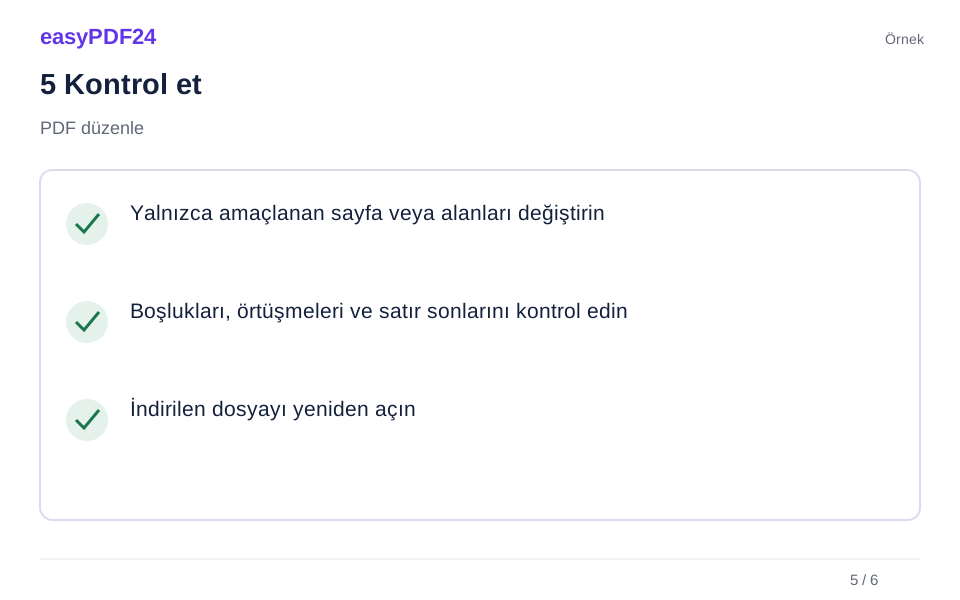
5Kontrol et
Yalnızca amaçlanan sayfa veya alanları değiştirin Boşlukları, örtüşmeleri ve satır sonlarını kontrol edin İndirilen dosyayı yeniden açın
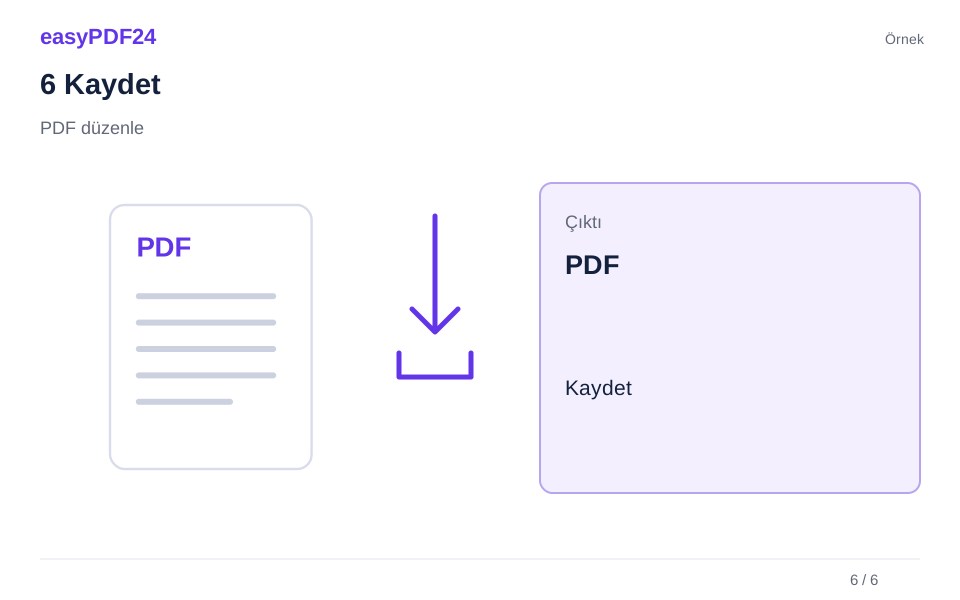
6Kaydet
Planlanan değişikliği gözden geçirin ve belgenin üzerindeki Değişiklikleri uygula'yı seçin. Devam etmeden önce güncellenen sayfayı kontrol edin.
Örnek
Önce
Asıl dosya
Sonra
Düzenlenmiş kopya
Sonuçta bunları kontrol edin
- Yalnızca amaçlanan sayfa veya alanları değiştirin
- Boşlukları, örtüşmeleri ve satır sonlarını kontrol edin
- İndirilen dosyayı yeniden açın
İhtiyacınıza uygun en küçük değişikliği seçin
PDF, sayfanın uygulamalar ve cihazlar arasında dolaşırken tutarlı görünmesini sağlar. Bu, bitmiş belgeler için kullanışlıdır, ancak aynı zamanda düzenlemenin bir kelime işlemcide yazmaktan farklı davrandığı anlamına da gelir. Metin birçok ayrı parça halinde saklanabilir, bir resim birden fazla nesne içerebilir ve taranan bir sayfa büyük bir resim olabilir. Gerçekte neyin değişmesi gerektiğine karar vererek başlayın: tarih, adres, paragraf, logo veya sayfaların sırası. Bu karar, doğru aracı seçmenize yardımcı olur ve gereksiz dönüşümleri önler.
Örneğin, bir toplantı notunda yapılan tek satırlık düzeltme genellikle doğrudan metin düzenlemeyi gerektirir. Açıklayıcı bir yorum eklemek için yeni bir metin kutusu gerekir. Bir bölümün tamamını başka bir dosyaya taşımak, sayfanın çıkarılmasını gerektirir. Orijinal kaynak belgede birkaç sayfayı yeni başlıklar ve akıcı paragraflarla yeniden yazmak genellikle daha kolaydır. Bu kaynağa sahipseniz, ana sürüm olarak saklayın ve önemli düzen değişiklikleri gerektiğinde yeni bir PDF'yi dışa aktarın. easyPDF24, PDF'nin mevcut çalışma kopyası olduğu ve gerekli değişikliklerin mevcut sayfada incelenebildiği durumlarda özellikle kullanışlıdır.
Düzenlemeden önce belgeyi inceleyin
Bir komut seçmeden önce dosyayı açın ve temsili bir sayfaya bakın. Değiştirmek istediğiniz metni seçmeyi deneyin. Ayrı sözcükler seçebiliyorsanız dosyanın muhtemelen kullanılabilir bir metin katmanı vardır. Sayfanın seçilmesi bir resim seçmeye benziyorsa bu bir tarama olabilir. OCR, desteklenen Almanca veya İngilizce taramalara tanınan metni ekleyebilir ancak orijinal Word belgesini yeniden yapılandırmaz veya yazdırılan her özelliği bağımsız olarak düzenlenebilir bir nesneye dönüştürmez. Düşük görüntü kalitesi ve karmaşık düzenler hâlâ dikkatli kontrol gerektirir.
Daha sonra çevredeki alanı inceleyin. Kısa bir tarih çoğu zaman mevcut alanına sığar; çok daha uzun bir şirket adı komşu bir etiketle çatışabilir. Sayfa sayacının yanı sıra sayfada yazılı olan sayıları da kontrol edin. Bir kapak bu sayıları farklı kılabilir. Bir dizi düzeltmeye başlamadan önce, etkilenen sayfaların ve değiştirilmek istenen metnin kısa bir listesini yapın. Bu listeyi PDF'nin dışında tutmak, belleğe güvenmeden veya aynı aramayı tekrarlamadan nihai sonucu doğrulamanın basit bir yolunu sunar.
Mevcut metni değiştirin veya yeni metin ekleyin
Mevcut ifadeyi düzeltmek için Metni düzenle aracını kullanın. Sayfada desteklenen metni seçin, yeni içeriği yazın ve önizlemeyi kontrol edin. Desteklenen metinlerde easyPDF24, özgün yazı tipini, kalınlığı, boyutu, rengi ve metnin taban çizgisindeki konumunu korur. Yeni metnin arkasına beyaz bir dikdörtgen çizmez. Bu, özellikle kalın yazılmış tutarlarda ve renkli arka planlarda önemlidir. Ancak PDF paragrafları Word'deki gibi otomatik olarak yeniden yerleşmez; çevredeki içerik yeni metne yer açmak için aşağı kaymaz. Alana sığmayan değişiklik reddedilir. Özgün yazı tipi veya karakter düzeni güvenilir biçimde yeniden kullanılamıyorsa, araç sessizce başka bir stil seçmek yerine açıklayıcı bir hata verir. Sonucu, özellikle özel karakterleri ve aralıkları yine de kontrol edin.
Fazladan bir not, eksik bir tarih veya boş bir alana ait bilgiler için Metin ekle seçeneğini kullanın. Uygulamadan önce konum ve boyuta karar verin ve yeni metnin normal görüntüleme ölçeğinde okunabilir durumda kalıp kalmadığını kontrol edin. Eski metnin üzerine metin eklemek, onu değiştirmek veya kaldırmakla aynı şey değildir: orijinal içerik hâlâ yeni nesnenin altında mevcut olabilir. Orijinal metnin kaybolması gerekiyorsa, uygun düzenleme veya hassas bilgileri kaldırma işlemini kullanın ve çıktıyı doğrulayın. Eşleşen bir yazı tipi ve esnek satır kaydırma gerektiren büyük bir değişiklik için mümkün olduğunda kaynak uygulamaya geri dönün.
İçeriği yeniden yazmadan açıklama ekleyin
Vurgulamak, altını çizmek ve üstünü çizmek, mevcut ifadelere dikkat çekmek istediğinizde kullanışlıdır. Temel cümlenin yeniden yazıldığını iddia etmeden bir inceleme kararını iletirler. Küçük, kesin bir alan seçin ve yalnızca bir miktar veya ifadenin dikkate alınması gerektiğinde birden fazla satır yazmaktan kaçının. Alıcı, orijinal pasajı ve işaretlenme nedenini anlayabilmelidir. Bir vurgu yanlış yerleştirilmiş gibi görünüyorsa sayfayı daha büyük ölçekte inceleyin ve kabul etmeden önce seçilen bölgeyi ayarlayın.
Şekiller ve çizimler bir süreci açıklamaya veya bir diyagramı işaretlemeye yardımcı olabilir, ancak aynı zamanda görsel ağırlık da katarlar. İlgili yorumlar için tutarlı bir renk ve çizgi kalınlığı kullanın. Bir tablo girişinin etrafındaki dikdörtgen bir sonraki satırla örtüşmemeli ve el yazısı stilindeki bir işaret ondalık noktayı gizlememelidir. Bir inceleme turunun ardından temiz bir nihai belge hazırlıyorsanız, ek açıklamaların hâlâ o sürüme ait olup olmadığını değerlendirin. Geri bildirimi saklamanız gerektiğinde ayrı bir inceleme kopyası saklayın. Gizli bilgilerin kaldırılması, düzeltme yapılmasını gerektirir; renkli bir kutu veya üzerinin çizilmesi, temel içeriğin kaldırılmasının yerine geçmez.
Görselleri çevredeki metni kapatmadan yerleştirin
Eklenen logo veya illüstrasyonun net bir amacı olmalı ve çevresinde yeterli alan bulunmalıdır. Resim kontrolleri aracılığıyla uygun bir PNG, JPG veya WebP dosyası yükleyin, istediğiniz sayfayı seçin ve resmi ön izlemede konumlandırın. Düzenleyici, taşıma ve yeniden boyutlandırma için çerçeve tutamaçları ve ayarlama kontrolleri sağlar. Görüntünün orantılarını koruması gerektiğinde en boy oranını kilitli tutun. Dar bir boşluğa sığacak şekilde uzatılan bir logo, kenarları çevredeki metinle düzgün bir şekilde hizalansa bile yanlış görünebilir.
Değiştirmek için öncelikle eski görsel örneğini tanımlayın ve uygun işlemle kaldırın. Bir logo, gömülü bir görüntü, tam sayfa taramanın bir parçası veya vektör şekillerinden oluşan bir koleksiyon olabilir; bu durumlar farklı seçimler gerektirebilir. Özellikle grafiğin yanında metin yazdırıldığında, alan kaldırma işlemi uygulamadan önce çerçeveyi yakından inceleyin. Yeni bir görüntünün eklenmesi eskisini otomatik olarak silmez. Şeffaf PNG veya WebP resmi renkli bir arka planda faydalı olabilir, ancak dosyanın aslında şeffaflık içermesi gerekir. JPG'deki beyaz arka plan, sayfaya yerleştirildiğinde görüntünün bir parçası olarak kalır.
Planlanan değişiklikleri belge üzerinde kontrol edin
easyPDF24, düzenleme alanının üzerinde planlanan değişiklikleri gösterir, böylece talimatı görünür belgeyle karşılaştırabilirsiniz. O anı kısa bir inceleme olarak değerlendirin: sayfayı, seçilen nesneyi veya dikdörtgeni ve değiştirilen öğenin içeriğini onaylayın. Daha sonra değişikliği uygulayın ve güncellenen sayfayı inceleyin. Karmaşık bir belge için, birkaç küçük, kontrol edilen düzenlemenin kontrol edilmesi, birbiriyle ilgisi olmayan uzun bir dizi değişikliğin birlikte uygulanmasından daha kolaydır. Sonuç istediğiniz gibi değilse, bunun üzerine daha fazla değişiklik yapmadan önce Geri Al'ı kullanın.
Sohbet ve ses, desteklenen on bir dilin tamamında bir düzenlemeyi tanımlamanın başka bir yolunu sağlar. Sohbette komut dilini seçin ve sayfa ve hedef metin konusunda spesifik olun. Ekteki ekran görüntüsü bir görselin tanımlanmasına yardımcı olabilir ancak yine de gerçek PDF'deki seçimi incelemeniz gerekir. Bir cümlenin başarılı bir şekilde yorumlanması seçilen alanın doğru olduğunu kanıtlamaz. Önerilen işlemi incelerken belgeyi görünür tutun ve komut neyin değişmesi gerektiği konusunda belirsizlik bıraktığında manuel kontrolleri kullanın.
İndirilen PDF’yi alıcının gözünden inceleyin
Düzenleyici önizlemesi değerlidir ancak indirilen belge, başka bir kişinin alacağı dosyadır. Düzenlemelerinizi tamamladıktan sonra bu dosyayı bir PDF görüntüleyicide açın. Değiştirilen her sayfayı ziyaret edin ve satır sonlarını, aralıkları, görsel kenarlarını ve sayfa yönünü kontrol edin. Değişiklik metin içerdiğinde yeni ifadeyi arayın. Bir şeyin kaldırılması gerekiyorsa, eski ifadeleri de arayın ve yakındaki malzemeleri kazara kayıp açısından inceleyin. Küçük ölçekte temiz bir görünüm, eksik bir karakteri veya kırpılmış bir değişimi gizleyebilir.
Belgeyi amaçlanan bağlamda inceleyin. Bir bildiri yazdırıldığında okunabilir metne ihtiyaç duyar; bir ekran sunumunun ekran boyutunda net etiketlere ihtiyacı vardır; bir ekin anlamlı bir dosya adına ihtiyacı vardır. Orijinal dosyayı ve düzenlenen dosyayı, örneğin proje adı ve sürüm tarihi ile ayırt edilebilir tutun. Belge üzerinde birden fazla kişinin çalışacağı durumlarda son-son-yeni gibi dosya adlarından kaçının. Cihazınızdaki dosyanın üzerine editör tarafından yazılmaz. Çıktıyı kasıtlı bir konuma kaydetmek, dokunulmamış orijinali veya hâlâ daha önceki hataları içeren bir ara sürümü göndermekten kaçınmanıza yardımcı olur.
Zor dosyalarda uygun sonraki adımı seçin
Bir düzenleme başarısız olursa, tekrarlamadan önce sorunu daraltın. Metnin seçilebilir olup olmadığını, değiştirilen metnin uyup uymadığını ve sayfanın döndürülmüş veya alışılmadık şekilde kodlanmış metin içerip içermediğini kontrol edin. Sorun uzunluksa, çalışan bir kopyada daha kısa bir değiştirmeyi deneyin. Taranan bir kaynak için, tanınan metni başka bir işlemde kullanmadan önce tanıma kalitesini inceleyin. Yazı tipi veya düzen uyuşmazlığı kabul edilemezse, orijinal uygulamadan yeni bir dışa aktarım daha güvenilir bir yol olabilir. Zaten yanlış görünen bir sonucu gizlemek için katman eklemeye devam etmeyin.
Önizleme, dosya ve sayfa sınırları dahilindeki PDF'leri kabul eder: 25 MB'a ve 80 sayfaya kadar. Çıkarılan bölümün daha küçük olması, odaklanılan bir görevin yönetilmesini kolaylaştırabilir. Bir sonraki gerçek gereksinim için ilgili araçları kullanın: Tekrarlanan ifadeler için metni değiştirin, yeni bir grafik için resim ekleyin veya desteklenen bir tarama için OCR ekleyin.
Düzeltmeleri anlaşılır bir sırayla uygulayın
İki sayfalık bir etkinlik sayfasının dünün tarihini, eski bir kişi adını ve değişen bir logoyu içerdiğini varsayalım. Tarihle başlayın çünkü bu küçük, kolayca kontrol edilebilen bir düzenlemedir. Tarihi seçin, doğru değeri girin ve aralığın hala çalıştığından emin olun. Daha sonra kişi adını değiştirin. Yeni ad daha uzunsa sonucu uygulamadan önce komşu telefon numarasını kontrol edin. Son olarak eski logoyu kaldırın ve yeni görseli mevcut alana yerleştirin. Bu sıralama, görevleri ayrı tutar ve her işlemden sonra size net bir görsel referans sağlar.
Şimdi aynı bilgilerin ikinci sayfada görünüp görünmediğini kontrol edin. Kapaktaki bir başlık ve programdaki bir alt bilgi ayrı ayrı dikkat gerektirebilir. Bir metin aralığını seçmenin dosyadaki eşleşen tüm ifadeleri değiştireceğini varsaymayın. Tekrarlanan ifadelerin kasıtlı olarak daha geniş bir şekilde değiştirilmesi gerekiyorsa uygun bir sayfa seçimiyle Bul ve Değiştir'i kullanın. İçerik değişiklikleri tamamlandıktan sonra genel görünümü yeniden gözden geçirin: Her bir düzenleme kabul edilebilir görünse de yeni logo artık revize edilen iletişim bloğuyla kötü şekilde hizalanabilir. Tam sayfalık son bir inceleme, normalde doğru olan değişiklikler arasındaki bu ilişkileri yakalar.
Görünmez bir yama yerine okunaklı sonucu hedefleyin
Başarılı bir düzenleme, birisi belgeyi normal şekilde okuduğunda anlaşılır kalmalıdır. Kontrasta, metin boyutuna ve değiştirilen içeriğin etrafındaki boşluk miktarına bakın. Teknik olarak mevcut olan ancak okunamayacak kadar küçük olan bir değişiklik yararlı bir düzeltme değildir. Benzer şekilde, yoğun bir tablonun ortasına not eklemek, değerler arasındaki ilişkiyi gizleyebilir. Not orijinal yapının dışına ait olduğunda kullanılabilir bir kenar boşluğunu veya temiz, boş bir alanı tercih edin. Uygun alan yoksa kaynak belgenin düzen değişikliğine ihtiyaç duyup duymadığını değerlendirin.
Erişilebilirliğin önemli olduğu durumlarda görsel sayfadan daha fazlasını kontrol edin. Kullanılabilir olup olmadığını görmek için ilgili metni seçip kopyalayın ve alıcının belgede nasıl gezineceğini düşünün. Görsel düzenleme, PDF'nin okuma sırasını, başlıklarını veya erişilebilirlik etiketlerini otomatik olarak yeniden oluşturmaz. Belgenin belirli bir erişilebilirlik gereksinimini karşılaması gerekiyorsa uygun araçlarla ayrı bir değerlendirme yapılması gerekir. Günlük kullanımda, basit bir arama, kopyalama ve okunabilir kontrast kontrolü bile, kısa bir bakışta gözden kaçan sorunları ortaya çıkarabilir. Düzenleme hedefinizi somut tutun: Çevredeki içeriğin netliğini ve kullanışlılığını korurken bilgileri düzeltin.
Sık sorulan sorular
Bir PDF'yi Word'e dönüştürmeden düzenleyebilir miyim?
Evet. Desteklenen metin, resim ve sayfa değişiklikleri doğrudan tarayıcıda yapılabilir. Öncelikle bir Word belgesi oluşturmanıza gerek yoktur.
Düzenleme orijinal dosyamın üzerine yazar mı?
Cihazınızdaki dosya değişmeden kalır. easyPDF24, indirebileceğiniz ayrı bir düzenlenmiş sürüm oluşturur.
PDF'yi düzenlemeli miyim yoksa kaynak dosyasına mı dönmeliyim?
Mevcut alanlarında kontrol edilebilecek odaklanmış düzeltmeler için doğrudan PDF düzenlemeyi kullanın. Uzun bölümleri yeniden yazmanız, sayfa düzenini değiştirmeniz veya özel bir yazı tipini tam olarak korumanız gerektiğinde kaynak dosyaya dönün. Kaynak ve PDF sürümlerini senkronize tutmak, aynı eski hatanın daha sonraki bir dışa aktarma işleminde yeniden ortaya çıkmasını da önler.