
Bu rehberde
Nasıl yapılır?
Metni okunabilen bir PDF dosyasını açın.
HTML dışa aktarımını seçip dosyayı oluşturun.
Çıktıdaki metin sırasını, özel karakterleri ve sayfa başlıklarını kontrol edin.
Girdi, sonuç ve sınırlar
| Özellik | Ayrıntılar |
|---|---|
| Girdi | |
| Çıktı | HTML |
| Önemli sınırlama | Görseller, tablolar veya sayfa düzeni yeniden oluşturulmadan metin çıktısı. |
Altı görünümde iş akışı
1Girdi
Metni okunabilen bir PDF dosyasını açın.
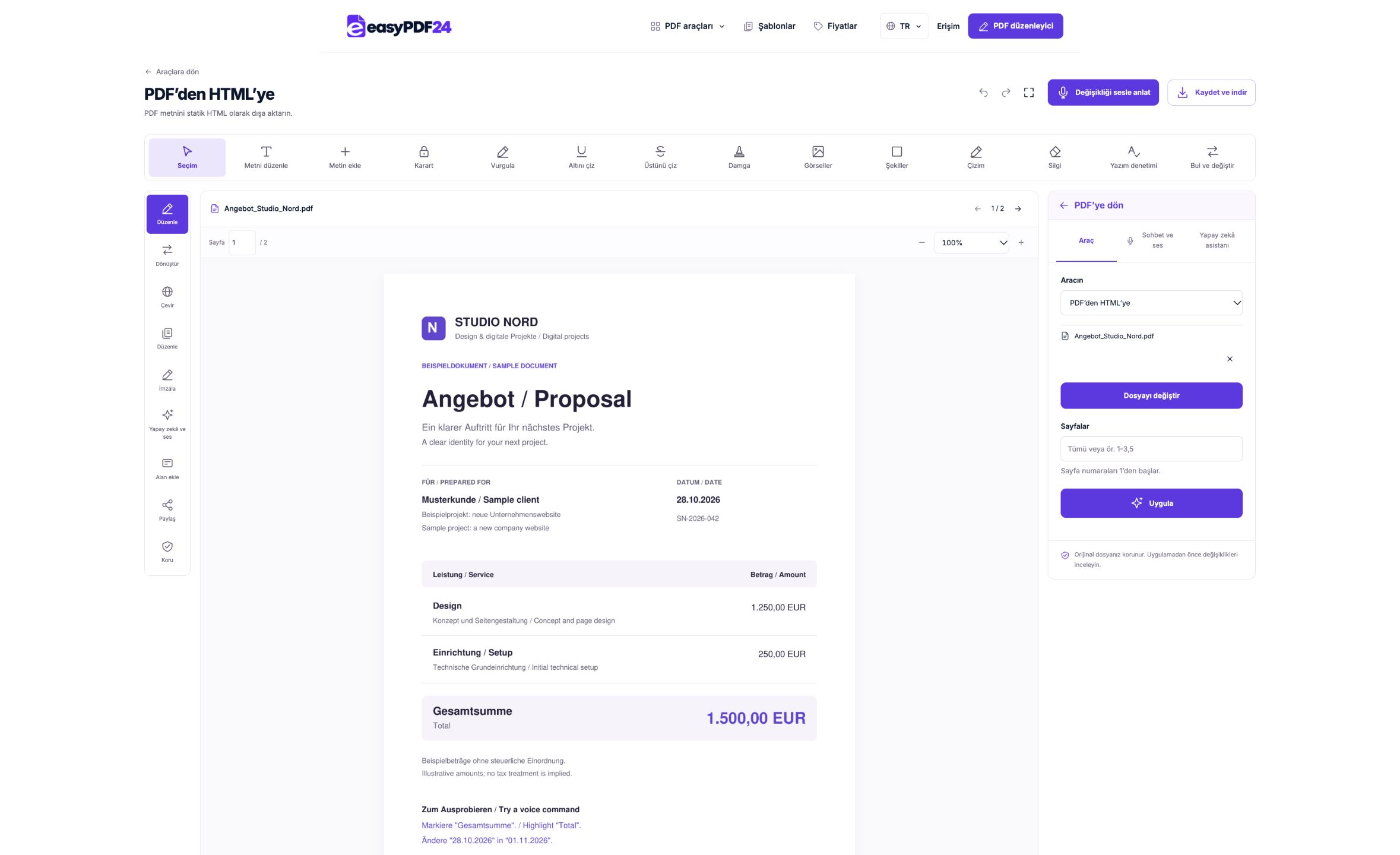
2Ayarlar
HTML dışa aktarımını seçip dosyayı oluşturun.
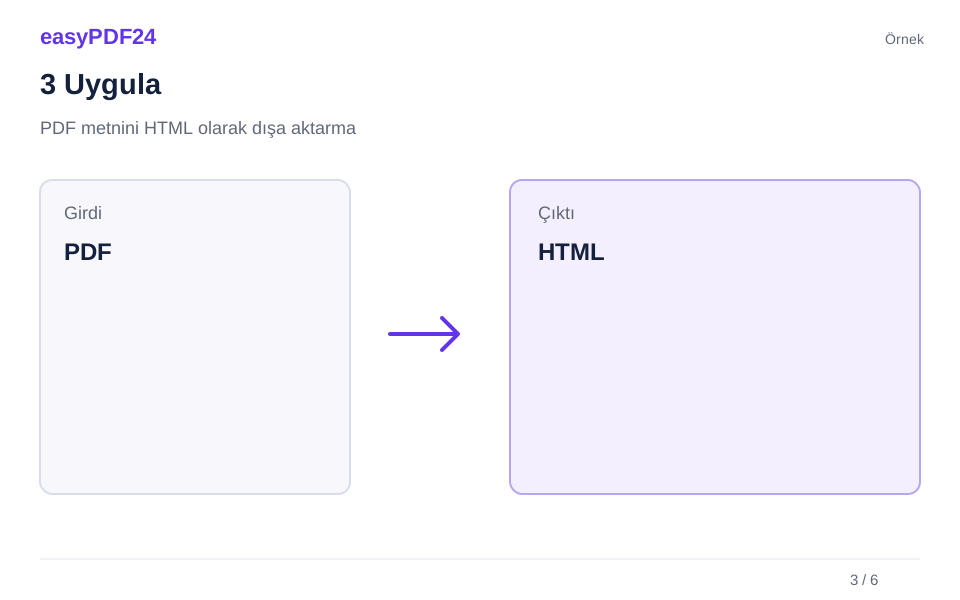
3Uygula
PDF → HTML
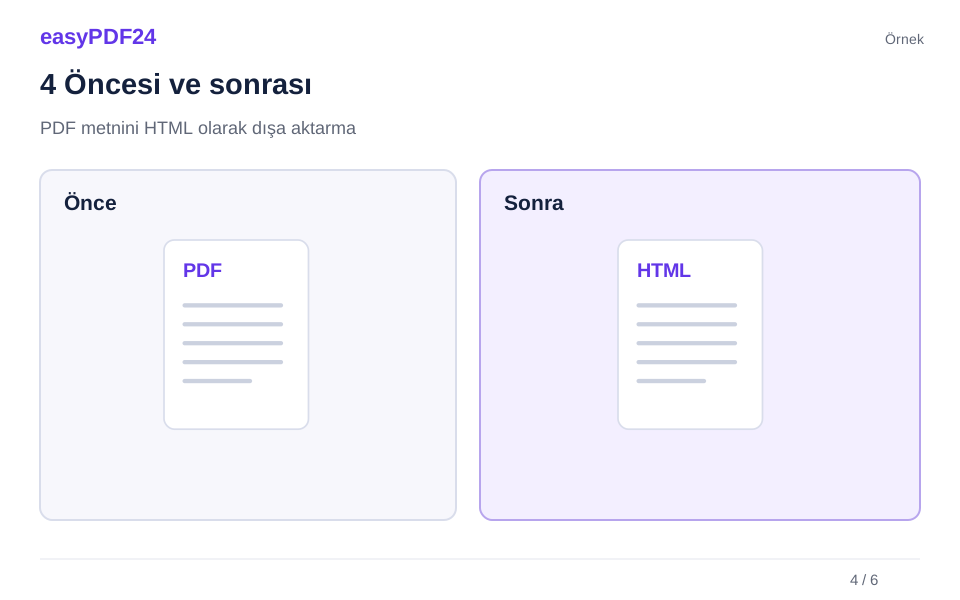
4Öncesi ve sonrası
Görsel sayfa → Çıkarılan metin
5Kontrol et
Adları, sayıları ve özel karakterleri karşılaştırın Okuma sırasını ve paragrafları kontrol edin İndirilen dosyayı yeniden açın
6Kaydet
Çıktıdaki metin sırasını, özel karakterleri ve sayfa başlıklarını kontrol edin.
Örnek
Önce
Görsel sayfa
Sonra
Çıkarılan metin
Sonuçta bunları kontrol edin
- Adları, sayıları ve özel karakterleri karşılaştırın
- Okuma sırasını ve paragrafları kontrol edin
- İndirilen dosyayı yeniden açın
Web içeriği için bir başlangıç
Sayfa başlıkları, metnin kaynaktaki yerini bulmanızı kolaylaştırır. Ardından içeriği bir web sitesi veya başka bir HTML belgesi için kendiniz düzenleyebilirsiniz. Tablolar, resimler ve sütunlar özgün tasarımlarıyla yeniden oluşturulmaz. Birden fazla sütun içeren belgelerde cümlelerin doğru sırayla devam ettiğini özellikle inceleyin. Gerekli başlık ve bağlantıları sonraki düzenlemede ekleyin.
Yayımlamadan önce metni gözden geçirin
Kaynakta satır sonunda bölünmüş sözcükler, alışılmadık karakterler ve tekrarlanan alt bilgiler bulunabilir. Bunları sonraki kullanımdan önce kontrol edin. Metinsiz tarama önce OCR gerektirir. Dönüştürme yeni içerik eklemez ve sonucu kendiliğinden internette yayımlamaz. HTML dosyasını bir siteye yerleştirmek kullanıcı tarafından yapılacak ayrı bir işlemdir.
Sık sorulan sorular
HTML, PDF ile tamamen aynı görünür mü?
Hayır. Bu, sayfa başlıklarıyla birlikte metin dışa aktarımıdır. Sabit görsel görünüm gerekiyorsa PDF dosyasını veya sayfa görüntülerini kullanın.
Belgedeki HTML kodu çalıştırılır mı?
PDF metni içerik olarak aktarılır ve karakterleri uygun biçimde işlenir. Belgedeki metin etkin bir betik olarak çalıştırılmaz.