
Bu rehberde
Nasıl yapılır?
Metinden PDF aracını açın ve metni yazın veya yapıştırın.
İçeriği kontrol edip belge oluşturmayı başlatın.
Tüm sayfaları inceleyin; satır geçişlerine, boş satırlara ve özel karakterlere bakın.
Girdi, sonuç ve sınırlar
| Özellik | Ayrıntılar |
|---|---|
| Girdi | Yazılan metin |
| Çıktı | |
| Önemli sınırlama | İçerik yeniden düzenlenir; asıl sayfa düzeni değişebilir. |
Altı görünümde iş akışı
1Girdi
Metinden PDF aracını açın ve metni yazın veya yapıştırın.
2Ayarlar
İçeriği kontrol edip belge oluşturmayı başlatın.
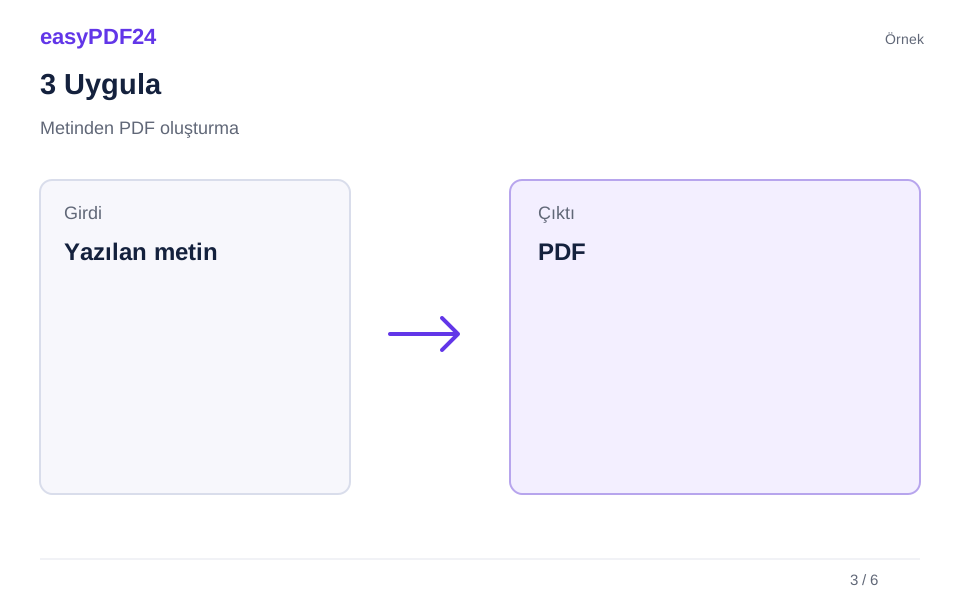
3Uygula
Yazılan metin → PDF
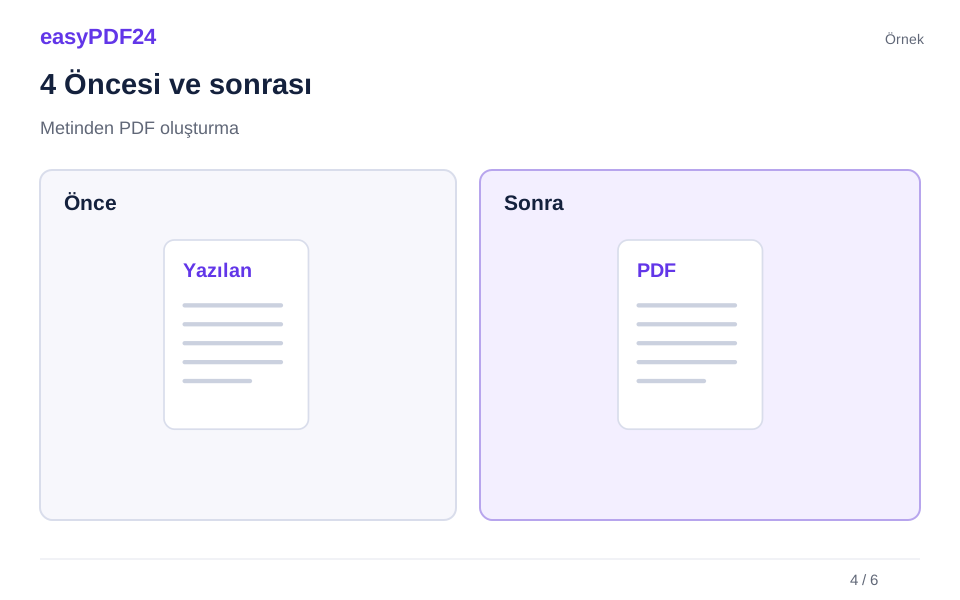
4Öncesi ve sonrası
Çıkarılan metin → Sabit sayfa görünümü
5Kontrol et
Adları, sayıları ve özel karakterleri karşılaştırın Sayfa sayısını ve sırasını kontrol edin İndirilen dosyayı yeniden açın
6Kaydet
Tüm sayfaları inceleyin; satır geçişlerine, boş satırlara ve özel karakterlere bakın.
Örnek
Önce
Çıkarılan metin
Sonra
Sabit sayfa görünümü
Sonuçta bunları kontrol edin
- Adları, sayıları ve özel karakterleri karşılaştırın
- Sayfa sayısını ve sırasını kontrol edin
- İndirilen dosyayı yeniden açın
Sade metin belgeleri için
İş talimatı, kontrol listesi veya başka dosyalara eşlik eden açıklamalar hazırlarken bu aracı kullanabilirsiniz. Bölümleri anlaşılır satırlarla ayırın ve başlıkları açık biçimde yazın. Araç temel bir metin düzeni oluşturur. Karmaşık stiller, tablolar, sütunlar ve ayrıntılı sayfa tasarımı bulunan tam bir kelime işlemci değildir. Kaynak içeriği sadeleştirmek sonucu kontrol etmeyi kolaylaştırır.
Son sayfayı da inceleyin
Uzun içerik birden fazla sayfaya geçebilir. Belgenin sonunu ve bölümlerin ayrıldığı yerleri gözden geçirin. Türkçe harfleri ve alışılmadık simgeleri ayrıca kontrol edin; kullanılan yazı tipi her karakteri doğru göstermeyebilir. Daha sonra kapsamlı değişiklik yapacaksanız kaynak metni saklayın. Kaynakta düzenleme yapıp PDF dosyasını yeniden oluşturmak, bitmiş belgeden metin toplamaktan daha pratik olabilir. Paylaşmadan önce sayı ve tarihleri de son kez karşılaştırın.
Sık sorulan sorular
Word dosyasından yapıştırılan biçim korunur mu?
Bu alan metin kabul eder. Fotoğrafların, tabloların ve karmaşık stillerin korunmasını beklemeyin. Office dosyanız varsa Office PDF dönüştürücüsünü kullanın.
Sonradan kısa bir bilgi ekleyebilir miyim?
Evet. PDF dosyasını editörde açıp bir ekleme yapabilirsiniz. Büyük değişiklikler için saklanan kaynak metni düzenlemek daha uygundur.