
Dans ce guide
Comment procéder
Ouvrez l’outil et saisissez ou collez votre texte.
Créez le PDF à partir du contenu fourni.
Relisez les pages, les accents et les retours à la ligne.
Entrée, résultat et limites
| Caractéristique | Détails |
|---|---|
| Entrée | Texte saisi |
| Sortie | |
| Limite importante | Le contenu est recomposé ; la mise en page peut différer. |
Le parcours en six vues
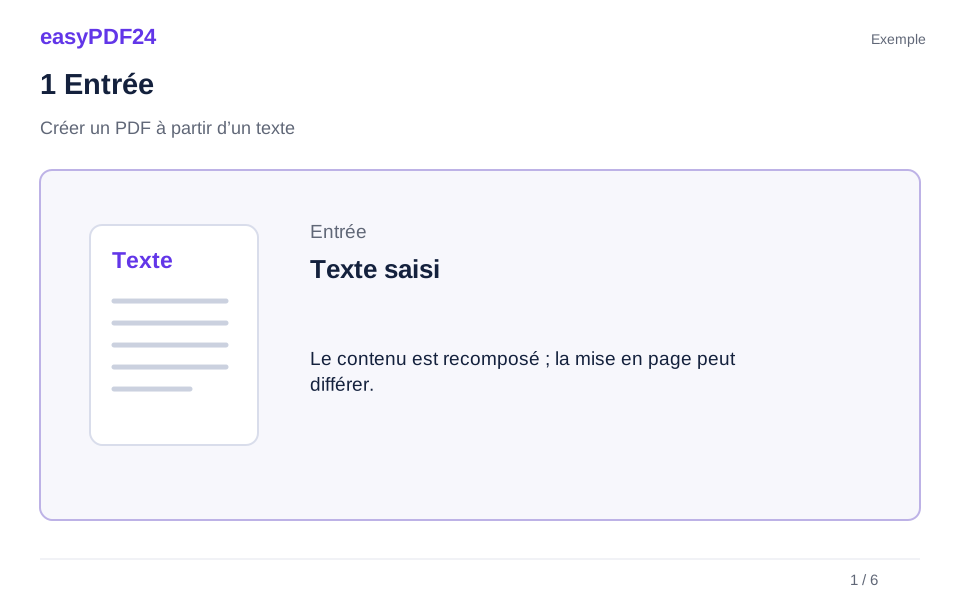
1Entrée
Ouvrez l’outil et saisissez ou collez votre texte.
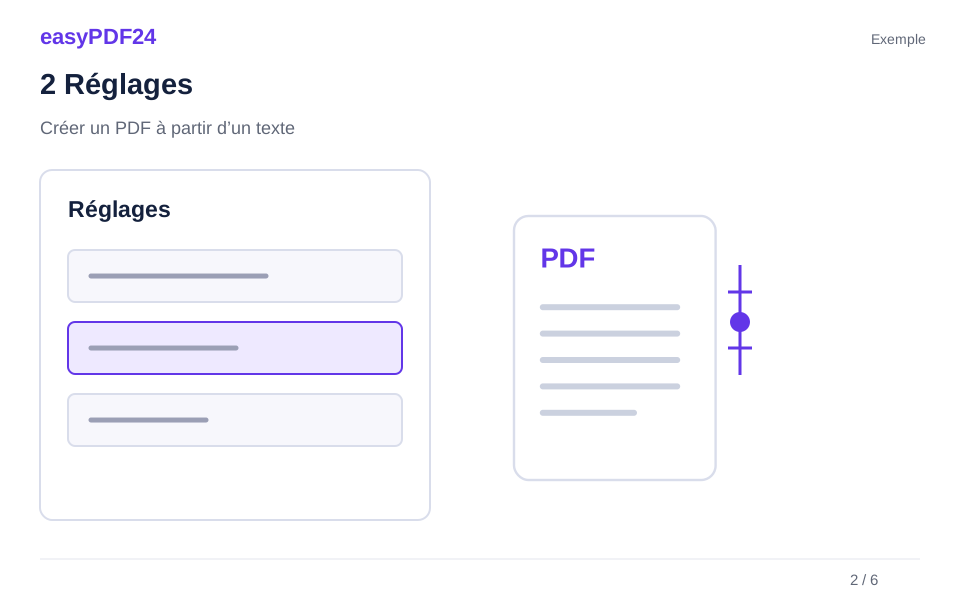
2Réglages
Créez le PDF à partir du contenu fourni.
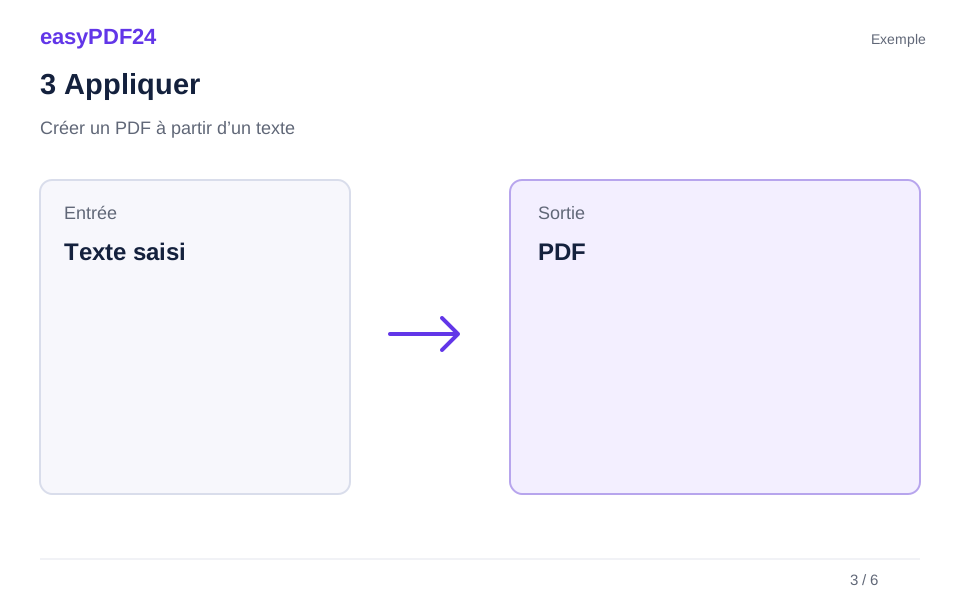
3Appliquer
Texte saisi → PDF
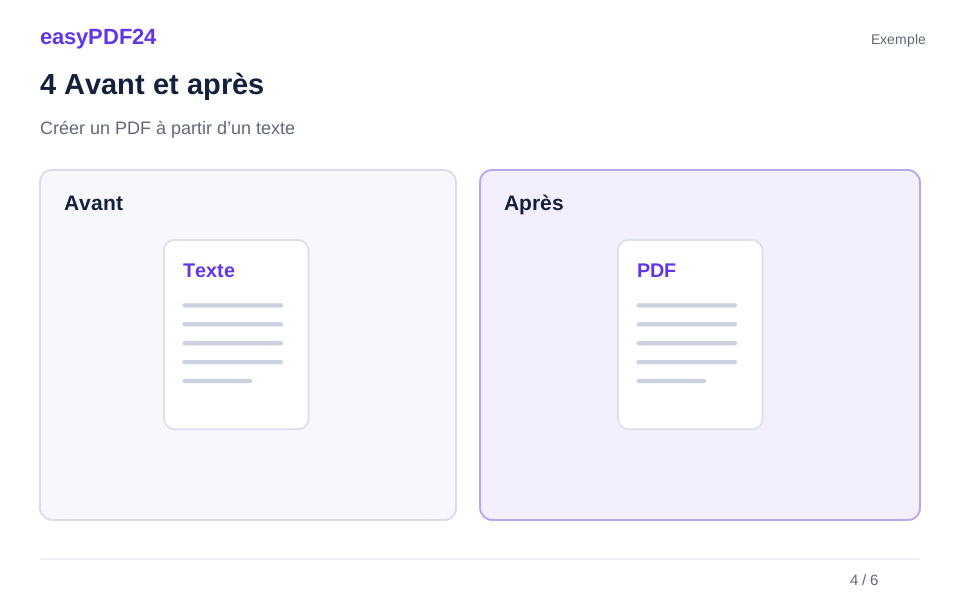
4Avant et après
Texte extrait → Apparence de page fixe
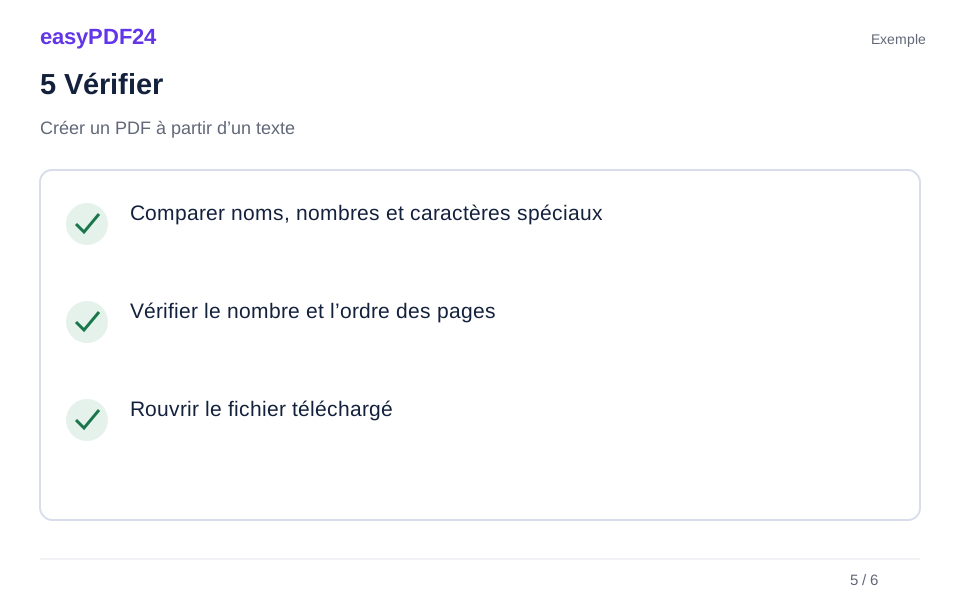
5Vérifier
Comparer noms, nombres et caractères spéciaux Vérifier le nombre et l’ordre des pages Rouvrir le fichier téléchargé
6Enregistrer
Relisez les pages, les accents et les retours à la ligne.
Exemple
Avant
Texte extrait
Après
Apparence de page fixe
Vérifiez ces points dans le résultat
- Comparer noms, nombres et caractères spéciaux
- Vérifier le nombre et l’ordre des pages
- Rouvrir le fichier téléchargé
Mettre un texte simple en document
Cette conversion convient aux notes de service, aux instructions courtes et aux contenus qui n’exigent pas une maquette complexe. Les lignes saisies servent à construire les paragraphes du PDF avec une présentation sobre. Vous n’avez pas besoin de charger un document existant.
Choisir le bon point de départ
L’outil crée un document à partir de texte brut. Il ne reprend pas automatiquement la présentation d’un texte copié depuis une page web, les tableaux d’un traitement de texte ou ses images. Pour conserver une mise en page élaborée, partez plutôt du fichier Office correspondant. Lisez le PDF final : les caractères particuliers, les paragraphes longs et les sauts de page peuvent demander une adaptation du contenu initial.
Questions fréquentes
Dois-je fournir un PDF vide ?
Non. Le texte saisi suffit pour créer le nouveau document ; aucun PDF préalable n’est nécessaire.
Puis-je ajouter ensuite une image ou une note ?
Oui. Une fois le document ouvert dans l’éditeur, utilisez les outils d’ajout adaptés et contrôlez chaque modification.