
In diesem Ratgeber
So funktioniert es
Öffne Text in PDF und schreibe oder kopiere den Inhalt in das Eingabefeld.
Trenne Absätze mit Zeilenumbrüchen und erstelle das PDF.
Kontrolliere alle Seiten im Editor, prüfe Sonderzeichen und lade das fertige Dokument herunter.
Eingabe, Ergebnis und Grenzen
| Eigenschaft | Details |
|---|---|
| Eingabe | Texteingabe |
| Ausgabe | |
| Wichtige Grenze | Der Inhalt wird neu umbrochen; das ursprüngliche Layout kann abweichen. |
Der Ablauf in sechs Ansichten
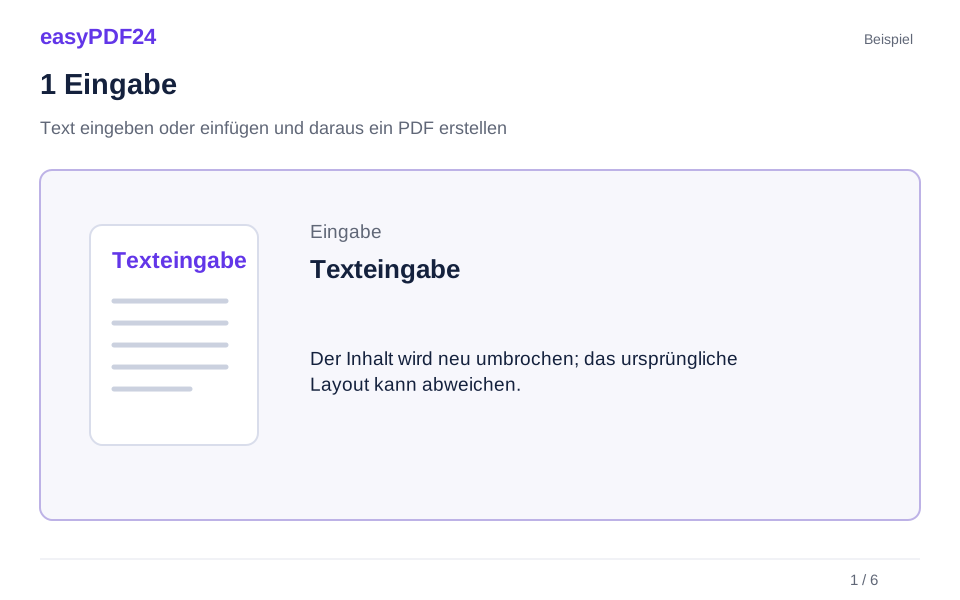
1Eingabe
Öffne Text in PDF und schreibe oder kopiere den Inhalt in das Eingabefeld.
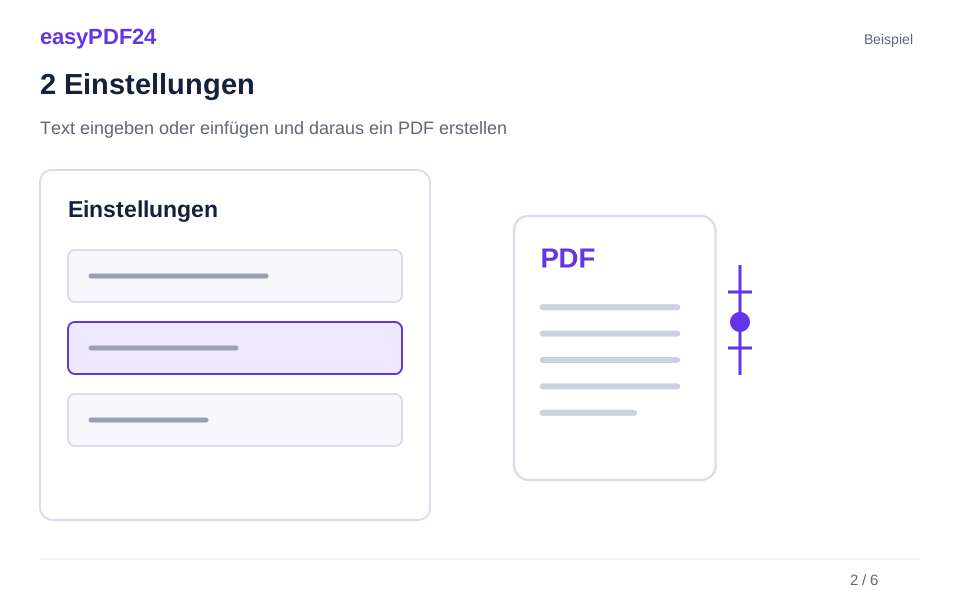
2Einstellungen
Trenne Absätze mit Zeilenumbrüchen und erstelle das PDF.
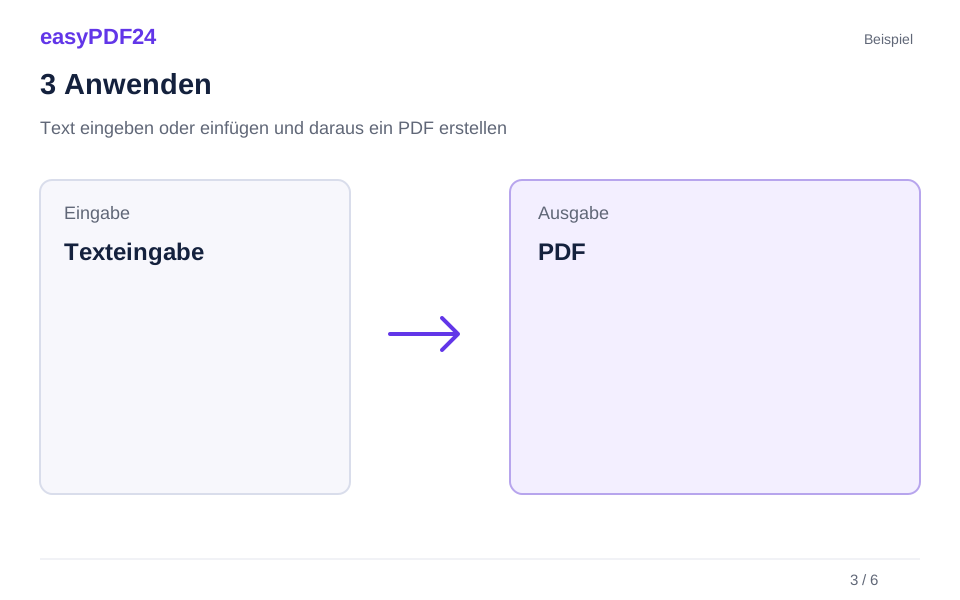
3Anwenden
Texteingabe → PDF
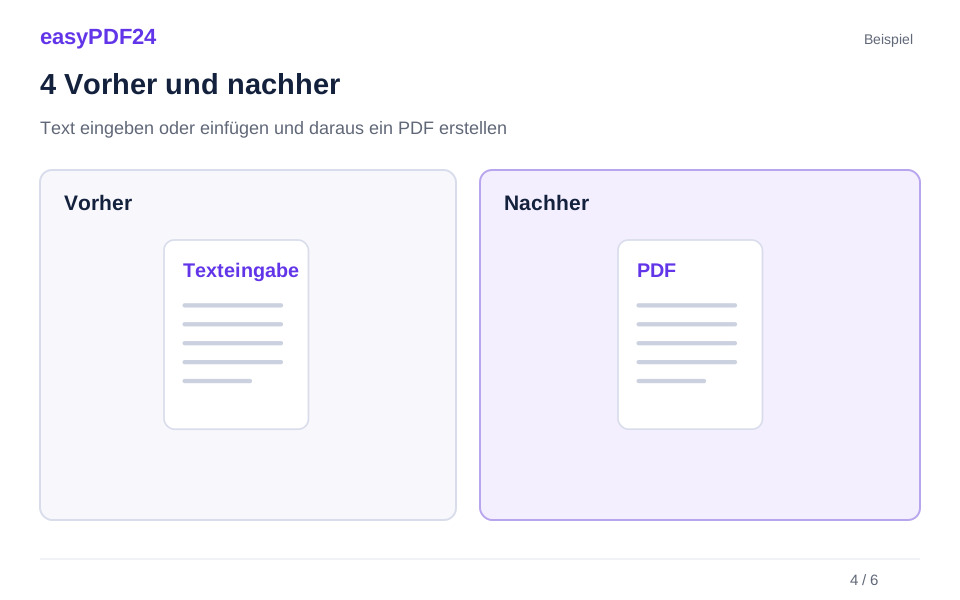
4Vorher und nachher
Ausgelesener Text → Feste Seitendarstellung
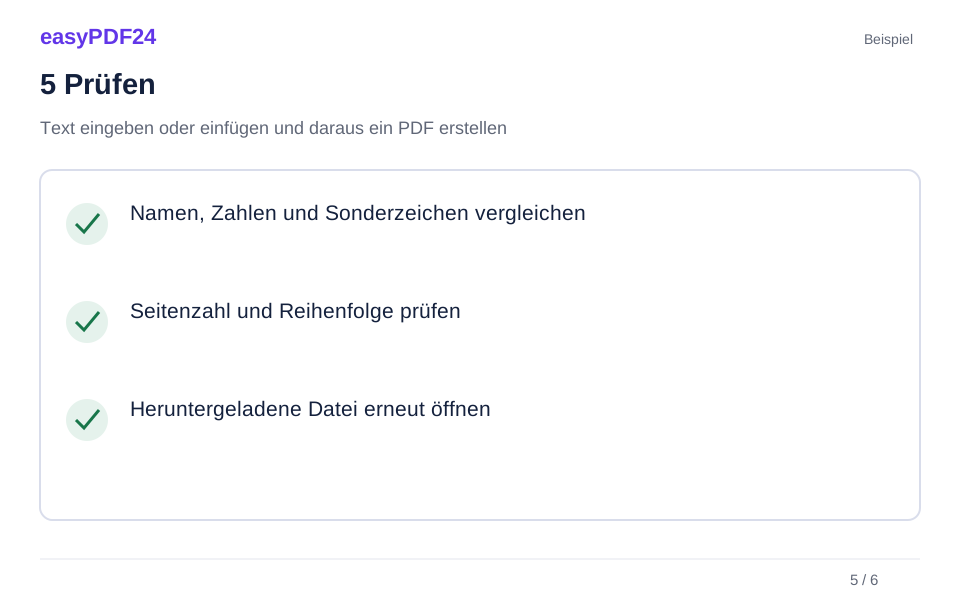
5Prüfen
Namen, Zahlen und Sonderzeichen vergleichen Seitenzahl und Reihenfolge prüfen Heruntergeladene Datei erneut öffnen
6Speichern
Kontrolliere alle Seiten im Editor, prüfe Sonderzeichen und lade das fertige Dokument herunter.
Beispiel
Vorher
Ausgelesener Text
Nachher
Feste Seitendarstellung
Diese Punkte im Ergebnis prüfen
- Namen, Zahlen und Sonderzeichen vergleichen
- Seitenzahl und Reihenfolge prüfen
- Heruntergeladene Datei erneut öffnen
Den Text vor dem Erstellen bereinigen
Entferne mitkopierte Navigationsbegriffe, unerwünschte Zeilenumbrüche und doppelte Überschriften vor der Umwandlung. Das Werkzeug verwendet ein einfaches Layout mit Standardschrift und automatischer Seitenaufteilung. Kurze Überschriften und klare Absätze erleichtern das Lesen. Aufwendige Formatierung aus der Vorlage wird nicht übernommen; eingegebenes HTML erscheint als Text und dient nicht zur Gestaltung des Dokuments.
Wann eine gestaltete Quelldatei besser passt
Dieser Ablauf eignet sich für schlichten Text, nicht für eine komplexe Broschüre oder exakt ausgerichtete Tabellen. Bereite bei mehreren Schriftarten, Kopfzeilen und Bildern besser ein Office-Dokument vor und wandle dieses um. Die Eingabe erlaubt bis zu 150.000 Zeichen; das erzeugte Ergebnis muss innerhalb von 80 Seiten bleiben. Kontrolliere ungewöhnliche Symbole und nichtlateinische Zeichen, die von der Standardschrift möglicherweise nicht abgedeckt werden.
Häufige Fragen
Muss ich dafür zuerst ein PDF hochladen?
Nein. Der eingegebene Text ist die Grundlage. Nach dem Erstellen kannst du das neue PDF prüfen und im Editor weitere unterstützte Änderungen vornehmen.
Bleiben kopierte Fettschrift und Tabellen erhalten?
Nein. Dieses Werkzeug verarbeitet einfachen Text. Verwende die ursprüngliche Word-, Excel- oder PowerPoint-Datei, wenn deren Formatierung wesentlich für das Dokument ist.