
In diesem Ratgeber
So funktioniert es
Wähle eine Office-Datei aus. Zu den unterstützten Formaten gehören DOCX, XLSX und PPTX sowie ältere Office- und OpenDocument-Formate.
Führe Office to PDF aus und warte auf die konvertierte Vorschau.
Überprüfe die wichtigen Seiten, einschließlich Tabellen, Bilder und Seitenumbrüche, bevor du das PDF verwendest.
Eingabe, Ergebnis und Grenzen
| Eigenschaft | Details |
|---|---|
| Eingabe | DOCX / XLSX / PPTX / ODT / ODS / ODP |
| Ausgabe | |
| Wichtige Grenze | Schriften und Seitenumbrüche können sich bei der Konvertierung ändern. |
Der Ablauf in sechs Ansichten
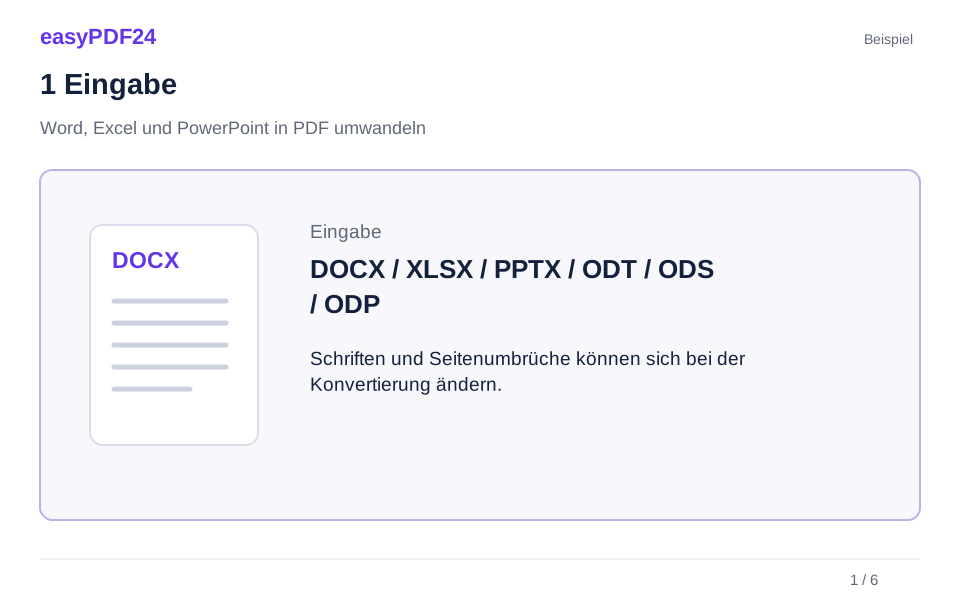
1Eingabe
Wähle eine Office-Datei aus. Zu den unterstützten Formaten gehören DOCX, XLSX und PPTX sowie ältere Office- und OpenDocument-Formate.
2Einstellungen
Führe Office to PDF aus und warte auf die konvertierte Vorschau.
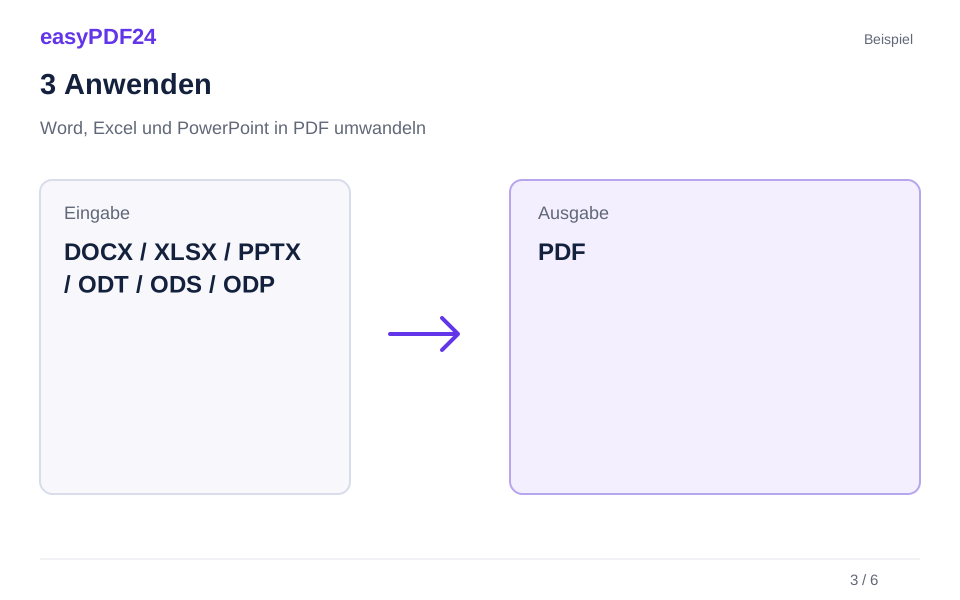
3Anwenden
DOCX / XLSX / PPTX / ODT / ODS / ODP → PDF

4Vorher und nachher
Bearbeitbare Inhalte → Feste Seitendarstellung
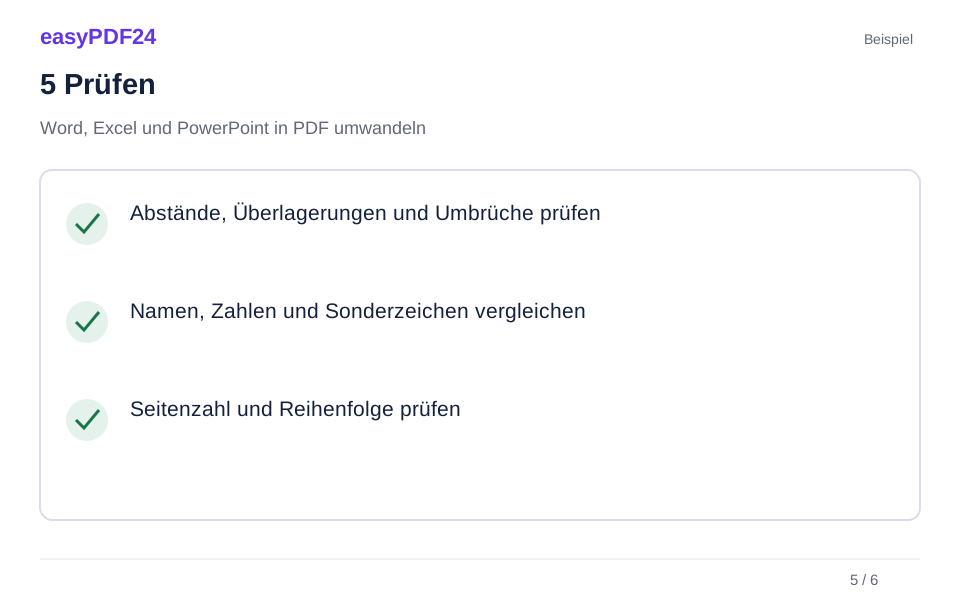
5Prüfen
Abstände, Überlagerungen und Umbrüche prüfen Namen, Zahlen und Sonderzeichen vergleichen Seitenzahl und Reihenfolge prüfen

6Speichern
Überprüfe die wichtigen Seiten, einschließlich Tabellen, Bilder und Seitenumbrüche, bevor du das PDF verwendest.
Beispiel
Vorher
Bearbeitbare Inhalte
Nachher
Feste Seitendarstellung
Diese Punkte im Ergebnis prüfen
- Abstände, Überlagerungen und Umbrüche prüfen
- Namen, Zahlen und Sonderzeichen vergleichen
- Seitenzahl und Reihenfolge prüfen
Wähle vor der Konvertierung die richtige Quellversion
Ein Office-Dokument ist die Arbeitsversion eines Berichts, einer Tabelle oder einer Präsentation. Ein PDF ist nützlich, wenn du eine bestimmte Anordnung seiner Seiten verteilen möchtest. Entscheide zunächst, welche Version geteilt werden soll. Wenn zwei Dateien ähnliche Namen haben, öffne sie in der Ursprungsanwendung und vergleiche Datum, Überschrift und letzten Abschnitt. Die korrekte Konvertierung des falschen Entwurfs führt immer noch zum falschen Dokument. Speichere eine eindeutig benannte Quellkopie, damit du später zu ihrer bearbeitbaren Struktur zurückkehren kannst.
Prüfe, ob das Dokument von Inhalten außerhalb der Datei abhängt. Eine Tabelle kann auf eine andere Arbeitsmappe verweisen und eine Präsentation kann ein verknüpftes Bild verwenden. Überprüfe die Elemente in der Anwendung, die das Dokument erstellt hat, bevor du es exportierst. Der Konvertierungsworkflow sollte nicht als eine Möglichkeit betrachtet werden, externe Daten zu aktualisieren oder zu entscheiden, welche Zahlen aktuell sind. Wenn ein Wert als festes Ergebnis angezeigt werden muss, bereite dieses Ergebnis zunächst in der Quelle vor und überprüfe es.
easyPDF24 konvertiert unterstützte Word-, Excel- und PowerPoint-Dateien, einschließlich DOCX, XLSX und PPTX, sowie unterstützte ältere Office- und OpenDocument-Formate. Verwende das tatsächliche Dateiformat, anstatt eine Dateinamenerweiterung zu ändern, um sie auswählbar zu machen. Ein in DOCX umbenanntes Bild wird nicht zu einem Word-Dokument. Wenn eine Datei in ihrer ursprünglichen Anwendung nicht zuverlässig geöffnet werden kann, behebe das Problem, bevor du versuchst, sie zu konvertieren. Verwende für eine passwortgeschützte Quelle eine zugängliche Kopie, zu deren Verarbeitung du berechtigt bist; Erwarte nicht, dass durch die Konvertierung die Zugriffsbeschränkungen aufgehoben werden.
Bereite Word-Dokumente für vorhersehbare Seiten vor
Word-Dokumente enthalten häufig Fließtext, Überschriften, Tabellen und Abbildungen. Überprüfe vor der Konvertierung das Papierformat, die Ränder und die Ausrichtung in der Ursprungsanwendung. Diese Einstellungen definieren den Raum, in dem der Text angeordnet wird. Ein für ein Papierformat konzipierter Bericht kann unterschiedliche Zeilenumbrüche erhalten, wenn sich die verfügbare Breite ändert. Suche nach Überschriften, die am Ende einer Seite hängen bleiben, nach einer letzten Zeile, die auf eine ansonsten leere Seite verschoben wird, oder nach einer Tabelle, die über eine Pause hinweg schwer lesbar wird.
Verwende nach Möglichkeit die eigenen Formatierungssteuerelemente des Dokuments, um diese Probleme zu lösen. Wiederholte Leerzeichen und leere Absätze können dazu führen, dass eine Beschriftung auf deinem Computer korrekt positioniert wird, sie sind jedoch ein schwacher Ersatz für Absatzabstände und eine angemessene Ausrichtung. Überprüfe Kopf- und Fußzeilen getrennt vom Haupttext. Eine Firmenadresse, ein Versionsangabe oder eine Seitenzahl können leicht übersehen werden, wenn du dich auf den Hauptteil eines Berichts konzentrierst. Stelle sicher, dass diese Details zu der Version gehören, die du senden möchtest.
Beispielsweise kann ein sechsseitiges Angebot ein Deckblatt, vier Seiten mit Erläuterungen und eine endgültige Preistabelle enthalten. Überprüfe vor der Konvertierung die Grenze zwischen dem letzten erläuternden Absatz und der Tabelle. Überprüfe nach der Konvertierung den gleichen Speicherort noch einmal, anstatt sich nur auf die erste Seite zu verlassen. Wenn die Tabelle unbeholfen verschoben oder geteilt wurde, korrigiere die Quelle und erstelle ein weiteres PDF. Dies ist in der Regel einfacher zu handhaben als das wiederholte Patchen der PDF-Datei, insbesondere wenn du den Vorschlag nächsten Monat erneut überarbeiten musst.
Lege die Druckbereiche und die Skalierung der Tabellenkalkulation bewusst fest
Eine Tabellenkalkulation ist natürlich nicht auf die Abmessungen einer gedruckten Seite beschränkt. Es kann viele Spalten, mehrere Blätter und Arbeitszellen enthalten, die für den Autor nützlich, für den Empfänger jedoch irrelevant sind. Überprüfe vor der Konvertierung den Druckbereich in der Quelltabellenanwendung. Entscheide, welche Blätter und Zellbereiche in das Dokument gehören, ob die Seiten im Hoch- oder Querformat sein sollen und ob eine breite Tabelle eine andere Anordnung benötigt. Eine Konvertierung ist kein Ersatz für das Treffen dieser Entscheidungen.
Sei vorsichtig bei der Skalierung. Wenn ein ganzes breites Blatt auf eine Seite passt, kann sehr kleiner Text entstehen. Ein PDF, das technisch gesehen jede Spalte enthält, kann auf einem normalen Bildschirm oder beim Drucken immer noch unbrauchbar sein. Versuche, eine Beispielzeile in der Größe zu lesen, die der Empfänger verwenden wird. Spaltenüberschriften, Währungsbezeichnungen und Fußnoten sollten verständlich bleiben. Wenn die Informationen zu dicht sind, unterteile den Bericht in eine klare Übersicht und unterstützende Details in der Quellarbeitsmappe, anstatt alles ohne Überprüfung zu verkleinern.
Ein praktisches Beispiel ist ein Monatsvergleich mit zwölf Monatsspalten und mehreren erklärenden Spalten. Überprüfe die Druckvorschau in der Ursprungsanwendung, um zu sehen, wo die Tabelle geteilt wird. Überprüfe nach der Konvertierung die erste und letzte Spalte, die Zeile mit den Summen und jede Seite, auf der die Tabelle fortgesetzt wird. Stelle sicher, dass die erwarteten Blätter vorhanden sind und dass leere Arbeitsbereiche nicht zu zusätzlichen Seiten geworden sind. Bei Zahlen, die plausibel erscheinen, kann es dennoch sein, dass eine Einheit, ein Minuszeichen oder eine Spaltenüberschrift fehlt. Vergleiche daher diese Details mit der vorbereiteten Arbeitsmappe, bevor du sie teilst.
Überprüfe Präsentationsfolien als statische Seiten
Präsentationsdateien sind häufig eher für einen Bildschirm und einen Sprecher als für das unabhängige Lesen konzipiert. Wenn sie zu PDF-Seiten werden, muss der Empfänger den sichtbaren Folieninhalt verstehen, unabhängig von der Präsentationsumgebung. Überprüfe die Foliengröße und den Kontrast zwischen Text und Hintergrund. Kleine Beschriftungen in Diagrammen waren möglicherweise auf einem großen Monitor lesbar, während sie in einer PDF-Datei, die in einem schmalen Browserfenster angezeigt wurde, schwer zu unterscheiden waren.
Behandle das PDF als statisches Dokument. Gehe nicht davon aus, dass sich Animationen, eine Folge von Builds oder interaktive Präsentationssteuerelemente wie die ursprüngliche Diashow verhalten. Wenn sich mehrere Objekte überlappen, um eine Animation zu unterstützen, überprüfe die exportierte Seite, um zu sehen, welcher Inhalt sichtbar ist. Für Material, das in einer festen Reihenfolge sinnvoll sein muss, bereite separate Folien mit klaren Phasen in der Quellpräsentation vor. Halte die bearbeitbare Präsentation für Liefersituationen verfügbar, die weiterhin ihr ursprüngliches Verhalten erfordern.
Überprüfe Foliennummern, Fußnoten und Bildunterschriften ebenso sorgfältig wie die Hauptüberschriften. Ein Screenshot kann auf der Bearbeitungsfläche scharf genug aussehen, aber nur winzigen Oberflächentext aufweisen, sobald die gesamte Folie auf einer PDF-Seite eingepasst ist. Öffne eine konvertierte Beispielfolie in normaler Lesegröße und frage, ob die Schlussfolgerung verständlich ist, ohne in jede Ecke zu zoomen. Wenn nicht, vereinfache die Quellfolie oder teile die Informationen auf mehrere Folien auf. Das Konvertierungstool kann Seiten aus der Datei erstellen, aber es kann nicht entscheiden, welche Details für dein Publikum wichtig sind, oder eine überfüllte Folie für es neu schreiben.
Verstehe Schriftartersetzungen und Layoutunterschiede
Die Schriftartenumgebung kann von deiner abweichen. Wenn eine von der Quelle verwendete Schriftart nicht verfügbar ist, kann eine Ersatzschrift verwendet werden. Unterschiedliche Zeichenbreiten können einen Zeilenumbruch verändern, einen Absatz auf eine andere Seite verschieben oder die Passform eines Textfelds beeinflussen. Eine vertraut wirkende Schriftart reicht also nicht aus, um sicherzustellen, dass das Layout perfekt zusammenpasst.
Überprüfe die Orte, an denen diese Änderungen am empfindlichsten sind. Beispiele hierfür sind eine kurze Überschrift am rechten Rand, eine Tabellenzelle mit einem langen Produktnamen, eine Diagrammbeschriftung neben einem Datenpunkt oder eine Signaturlinie in der Nähe eines Seitenumbruchs. Vergleiche das konvertierte PDF mit dem beabsichtigten Erscheinungsbild des Quelldokuments. Schau dir sowohl den Anfang als auch das Ende einer Passage an. Text kann lesbar bleiben, während seine letzte Zeile aus einem Rahmen verschoben wird oder den folgenden Abschnitt unterbricht.
Wenn eine exakte visuelle Übereinstimmung unerlässlich ist, vergleiche das Ergebnis mit einem PDF, das direkt aus der Anwendung exportiert wurde, die das Dokument erstellt hat. Das gibt dir eine nützliche Referenz für die Entscheidung, welcher Ausgang geeignet ist. Wenn Änderungen erforderlich sind, nimm diese, soweit möglich, in der Quelle vor und konvertiere sie erneut. Der PDF-Editor von easyPDF24 ist nützlich für gezielte Korrekturen, er erstellt jedoch nicht die vollständige Layout-Engine, Schriftartenbibliothek und das Bearbeitungsmodell jeder Office-Anwendung neu. Wenn du das Quelldokument zusammen mit der endgültigen PDF-Datei aufbewahrst, kannst du spätere Korrekturen einfacher verwalten.
Führe die Konvertierung durch und überprüfe einen repräsentativen Satz Seiten
Öffne Office to PDF und wähle die unterstützte Datei aus, die du vorbereitet hast. Führe die Konvertierung durch und warte auf die resultierende Vorschau. Beginne deine Überprüfung mit der Seitenzahl sowie den Anfangs- und Schlussseiten. Eine unerwartete Zählung kann auf eine Druckbereichseinstellung, einen leeren abschließenden Absatz, eine Tabellenteilung oder einen Layoutunterschied hinweisen. Es ist ein Signal, das Ergebnis zu prüfen, kein Beweis dafür, dass die Konvertierung fehlgeschlagen ist. Vergleiche die Ausgabe mit deiner geplanten Dokumentstruktur.
Überprüfe dann Seiten, die verschiedene Arten von Inhalten enthalten. Wähle in einem Bericht eine Seite mit normalen Absätzen, eine andere mit einer Tabelle und eine andere mit einem Bild oder Diagramm. Überprüfe bei einem Tabellenkalkulationsexport die Grenzen, an denen Zeilen oder Spalten auf einer anderen Seite fortgesetzt werden. Überprüfe in einer Präsentation Folien mit überlappenden Objekten oder dichten Beschriftungen. Diese gezielte Überprüfung ist informativer, als schnell durch das Dokument zu scrollen und dabei nur zu prüfen, ob auf jeder Seite etwas erscheint.
Überprüfe abschließend die Elemente, die für die Aufgabe des Empfängers von Bedeutung sind: Namen, Beträge, Daten, Einheiten, Überschriften und die endgültige Schlussfolgerung. Wenn die PDF-Datei gedruckt werden soll, berücksichtige das vorgesehene Papierformat und prüfe, wo möglich, einen repräsentativen Ausdruck. Wenn es hauptsächlich auf einem Telefon gelesen wird, stelle sicher, dass die Hauptinformationen bei einer sinnvollen Zoomstufe verstanden werden können. Konzentriere dich bei der Überprüfung auf die tatsächliche Verwendung. Eine Konvertierung kann optisch aufgeräumt und dennoch ungeeignet sein, weil der Text zu klein ist oder die unterstützenden Seiten aus dem Kontext geraten.
Kombiniere konvertierte Dokumente, ohne ihre Struktur zu verlieren
Konvertiere einzelne Office-Dateien einzeln, wenn du ein kombiniertes PDF erstellen möchtest. Dadurch kannst du jede Konvertierung überprüfen, bevor du die Ergebnisse zusammenführst. Du könnten beispielsweise ein Word-Anschreiben, einen Excel-Vergleich und eine PowerPoint-Zusammenfassung konvertieren. Öffne jedes resultierende PDF, überprüfe die Seitenzahl und das Erscheinungsbild und gib ihm einen erkennbaren Dateinamen. Anschließend kannst du PDF zusammenführen verwenden, um das Paket in der Reihenfolge zusammenzustellen, in der es vom Empfänger gelesen werden soll.
Durch das Zusammenführen werden nicht automatisch alle Seiten auf die gleiche Größe oder Ausrichtung gebracht. Eine Tabelle im Querformat kann neben einem Brief im Hochformat stehen, was möglicherweise genau das ist, was der Inhalt benötigt. Überprüfe die Übergänge zwischen Quelldokumenten, damit ein neuer Abschnitt leicht zu erkennen ist. Wenn deine kombinierte Datei doppelte Cover oder eine unnötige leere Seite enthält, entferne diese Seiten, nachdem du überprüft hast, was übrig bleibt. Das PDF muss nach jeder Bereinigung immer noch eine zusammenhängende Geschichte erzählen.
Konvertiere die endgültige zusammengeführte PDF-Datei nicht wiederholt zurück in Office, nur um eine kleine Änderung an einer Originalquelle vorzunehmen. Kehre zu dieser Quelle zurück, korrigiere sie und generiere stattdessen die PDF-Datei neu. Dadurch wird vermieden, dass ein rekonstruierter Textexport mit dem tatsächlichen Arbeitsdokument verwechselt wird. Der PDF-zu-Word-Workflow von easyPDF24 erstellt ein einfaches Textdokument und verspricht nicht, das ursprüngliche Office-Layout wiederherzustellen. Wenn ein Kollege später nach einer aktualisierten Abbildung oder einer zusätzlichen Folie fragt, hilft es, einfach aufzuzeichnen, welche Quellversion den jeweiligen letzten Abschnitt erstellt hat.
Behebe Fehler im Ergebnis und behalte die nützlichen Dateien
Wenn das konvertierte PDF unerwartet lang ist, überprüfe die Seitenumbrüche, die Druckbereiche der Tabellenkalkulation und den Inhalt, der weit vom Hauptdokument entfernt ist. Wenn eine Tabelle mehrere Seiten umfasst, überprüfe die Druckausrichtung und Skalierung der Quelle. Wenn ein Bild fehlt oder nicht richtig platziert ist, überprüfe die Quelldatei und die Art und Weise, wie das Bild eingefügt wurde. Ändere jeweils eine relevante Einstellung, konvertiere erneut und vergleiche dieselbe Seite. Dadurch lässt sich leichter erkennen, welche Anpassung das Problem gelöst hat.
Wenn die Datei abgelehnt wird, bestätige ihr tatsächliches Format und ihre tatsächliche Größe, anstatt dieselbe unveränderte Datei wiederholt einzureichen. Für die Vorschau gelten Upload-Beschränkungen und eine unterstützte Erweiterung garantiert nicht, dass jede beschädigte oder ungewöhnliche Datei konvertiert werden kann. Wenn die Quelle korrekt geöffnet wird, die Serverausgabe jedoch erheblich abweicht, kann ein Export aus der Originalanwendung die geeignete Alternative sein. Wähle die Ausgabe aus, die den tatsächlichen Anforderungen des Dokuments entspricht, und überprüfe diese Ausgabe, bevor du sie verteilst.
Lade die PDF-Datei herunter, die du verwenden möchtest, und bewahre die bearbeitbare Quelle separat auf. Es handelt sich nicht um ein permanentes Archiv. Ein hilfreicher endgültiger Dateiname identifiziert den Betreff und die Version, ohne unnötige persönliche Informationen preiszugeben. Öffne die gespeicherte PDF-Datei noch einmal auf deinem Gerät, damit du weißt, dass es sich bei der Datei, die du teilen möchtest, um die überprüfte Version handelt und nicht um einen früheren Export mit einem ähnlichen Namen.
Häufige Fragen
Kann ich mehrere Office-Dateien in einer Konvertierung kombinieren?
Konvertiere jede Datei einzeln in PDF. Anschließend kannst du die resultierenden PDFs mit PDF zusammenführen kombinieren.
Erstellt dies ein bearbeitbares Word-Dokument?
Nein. Dieses Tool erstellt ein PDF. Behalte dein Office-Original bei, wenn du das Quelllayout weiter bearbeiten musst.