
In diesem Ratgeber
So funktioniert es
Wähle die PDFs aus, die du kombinieren möchtest. Du kannst bis zu 20 Dateien mit einer Gesamtgröße von 25 MB hinzufügen.
Prüfe die Dateiliste und verschiebe die PDFs mit den Pfeilen nach oben oder unten in die gewünschte Reihenfolge.
Führe „PDFs zusammenführen“ aus und überprüfe die Seitenreihenfolge, insbesondere dort, wo ein Quelldokument endet und das nächste beginnt.
Eingabe, Ergebnis und Grenzen
| Eigenschaft | Details |
|---|---|
| Eingabe | PDF × 2–20 |
| Ausgabe | |
| Wichtige Grenze | Höchstens 80 PDF-Seiten; Eingaben zusammen bis 25 MB. |
Der Ablauf in sechs Ansichten
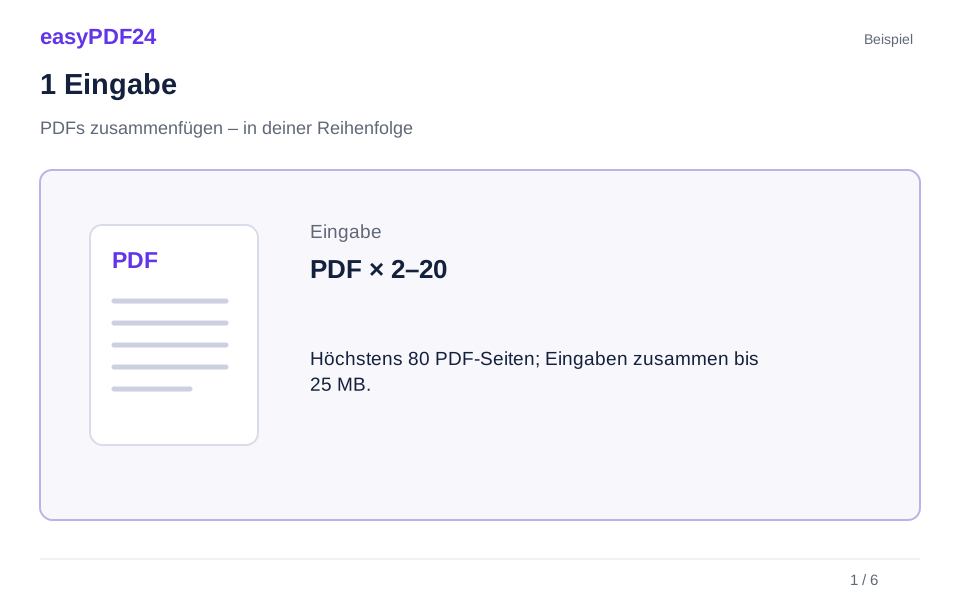
1Eingabe
Wähle die PDFs aus, die du kombinieren möchtest. Du kannst bis zu 20 Dateien mit einer Gesamtgröße von 25 MB hinzufügen.
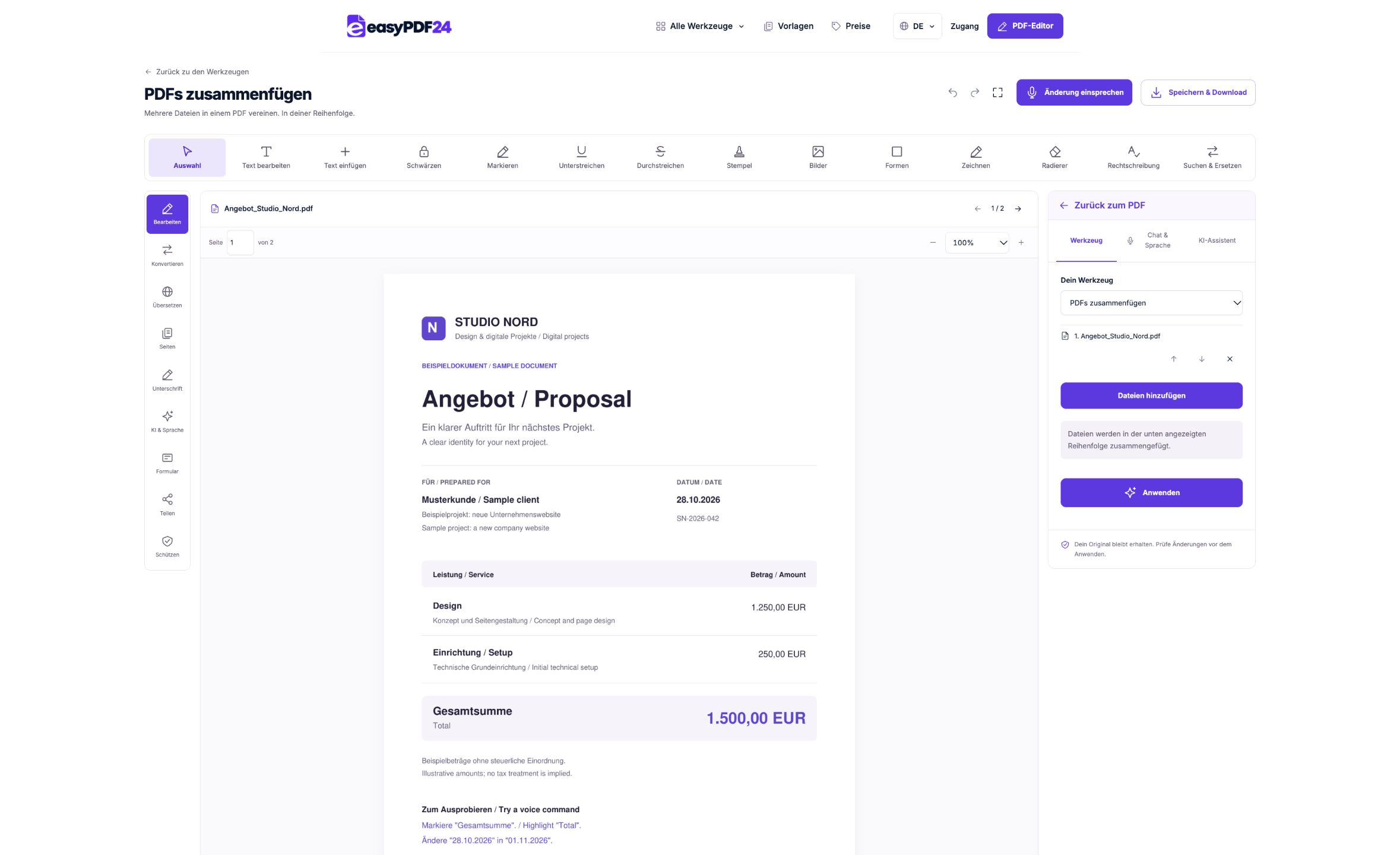
2Einstellungen
Prüfe die Dateiliste und verschiebe die PDFs mit den Pfeilen nach oben oder unten in die gewünschte Reihenfolge.
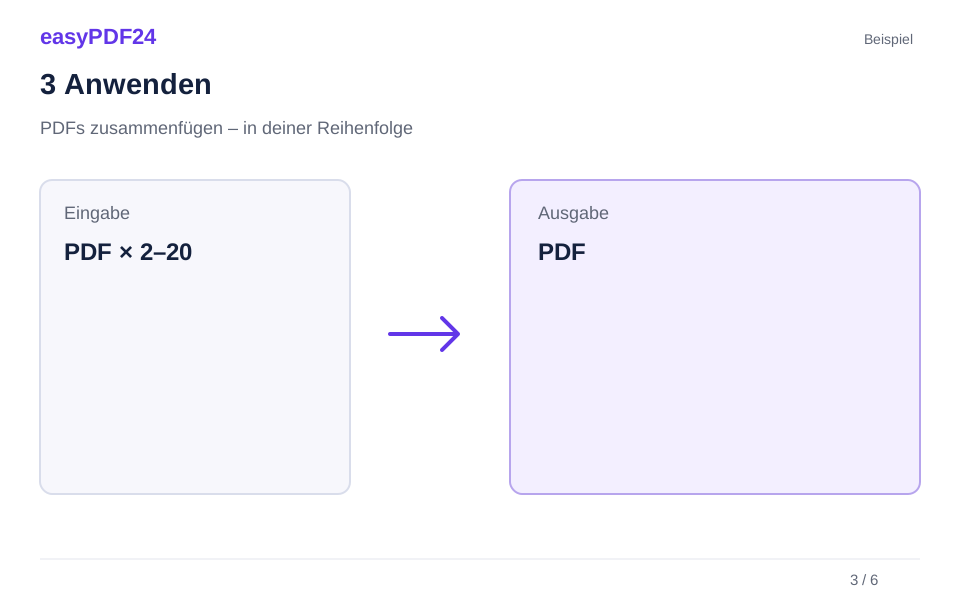
3Anwenden
PDF × 2–20 → PDF
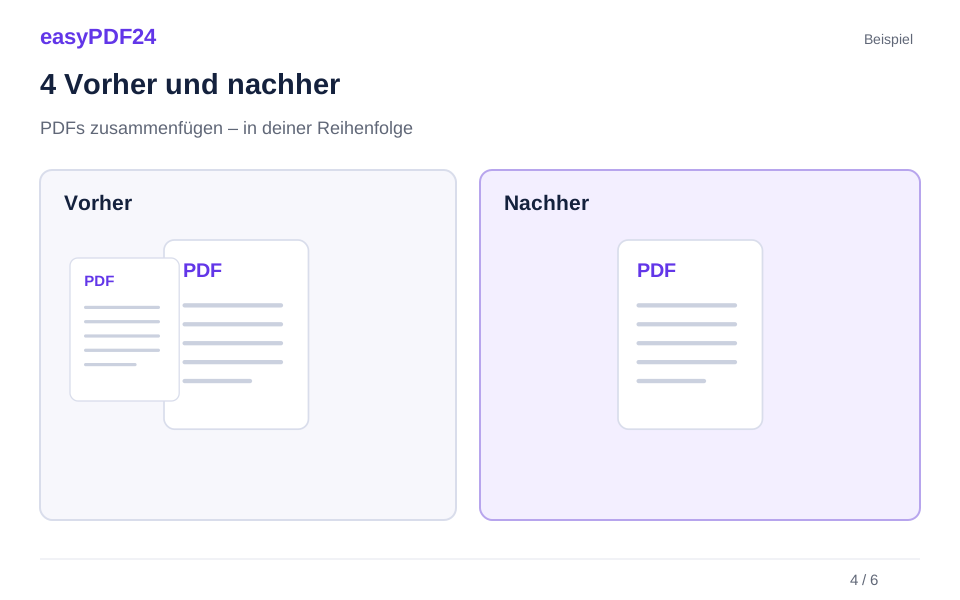
4Vorher und nachher
Getrennte Dateien → Eine Datei in gewählter Reihenfolge
5Prüfen
Seitenzahl und Reihenfolge prüfen Abstände, Überlagerungen und Umbrüche prüfen Heruntergeladene Datei erneut öffnen
6Speichern
Führe „PDFs zusammenführen“ aus und überprüfe die Seitenreihenfolge, insbesondere dort, wo ein Quelldokument endet und das nächste beginnt.
Beispiel
Vorher
Getrennte Dateien
Nachher
Eine Datei in gewählter Reihenfolge
Diese Punkte im Ergebnis prüfen
- Seitenzahl und Reihenfolge prüfen
- Abstände, Überlagerungen und Umbrüche prüfen
- Heruntergeladene Datei erneut öffnen
Plane das Dokument als einzelne Lesesequenz
Das Zusammenführen von PDFs ist nützlich, wenn mehrere Dateien zu einer Aufgabe gehören: ein Anschreiben und unterstützende Dokumente, ein Bericht und sein Anhang oder Besprechungsnotizen und Referenzmaterial. Der Vorteil besteht nicht einfach nur in weniger Anhängen. Eine gut geordnete kombinierte Datei hilft dem Empfänger zu verstehen, was er zuerst lesen soll und wie die späteren Seiten dies unterstützen. Lege vor dem Hochladen die Reihenfolge fest. Das wichtigste Dokument steht in der Regel an erster Stelle, gefolgt von den Beweisen oder Hintergrundinformationen, die zum Verständnis des Dokuments erforderlich sind.
Notiere die gewünschte Reihenfolge, wenn die Dateinamen ähnlich sind. Eine Projektübergabe kann beispielsweise eine Übersicht, eine Ausstattungsliste und eine Bedienungsanleitung enthalten. Überprüfe den Inhalt jeder Quelldatei, anstatt sich nur auf ihren Namen zu verlassen. Zwei Dateien namens „report-final“ und „report-approved“ können unterschiedliche Revisionen desselben Materials enthalten. Das Einbeziehen beider kann zu Verwirrung führen, selbst wenn die Zusammenführung selbst erfolgreich ist. Entferne doppelte Versionen aus deiner beabsichtigten Auswahl, bevor du beginnst. Das Zusammenführungstool fügt die von dir bereitgestellten Dateien zusammen. Es bestimmt nicht, welche Version maßgeblich ist oder ob ein Anhang noch relevant ist.
Bereite vor dem Zusammenführen kompatible Dateien vor
Der Zusammenführungsvorgang akzeptiert PDF-Dateien. Wenn ein Teil des Pakets ein Word-Dokument, eine Tabelle oder eine Präsentation ist, konvertiere es zuerst in PDF und überprüfe das Ergebnis. Das Office-zu-PDF-Tool bietet eine Route für unterstützte Office-Formate. Wenn das Material aus Fotos oder Screenshots besteht, erstelle mit „Bilder in PDF“ ein Dokument aus diesen Bildern. Wenn du jede Quelle separat vorbereitest, kannst du Konvertierungsprobleme erkennen, bevor sie in einer größeren kombinierten Datei verschwinden.
Öffne die Quell-PDFs und bestätige, dass ihre Seiten lesbar sind. Überprüfe, ob ein Scan seitwärts erfolgt, ob eine Tabelle über mehrere Seiten geschnitten wurde und ob eine exportierte Präsentation unerwartet kleine Beschriftungen enthält. Behebe diese Probleme an der Quelle oder mit dem entsprechenden Seitentool, bevor du das endgültige Paket zusammenstellst. Durch eine Zusammenführung wird ein fehlerhafter Scan nicht automatisch repariert, die Seitengröße normalisiert oder die Bildqualität verbessert. Der Seiteninhalt bleibt als Teil des kombinierten Dokuments erhalten, sodass die Qualität der einzelnen Eingaben weiterhin wichtig bleibt. Halte die Originaldateien bereit, bis du die fertige Ausgabe überprüft und sichergestellt hast, dass keine Seiten fehlen.
Dateireihenfolge mit den Pfeilen ändern
Füge die gewünschten PDFs hinzu und prüfe ihre Reihenfolge in der Dateiliste. Mit den Pfeilen nach oben und unten verschiebst du eine Datei an die gewünschte Position. easyPDF24 führt die PDFs genau in der angezeigten Reihenfolge zusammen; du musst sie zum Umsortieren nicht entfernen und erneut hochladen. Kontrolliere vor dem Start die gesamte Liste, da die Dateiauswahl des Betriebssystems eine andere Reihenfolge liefern kann als die vorgesehene Lesereihenfolge.
Seiten aus jedem Quell-PDF bleiben zunächst zusammen. Wenn auf eine vierseitige Übersicht ein sechsseitiger Anhang folgt, sollte die kombinierte Ausgabe die vier Seiten der Übersicht und anschließend die sechs Seiten des Anhangs enthalten. Wenn du einzelne Seiten aus verschiedenen Quellen verschachteln musst, entscheide zunächst, ob eine Aufteilung oder Extraktion der relevanten Seiten die Aufgabe übersichtlicher machen würde. Du kannst das zusammengeführte Ergebnis auch mit Seitenorganisationstools weiter bearbeiten. Überprüfe die Grenzen zwischen Quelldokumenten besonders sorgfältig: An diesen Übergängen fällt eine falsche Auswahlreihenfolge oder ein doppeltes Deckblatt am leichtesten auf.
Informiere dich über die Größen- und Seitenbeschränkungen, bevor du beginnst
easyPDF24 kann bis zu 20 Dateien mit einer Gesamt-Uploadgröße von 25 MB kombinieren. Das kombinierte PDF muss innerhalb der 80-Seiten-Grenze bleiben. Zähle die Seiten, bevor du ein großes Paket zusammenstellst, insbesondere wenn es sich um mehrere gescannte Anhänge handelt. Eine Ansammlung kleiner Dateien kann dennoch die Seitenbeschränkung überschreiten, während einige hochauflösende Scans selbst bei relativ wenigen Seiten die Größenbeschränkung überschreiten können. Bei der Planung der Zusammenführung sind beide Maße wichtig.
Wenn der Satz zu groß ist, überlege noch einmal, welches Material der Empfänger im selben Dokument benötigt. Extrahiere einen relevanten Abschnitt aus einem langen Anhang, anstatt die gesamte Datei einzuschließen, oder teile das Paket in klar benannte Teile auf. Durch die Komprimierung kann manchmal eine ineffiziente PDF-Struktur reduziert werden. easyPDF24 führt jedoch kein aggressives Downsampling von Bildern durch und kann keine bestimmte Größenreduzierung garantieren. Vermeide es, dich auf einen abschließenden Komprimierungsschritt zu verlassen, um eine übergroße Quellsammlung akzeptabel zu machen. Ein kleineres, zielgerichtetes Paket ist oft einfacher zu navigieren und zu überprüfen als ein einzelnes Dokument, das alle verfügbaren Anhänge enthält, einschließlich Material, das für die Aufgabe nicht benötigt wird.
Überprüfe Seitengrößen, Ausrichtung und leere Seiten
In einem PDF können verschiedene Seitengrößen nebeneinander vorhanden sein. Ein Brief im Hochformat, eine Tabelle im Querformat und eine gescannte Quittung können nach dem Zusammenführen alle in ihren ursprünglichen Proportionen verbleiben. Das kann durchaus angemessen sein, verdient aber eine visuelle Kontrolle. Scrolle durch die Ausgabe und suche nach Seiten, die ungewöhnlich klein, seitwärts oder schwer lesbar erscheinen. Wenn das Dokument gedruckt wird, können sich die Skalierungseinstellungen des Druckers darauf auswirken, wie diese gemischten Seiten auf das Papier passen. Überprüfe eine repräsentative Seite, bevor du ein druckfertiges Paket verteilst.
Auch leere Seiten brauchen Kontext. Eine leere Rückseite in einem Scan kann unnötig sein, während eine absichtlich leere Seite das Layout einer Broschüre oder einzelner Abschnitte beibehalten kann. Entferne nicht jede Seite, die leer aussieht, ohne den Verwendungszweck zu berücksichtigen. Wenn du Seiten nach dem Zusammenführen löschst, überprüfe die Seitenanzahl und die Übergänge noch einmal. Gedruckte Zahlen im Dokument werden durch das Löschen oder Zusammenführen von Seiten nicht automatisch neu geschrieben. Eine Inhaltsseite, die auf Seite 12 in einer Quelldatei verweist, stimmt möglicherweise nicht mehr mit der zwölften Seite der kombinierten PDF-Datei überein.
Überprüfe anhand eines Übergabebeispiels die Vollständigkeit
Stell dir vor, du kombinierst ein zweiseitiges Anschreiben, einen zwölfseitigen Bericht und einen dreiseitigen Anhang. Das Ergebnis sollte 17 Seiten enthalten. Diese einfache Berechnung ermöglicht dir eine sofortige Kontrolle nach der Zusammenführung. Sieh dir dann die erste Seite, die letzte Seite des Anschreibens, den Anfang des Berichts und den Anfang des Anhangs an. Überprüfe abschließend die letzte Seite der Ausgabe. Mithilfe dieser Prüfpunkte lässt sich bestätigen, dass die Dateien in der vorgesehenen Reihenfolge angezeigt wurden und das Paket nicht vor dem endgültigen Anhang gestoppt wurde.
Die Seitenzahl allein reicht nicht aus. Ein duplizierter dreiseitiger Anhang könnte einen anderen dreiseitigen Anhang ersetzen, während die Gesamtmenge unverändert bleibt. Vergleiche auch Abschnittstitel, Daten und Versionsbezeichnungen. Wenn das kombinierte Dokument Formulare, Links oder andere interaktive Elemente enthält, teste das Verhalten, das dein Empfänger benötigt, in einem kompatiblen PDF-Viewer. Gehe nicht davon aus, dass sich jede Sonderfunktion nach der Dokumentenverarbeitung gleich verhält. Wenn eine Quelle eine digitale Signatur oder einen Workflow enthält, der von der Dokumentintegrität abhängt, prüfe die Anforderungen dieses Workflows, bevor du die Datei änderst, indem du sie mit anderem Material zusammenführst.
Typische Fehler beim Zusammenführen beheben
Wenn eine Datei an der falschen Stelle erscheint, korrigiere die Auswahlreihenfolge und erstelle eine neue Zusammenführung aus den Quelldateien, anstatt ein bereits verwirrtes Paket immer wieder neu anzuordnen. Wenn eine Quelle selbst unerwünschte Seiten enthält, verwende „Seiten löschen“ oder „Seiten extrahieren“, um zunächst eine saubere Eingabe vorzubereiten. Drehe bei einem seitlichen Anhang die betroffenen Seiten und überprüfe die korrigierte Kopie, bevor du sie erneut zusammenführst. Die Bearbeitung des spezifischen Problems führt in der Regel zu einem klareren Ergebnis, als wenn jedes Problem im Rahmen der Zusammenführungsoperation behandelt wird.
Wenn eine Eingabe nicht verarbeitet werden kann, stelle sicher, dass es sich um eine echte, lesbare PDF-Datei handelt und nicht um eine andere Datei, die mit einer PDF-Erweiterung umbenannt wurde. Öffne es in einem Viewer und vergewissere dich, dass es nicht beschädigt ist oder Einschränkungen unterliegt, die den beabsichtigten Betrieb verhindern. Verwende bei Bedarf eine autorisierte, zugängliche Kopie. Achte bei diesem Vorgang darauf, dass die Namen der Quelldateien aussagekräftig sind, damit du genau erkennen kannst, welche vorbereitete Version in die endgültige Zusammenführung gehört. Es ist leicht, versehentlich den Original-Seitenscan anstelle der korrigierten Kopie auszuwählen, wenn beide nebeneinander mit nahezu identischen Namen gespeichert sind.
Lade ein sauberes Paket herunter und behalte ein verwendbares Archiv
Öffne das zusammengeführte PDF nach dem Herunterladen und überprüfe es als ein zusammenhängendes Dokument. Bestätige die Reihenfolge, die Seitenzahl und den Hauptinhalt und gib dann einen Dateinamen ein, der das Paket erklärt, anstatt jede Quelldatei aufzulisten. Oft reichen ein Projektname, ein Dokumentzweck und ein Versionsdatum aus. Speichere die Quelldateien separat, wenn du später möglicherweise einen Abschnitt aktualisieren musst. Das Wiederherstellen des Pakets aus bekannten Quellversionen ist einfacher als der Versuch zu rekonstruieren, welcher Anhang in einer alten kombinierten Datei enthalten war.
easyPDF24 erstellt eine neue Ausgabe; deine Originaldateien auf dem Gerät bleiben verfügbar. Sobald das Paket fertig ist, verwende ein anderes Tool nur dann, wenn es einen verbleibenden Bedarf abdeckt: Drehung zur Orientierung, Löschen für unerwünschte Seiten oder Extrahieren für eine kürzere zielgruppenspezifische Version. Konzentriere dich bei der abschließenden Überprüfung auf das, was der Empfänger lesen und verwenden muss.
Entscheide, was getrennt bleiben soll
Ein einzelnes PDF ist praktisch, wenn alle Seiten derselben Zielgruppe und demselben Zweck angehören. Dies ist weniger nützlich, wenn verschiedene Empfänger unterschiedliche Anhänge benötigen oder wenn ein Dokument weitaus häufiger aktualisiert wird als die anderen. Beispielsweise lassen sich ein stabiles Produkthandbuch und ein wöchentliches Preisblatt möglicherweise einfacher als separate Dateien verwalten. Eine Kombination für eine bestimmte Übergabe kann immer noch sinnvoll sein, aber halte die Quellen getrennt, damit das Preisblatt ersetzt werden kann, ohne es mit der Revisionshistorie des Handbuchs zu verwechseln.
Denke sowohl an die Navigation als auch an die Anzahl der Dateien. Ein langes Kombipaket sollte eine verständliche Reihenfolge und klare Abschnittsöffnungen haben. Bei der Zusammenführungsoperation wird weder eine erläuternde Einleitung verfasst noch ein Inhaltsverzeichnis für dich überarbeitet. Wenn der Leser einen Leitfaden zum Material benötigt, bereite diese Seite in einer Ursprungsanwendung vor und füge deren PDF als Teil der ausgewählten Eingaben hinzu. Vermeide es, ein Deckblatt nur zur Dekoration hinzuzufügen, wenn das Dokument bereits auf der ersten Seite erläutert wird. Das richtige Paket ist dasjenige, das die Aufgabe klarer macht, unabhängig davon, ob es sich um ein kombiniertes PDF oder einen kleinen Satz bewusst organisierter Dateien handelt.
Aktualisiere ein vorhandenes Paket, ohne den Überblick über die Revisionen zu verlieren
Wenn sich ein Anhang ändert, erstelle das Paket aus den richtigen Quellversionen neu oder ersetze den betroffenen Abschnitt sorgfältig. Beginne damit, die Start- und Endseiten des alten Abschnitts zu identifizieren. Wenn sich die Länge geändert hat, verschieben sich die nachfolgenden Seiten. Dadurch können Verweise im Inhaltsverzeichnis oder Begleitschreiben falsch werden. Notiere die erwartete Seitenzahl erneut, bevor du das neue Ergebnis generierst. Verlass dich nicht auf die endgültige Seitenzahl des alten Pakets als Beweis dafür, dass das aktualisierte Paket vollständig ist.
Eine praktische Ordneranordnung hält die genehmigten Eingaben zusammen und speichert die zusammengestellten Ausgaben separat. Du kannst dann sehen, welche Dateien verwendet wurden, ohne mehrere nahezu identische zusammengeführte PDFs öffnen zu müssen. Überprüfe nach der Aktualisierung den geänderten Abschnitt sowie die Seiten unmittelbar davor und danach. Überprüfe auch alle Zusammenfassungen, die sich auf Zahlen oder Daten im Ersatzanhang beziehen. Beim Zusammenführen handelt es sich um einen Dokumentenzusammenstellungsvorgang, sodass die Konsistenz zwischen den Teilen immer noch redaktioneller Aufmerksamkeit bedarf. Diese kurze Kontrolle ist besonders nützlich für wiederkehrende Einreichungen, bei denen die Struktur vertraut bleibt, aber ein veralteter Anhang ein ansonsten aktuelles Paket irreführend machen kann.
Häufige Fragen
Kann ich eine Word-Datei und ein PDF zusammen auswählen?
Das Zusammenführungstool verarbeitet PDF-Dateien. Konvertiere zuerst die Word-Datei in PDF und füge dann die konvertierte Datei der Liste hinzu.
Werden alle Seiten gleich groß sein?
Durch das Zusammenführen werden die Seitengrößen nicht automatisch standardisiert. Überprüfe das Ergebnis, wenn du Scans mit Dokumenten kombinierst, die aus anderen Anwendungen exportiert wurden.
Erstellt das Zusammenführen ein neues Inhaltsverzeichnis?
Der Zusammenführungsvorgang führt die ausgewählten PDFs zusammen. Es wird kein neues Inhaltsverzeichnis geschrieben und die darin enthaltenen gedruckten Seitenverweise werden nicht aktualisiert. Wenn dein Paket einen Index benötigt, bereite ihn mit der endgültigen vorgesehenen Abschnittsreihenfolge vor und überprüfe seine Seitenverweise, nachdem du das Ergebnis zusammengestellt hast. Ein Index, der erstellt wurde, bevor du leere Seiten entfernst oder ein zusätzliches Deckblatt hinzufügst, kann ungenau werden. Für ein kurzes Paket können klare Anfangsseiten des Abschnitts ausreichen, während eine längere Übergabe von einem sorgfältig geprüften Einführungsleitfaden profitieren kann.