
In diesem Ratgeber
So funktioniert es
Wähle die betroffene PDF-Datei und bewahre das Original separat auf.
Starte den Reparaturversuch und warte auf die neue Datei oder eine Fehlermeldung.
Prüfe Seitenzahl, Text, Bilder und wichtige Formularinhalte in der reparierten Fassung.
Eingabe, Ergebnis und Grenzen
| Eigenschaft | Details |
|---|---|
| Eingabe | |
| Ausgabe | |
| Wichtige Grenze | Reparatur kann fehlende oder unlesbare Inhalte nicht rekonstruieren. |
Der Ablauf in sechs Ansichten
1Eingabe
Wähle die betroffene PDF-Datei und bewahre das Original separat auf.
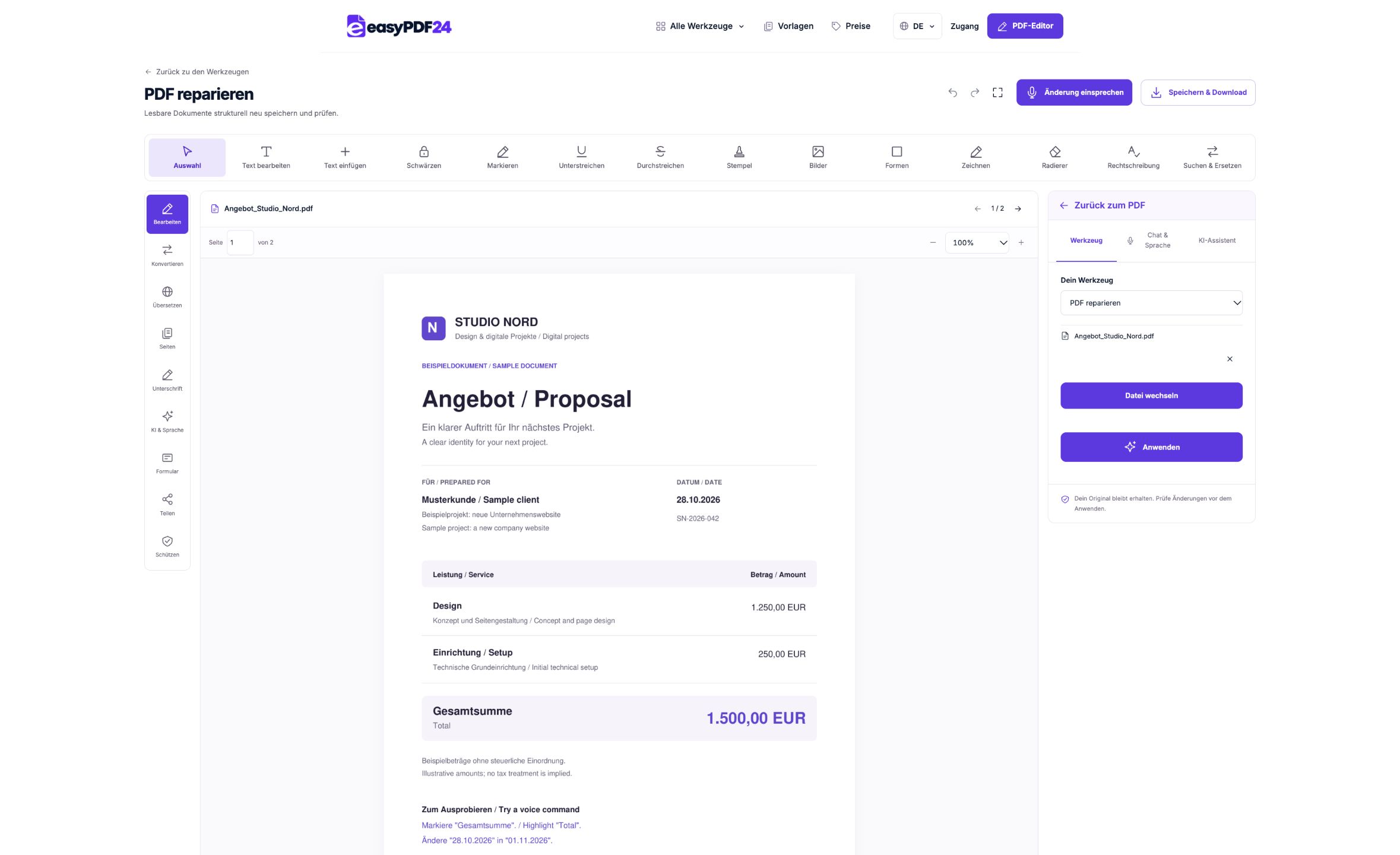
2Einstellungen
Starte den Reparaturversuch und warte auf die neue Datei oder eine Fehlermeldung.
3Anwenden
PDF → PDF
4Vorher und nachher
Originaldatei → Bearbeitete Kopie
5Prüfen
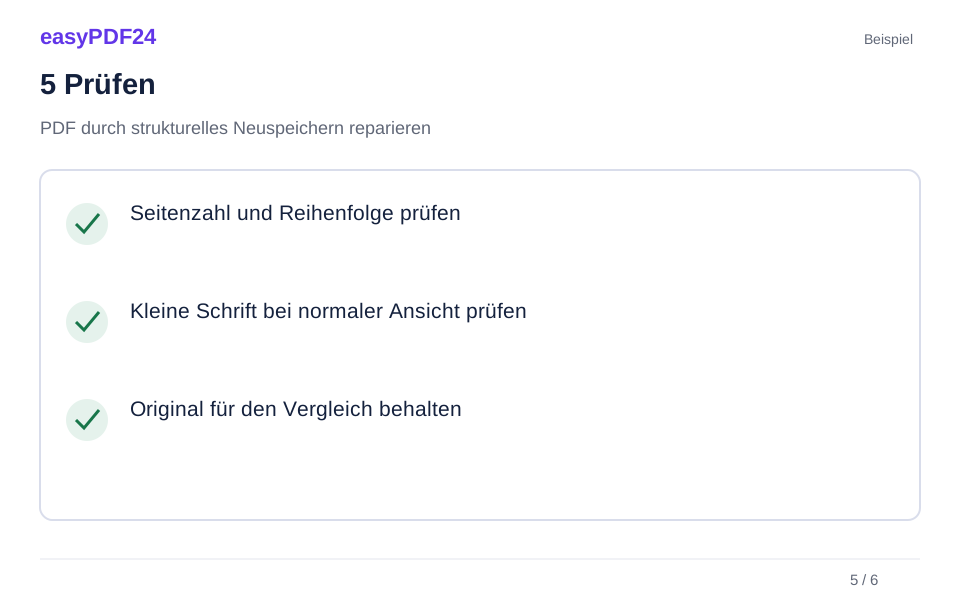
Seitenzahl und Reihenfolge prüfen Kleine Schrift bei normaler Ansicht prüfen Original für den Vergleich behalten
6Speichern
Prüfe Seitenzahl, Text, Bilder und wichtige Formularinhalte in der reparierten Fassung.
Beispiel
Vorher
Originaldatei
Nachher
Bearbeitete Kopie
Diese Punkte im Ergebnis prüfen
- Seitenzahl und Reihenfolge prüfen
- Kleine Schrift bei normaler Ansicht prüfen
- Original für den Vergleich behalten
Was ein Reparaturversuch leisten kann
Ein strukturelles Neuspeichern kann helfen, wenn eine vorhandene PDF-Struktur noch lesbar ist, aber beim Öffnen oder Weiterverarbeiten Schwierigkeiten verursacht. Teste das Ergebnis möglichst auch in dem Programm, das zuvor Probleme hatte. Allein ein erfolgreicher Download bestätigt noch nicht, dass jede Seite vollständig und richtig erscheint.
Fehlende Daten bleiben eine Grenze
Das Werkzeug erfindet keine beschädigten Bilder, verlorenen Textteile oder fehlenden Seiten. Lässt sich die Datei überhaupt nicht lesen, endet der Versuch mit einem Fehler. In diesem Fall ist ein erneuter Export aus dem Quelldokument oder eine intakte Sicherung oft der nächste sinnvolle Schritt. Die Reparatur umgeht auch keinen erforderlichen Passwortzugang.
Häufige Fragen
Wird eine erfolgreiche Reparatur garantiert?
Nein. Das Ergebnis hängt davon ab, welche Teile der Ausgangsdatei noch lesbar sind.
Soll ich die ursprüngliche Datei löschen?
Behalte sie, bis du die neue Fassung geprüft hast. So kannst du später mit einer anderen Quelle oder Sicherung vergleichen.