
In diesem Ratgeber
So funktioniert es
Öffne die PDF-Datei und gib sowohl den zu suchenden Text als auch den zu ersetzenden Text ein.
Wähle bei Bedarf den Seitenbereich aus. Verwende „Text bearbeiten“ für ein einzelnes ausgewähltes Vorkommen anstelle einer umfassenderen Ersetzung.
Übernimm die Bearbeitung und überprüfe das Ergebnis auf geänderte Schriftarten, Überlappungen oder fehlende Zeichen.
Eingabe, Ergebnis und Grenzen
| Eigenschaft | Details |
|---|---|
| Eingabe | |
| Ausgabe | |
| Wichtige Grenze | Direktes Ersetzen benötigt unterstützten PDF-Text und ausreichend Platz. |
Der Ablauf in sechs Ansichten
1Eingabe
Öffne die PDF-Datei und gib sowohl den zu suchenden Text als auch den zu ersetzenden Text ein.
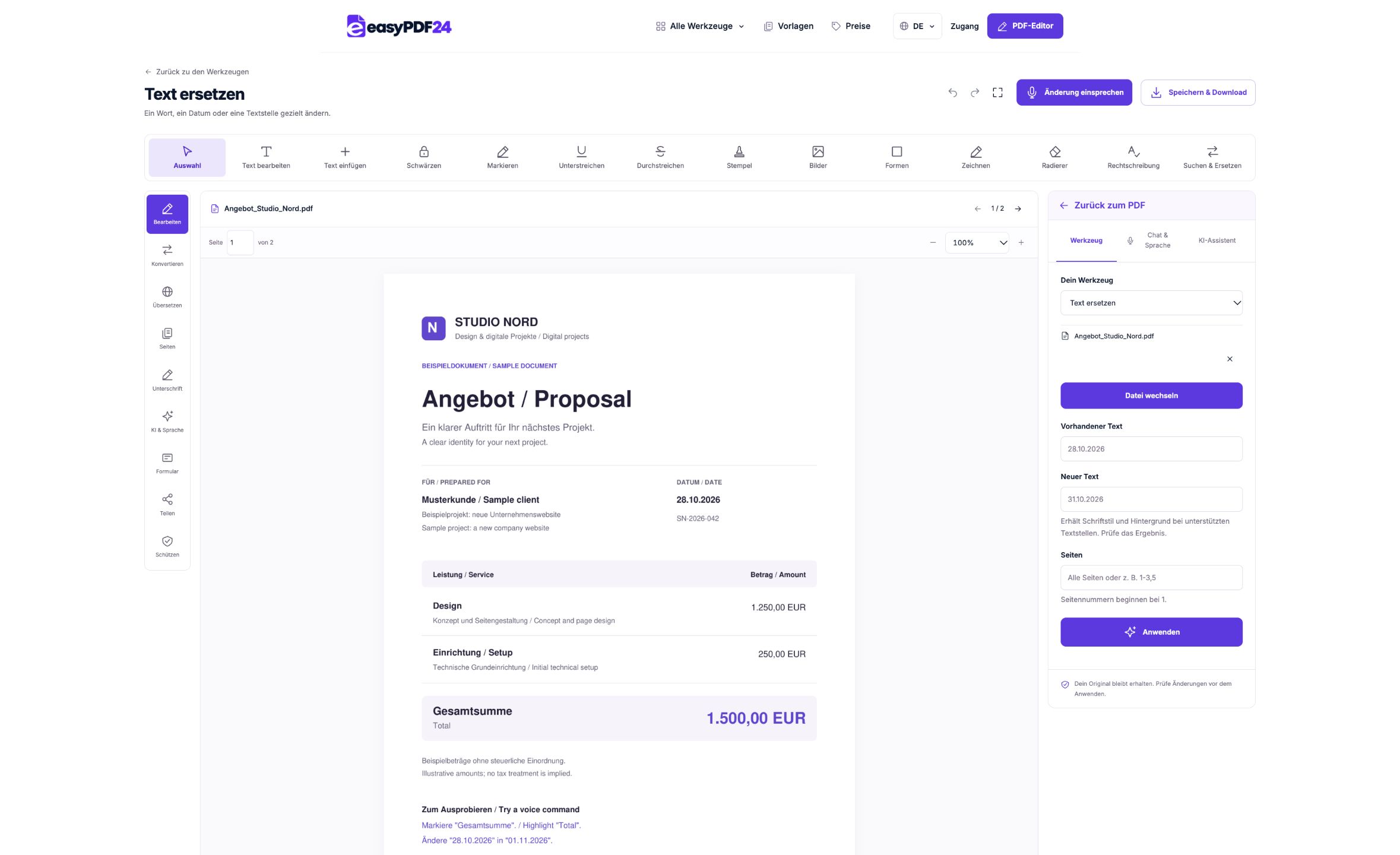
2Einstellungen
Wähle bei Bedarf den Seitenbereich aus. Verwende „Text bearbeiten“ für ein einzelnes ausgewähltes Vorkommen anstelle einer umfassenderen Ersetzung.
3Anwenden
PDF → PDF
4Vorher und nachher
Originaldatei → Bearbeitete Kopie
5Prüfen
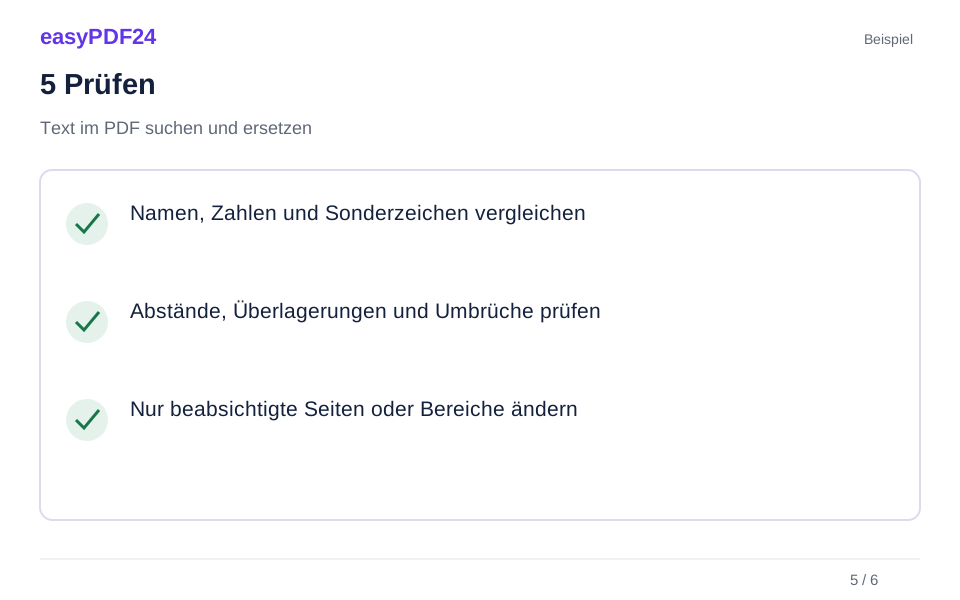
Namen, Zahlen und Sonderzeichen vergleichen Abstände, Überlagerungen und Umbrüche prüfen Nur beabsichtigte Seiten oder Bereiche ändern
6Speichern
Übernimm die Bearbeitung und überprüfe das Ergebnis auf geänderte Schriftarten, Überlappungen oder fehlende Zeichen.
Beispiel
Vorher
Originaldatei
Nachher
Bearbeitete Kopie
Diese Punkte im Ergebnis prüfen
- Namen, Zahlen und Sonderzeichen vergleichen
- Abstände, Überlagerungen und Umbrüche prüfen
- Nur beabsichtigte Seiten oder Bereiche ändern
Wähle Ersatz für eine präzise Textkorrektur
Suchen und Ersetzen ist nützlich, wenn das Dokument bereits auswählbaren Text enthält und die erforderliche Änderung gering ist. Zu den typischen Aufgaben gehören das Korrigieren einer Kurzreferenz, das Aktualisieren eines Datums oder das Ändern einer Beschriftung. Anstatt die Seite in einer anderen Anwendung neu zu erstellen, identifiziere die vorhandenen Zeichen und geben den Text ein, der ihren Platz einnehmen soll. Das Ergebnis bedarf noch einer visuellen Kontrolle, da es sich bei einem PDF um ein festes Seitenlayout handelt.
Entscheide, ob die gleiche Korrektur mehrere Treffer oder nur einen Standort betreffen soll. Ein Projektname kann in einer Überschrift und in einem historischen Beispiel erscheinen, wo er unverändert bleiben sollte. Ein Datum kann sowohl als aktuelles Ausgabedatum als auch innerhalb eines zitierten früheren Ereignisses erscheinen. Dabei handelt es sich um unterschiedliche redaktionelle Rollen, auch wenn die sichtbaren Charaktere identisch sind. Definiere den beabsichtigten Umfang, bevor du einen umfassenden Austausch durchführst.
Für ein bestimmtes Vorkommen kannst du mit dem Werkzeug „Text bearbeiten“ unterstützten Text direkt auf der Seite auswählen. Für wiederholten unterstützten Text innerhalb eines ausgewählten Seitenbereichs kann Suchen und Ersetzen besser geeignet sein. Nutze die Option, die dem Umfang der Korrektur entspricht. Wenn du mehrere Absätze umschreiben musst, bietet ein Quelldokument oder ein sorgfältig überprüfter Word-Export möglicherweise eine geeignetere Bearbeitungsumgebung.
Identifiziere den gespeicherten Text, anstatt dessen Aussehen zu erraten
Eine Phrase, die auf dem Bildschirm fortlaufend aussieht, kann in mehreren Teilen im PDF gespeichert sein. Eine Zeile kann separate Textabschnitte, ungewöhnliche Zeichenkodierungen oder Buchstaben enthalten, die tatsächlich Teil eines Bildes sind. Dies erklärt, warum sich ein visuell offensichtliches Wort möglicherweise nicht wie ein gewöhnlicher durchsuchbarer Satz verhält. Das Tool funktioniert mit unterstütztem PDF-Text. Es erkennt nicht einfach jede Form, die einem Buchstaben ähnelt.
Versuche, die relevante Passage auszuwählen und zu kopieren, bevor du dich für den Suchbegriff entscheidest. Vergleiche das Kopierte mit dem, was du siehst. Suche nach zusätzlichen Leerzeichen, einem anderen Bindestrich, einem Zeilenumbruch oder einem Zeichen, das ähnlich aussieht, aber anders codiert ist. Verwende einen eindeutigen Ausdruck, der den beabsichtigten Inhalt genau identifiziert, und verlass dich nicht auf ein sehr kurzes Fragment, das in nicht zusammenhängenden Wörtern oder Zahlen vorkommen könnte.
Wenn es sich bei der Seite um einen reinen Bildscan handelt, stellt OCR möglicherweise eine durchsuchbare Ebene für gedrucktes Deutsch oder Englisch bereit. Dies garantiert nicht, dass das gescannte Erscheinungsbild frei bearbeitet werden kann oder dass sich das Ersetzen wie das Bearbeiten des Quelldokuments verhält. Überprüfe den verfügbaren Text und die Ausgabe sorgfältig. Wenn die gespeicherte Darstellung keinen zuverlässigen Ersatz unterstützt, wähle einen geeigneten manuellen Workflow, anstatt wiederholt Schätzungen auf die Seite anzuwenden.
Lege die Ersetzung und den Seitenbereich bewusst fest
Gib sowohl den vorhandenen Text als auch den vollständigen Ersatz ein. Eine nützliche Ersetzungsanweisung beschreibt ein bestimmtes Vorher und Nachher und nicht eine Absicht wie „Datum aktuell machen“. Das Tool sollte nicht ableiten müssen, welches Datum du meinst oder welchen neuen Wert du freigegeben hast. Schreibe den Wert genau so, wie er aussehen soll, einschließlich Satzzeichen, Leerzeichen und allen erforderlichen Bezeichnerpräfixen.
Verwende den Seitenbereich, um einzuschränken, wo der Vorgang ausgeführt werden kann. Die Seitenpositionen beginnen mit der ersten Seite im PDF, einschließlich Umschlägen und nicht nummeriertem Material. Wenn ein Anhang seine eigene gedruckte Nummerierung verwendet, stimmen diese Beschriftungen möglicherweise nicht mit dem Editorzähler überein. Überprüfe die Vorschau, bevor du einen Bereich eingibst, insbesondere bei einer aus mehreren Quellen zusammengestellten Datei. Der Umfang ist Teil der Korrektur und nicht nur eine optionale Annehmlichkeit.
Beispielsweise ist die Änderung von „Entwurf“ in „Endgültig“ in einem kurzen Vorschlag möglicherweise erst dann sinnvoll, wenn der Vorschlag tatsächlich für diese Bezeichnung bereit ist. Das gleiche Wort in einem Satz, der einen früheren Entwurf erklärt, muss möglicherweise beibehalten werden. Überprüfe die umgebende Bedeutung sowie die übereinstimmenden Zeichen. Eine technisch gelungene Ersetzung kann dennoch eine fehlerhafte redaktionelle Änderung sein, wenn sie Verweise betrifft, die eine frühere Version beschreiben sollten.
Prüfe Textlänge, Schriftart und Hintergrund
Bei der PDF-Ersetzung wird das umgebende Dokument nicht wie bei einem Textverarbeitungsprogramm umgebrochen. Der neue Text muss in der ursprünglichen Textgröße in den verfügbaren Bereich passen. Eine längere Ersetzung kann abgelehnt werden, anstatt sie in das nächste Wort oder die nächste Zeile zu verschieben. Dies ist eine nützliche Grenze: Das Erzwingen zusätzlicher Zeichen in einem festen Rechteck könnte benachbarte Inhalte überlappen und zu einem Ergebnis führen, das bei einem kleinen Zoom plausibel aussieht, bei normaler Größe jedoch unbrauchbar ist.
Bei unterstütztem Text übernimmt easyPDF24 die ursprüngliche Schrift einschließlich Schriftstärke, Größe, Farbe und Grundlinie. Hinter dem Ersatztext wird kein weißes Rechteck eingefügt; der vorhandene Seitenhintergrund bleibt erhalten. Lässt sich die ursprüngliche Schrift oder Textanordnung nicht zuverlässig wiedergeben, meldet der Vorgang einen Fehler, statt unbemerkt einen anderen Stil zu verwenden. Gemischte Textabschnitte, nicht unterstützte Zeichen oder ein zu langer Ersatztext können einen anderen Bearbeitungsweg erfordern.
Behalte die Ersetzung in einer einzigen Zeile bei, wenn du diesen Vorgang verwendest. Eine neue Zeile ist keine Möglichkeit, einen neuen Absatz innerhalb des alten Bereichs zu erstellen. Wenn die beabsichtigte Formulierung nicht passt, kürze sie nur, wenn dadurch die Bedeutung erhalten bleibt. Andernfalls bearbeite das ursprüngliche Quelllayout oder wähle eine andere Anordnung mit geeigneten Bearbeitungswerkzeugen. Reduziere eine aussagekräftige Beschreibung nicht auf eine mehrdeutige Abkürzung, nur um einem Rechteck gerecht zu werden.
Führe eine kontrollierte Datumskorrektur durch
Angenommen, ein zweiseitiges Zitat enthält „15.04.2026“ im Ausgabedatumsfeld auf Seite 1 und erneut in einem Absatz, der ein früheres Treffen beschreibt, auf Seite 2. Du möchtest, dass das Ausgabedatum „18.04.2026“ lautet, während die Besprechungsreferenz unverändert bleiben soll. Beginne mit der Bestätigung der beiden Kontexte in der Vorschau. Die gemeinsame Datumszeichenfolge allein sagt dem Tool nicht, welches Ereignis der Autor meint.
Beschränke die Ersetzung auf Seite 1 oder wähle den Text mit dem Ausgabedatum direkt über „Text bearbeiten“ aus. Gib die vollständigen alten und neuen Daten ein, bereite die Änderung vor und besichtige den betroffenen Standort. Überprüfe, ob alle Ziffern passen, die Zeichensetzung intakt ist und das Feld noch mit seiner Beschriftung übereinstimmt. Öffne dann Seite 2 und bestätige, dass es sich bei der historischen Referenz immer noch um das Originaldatum handelt.
Durchsuche nach dem Anwenden der Änderung das gespeicherte Ergebnis nach beiden Werten. Der alte Wert kann berechtigterweise im historischen Absatz verbleiben, sodass ein verbleibender Suchtreffer nicht automatisch ein Fehlschlag ist. Interpretiere jede Übereinstimmung im Kontext. Dieser Ansatz ist zuverlässiger, als null Instanzen der alten Zeichenfolge anzustreben, ohne vorher zu entscheiden, ob sich jede Instanz ändern soll. Speichere eine eindeutig benannte korrigierte Kopie für den nächsten Empfänger.
Gehe mit wiederholten Etiketten und Kennzeichnungen vorsichtig um
Wiederholter Text kann eine umfassende Ersetzung effizient machen, erhöht aber auch die Bedeutung der Überprüfung der Suchphrase. Das Ersetzen einer kurzen Kennung wie „A1“ könnte sich auf eine Raumbeschriftung, einen Produktcode und einen Teil einer längeren Referenz auswirken. Über einen eindeutigen Gesamtwert lässt sich normalerweise leichter nachdenken. Wenn die beabsichtigte Änderung eine Bezeichnung zusammen mit ihrem Wert betrifft, prüfe, ob diese vollständige Phrase als Suchziel unterstützt wird.
Separate unabhängige Korrekturen, anstatt mehrere Annahmen in einer Anweisung zusammenzufassen. Ändere die Projektkennung, überprüfe sie und aktualisiere dann im zweiten Schritt ein Datum oder Kontaktdaten. Dadurch bleibt die Ursache jeder sichtbaren Veränderung klar. Wenn ein Ergebnis unerwartet ist, kannst du dich auf den letzten Vorgang konzentrieren, anstatt herauszufinden, welcher Teil einer langen Sequenz das Problem verursacht hat.
Überprüfe nach einem wiederholten Austausch mehr als beim ersten Vorkommen. Kopf- und Fußzeilen, Tabellenzellen und Hauptabsätze können unterschiedliche Abstände haben, auch wenn sie denselben Text enthalten. Ein Wert, der an einem Ort passt, kann an anderer Stelle ungeeignet sein. Überprüfe jede Stelle, die für die Verwendung des Dokuments von Bedeutung ist, und überprüfe die Seiten an den Grenzen des ausgewählten Bereichs, um sicherzustellen, dass der Umfang korrekt war.
Nutze Chat oder Sprache, ohne an Präzision zu verlieren
Du kannst eine unterstützte Textersetzung im Chat oder per Spracheingabe in allen elf Sprachen der Oberfläche beschreiben. Wähle dafür zuerst die Befehlssprache. Der bisherige Text, der Ersatztext und die gewünschten Seiten müssen weiterhin eindeutig sein. Lasse die genauen Textwerte unverändert, auch wenn dein Auftrag eine andere Sprache als das Dokument verwendet. Prüfe die vorgeschlagene Ersetzung und nutze die manuellen Eingabefelder, wenn du damit präzise Werte leichter erfassen kannst.
In einem englischen Beispiel beschreibt „Ersetze ‚Draft‘ durch ‚Final‘ auf Seite 1“ einen bestimmten Vorgang. Überprüfe die vorbereitete Anweisung und ihr Ziel, bevor du sie anwendest. Die Spracherkennung kann Namen, Satzzeichen und ähnlich klingende Zahlen verwechseln. Lies daher die transkribierten Werte sorgfältig durch. Wenn ein Datum oder eine Referenz falsch verstanden wird, korrigiere die Nachricht, anstatt das Ergebnis zu akzeptieren, da die allgemeine Absicht richtig erscheint.
Ein Bildanhang kann dabei helfen, zu erklären, wo eine Änderung hingehört, er ersetzt jedoch nicht die genauen Textwerte, die für einen Ersetzungsvorgang benötigt werden. Ein Screenshot einer Überschrift kann deren Position verdeutlichen, während der beabsichtigte neue Wortlaut unbekannt bleibt. Gib den Wortlaut explizit an und prüfe den ausgewählten Bereich. Die Kombination aus einer klaren Anweisung und einer sichtbaren Vorschau ist sinnvoller als die Annahme, dass das Tool alle Details aus dem umgebenden Dokument ableiten kann.
Behebe Fehler bei einer Suche, bei der nichts gefunden wird
Wenn das Tool keine sichtbare Phrase finden kann, überprüfe zunächst die Dokumentdarstellung. Kannst du die Wörter als Text auswählen? Erzeugt das Kopieren die erwarteten Zeichen? Ist die Phrase über eine Zeile verteilt oder durch separate Textelemente unterbrochen? Die Suche nach einem kleineren charakteristischen Teil kann bei der Diagnose des Problems hilfreich sein. Verwende diese engere Suche jedoch nur als Ersatz, nachdem du dichergestellt hast, dass dadurch keine nicht verwandten Inhalte identifiziert werden.
Eine gescannte Seite erfordert einen anderen Ansatz als eine digitale Textseite. OCR unterstützt gedrucktes Deutsch und Englisch in der aktuellen Vorschau mit bis zu zehn ausgewählten Seiten pro Vorgang. Seiten, die bereits auswählbaren Text enthalten, werden übersprungen, daher ist OCR kein universeller Reparaturschritt für umständliche Kodierung oder eine schlecht vorhandene Textebene. Gehe nicht davon aus, dass ein weiterer Erkennungsversuch die ursprüngliche Phrase zwangsläufig direkt ersetzbar macht.
Auch gedrehter Text, ungewöhnliche Schriftarten und spezielle Kodierungen können die direkte Bearbeitung einschränken. Wenn der Vorgang nicht unterstützt wird oder das Ergebnis nicht deinen Anforderungen entspricht, kehre zu einer bekanntermaßen funktionierenden Version zurück und verwende die ursprüngliche Quelldatei, sofern verfügbar. Eine erfolglose präzise Bearbeitung ist ein Grund, die Darstellung und das Layout zu überdenken und die alte Phrase nicht mit wiederholten Textfeldern zu überdecken, bis sie zufällig richtig aussieht.
Überprüfe die geänderte Seite und die exportierte Datei
Vergleiche nach dem Anbringen einer Ersetzung den korrigierten Bereich mit dem umgebenden Text. Überprüfe die Grundlinie, den Abstand, den Hintergrund und die Kanten des ersetzten Bereichs. Für eine interne Notiz kann ein Unterschied in der Schriftart akzeptabel sein, für eine sorgfältig gestaltete Broschüre jedoch ungeeignet. Entscheide sich auf der Grundlage des Zwecks des Dokuments und des tatsächlichen Erscheinungsbilds, anstatt davon auszugehen, dass jeder technisch abgeschlossene Austausch die gleiche visuelle Qualität aufweist.
Lies auch den korrigierten Satz als Ganzes. Ein neues Wort kann zu einer grammatikalischen Diskrepanz führen oder die Bedeutung eines Querverweises ändern. Wenn du eine Zahl geändert hast, überprüfe die Einheiten, Beschriftungen und alle zugehörigen Zahlen, die damit übereinstimmen sollten. Das Tool ersetzt Zeichen; Es führt keine unabhängige Neuberechnung einer Tabelle durch oder überprüft die geschäftliche Bedeutung des neuen Werts. Diese Schecks gehören der Person, die das Dokument erstellt.
Lade das gewünschte Ergebnis herunter und öffne es erneut in einem PDF-Viewer. Suche nach dem Ersatz und überprüfe wichtige verbleibende Exemplare der ursprünglichen Zeichenfolge. Behalte das Original auf deinem Gerät, bis die korrigierte Version zufriedenstellend ist. Speichere die fertige Datei an einem Ort, an dem du sie identifizieren und abrufen kannst.
Weißt du, wann ein anderer Workflow besser geeignet ist
Eine knappe Korrektur unterscheidet sich von einer wesentlichen Neufassung. Wenn viele Zeilen unterschiedliche Formulierungen erfordern, werden feste Seitenpositionen eher zu einer Einschränkung als zu einer Zweckmäßigkeit. Wenn du über die Word-, Präsentations- oder Designquelle verfügen, kannst du durch das Ändern dort und das Exportieren einer neuen PDF-Datei häufig eine bessere Kontrolle über Zeilenumbruch, Stile und Dokumentstruktur erhalten. Verwende den vorhandenen PDF-Editor, wenn er zur Größe und Art der Aufgabe passt.
Wenn keine Quelle verfügbar ist, kann PDF-to-Word unterstützten auswählbaren Text in einem einfachen DOCX-Dokument zur weiteren Bearbeitung bereitstellen. Es wird nicht versprochen, das ursprüngliche Layout, die Bilder oder die Tabellenstruktur beizubehalten. Behandle das Ergebnis als Material zur Überprüfung und Formatierung, nicht als fertige Replik. Bei einem Nur-Bild-Scan kann die Erkennung ein separater erster Schritt sein, abhängig von den unterstützten Sprachen und der Quellqualität.
Wenn der Zweck darin besteht, sensiblen Text zu entfernen, anstatt seinen Wortlaut zu ersetzen, verwende den Schwärzungsworkflow und überprüfe das exportierte Ergebnis entsprechend. Das Hinzufügen einer neuen Bezeichnung über einem alten Wert ist kein Ersatz für das Entfernen von Informationen, die nicht mehr vorhanden sein sollten. Wenn der Zweck lediglich darin besteht, eine Notiz hinzuzufügen, kann Text hinzufügen ausreichend sein, ohne den ursprünglichen Satz zu ändern. Durch die Wahl des richtigen Vorgangs lässt sich das Dokument leichter überprüfen.
Häufige Fragen
Kann ich eine Nummer oder ein Datum ändern?
Ja, wenn die Zeichen als unterstützter PDF-Text gespeichert werden. Verwende eine bestimmte Suchzeichenfolge und prüfe, dass nur die beabsichtigten Übereinstimmungen geändert wurden.
Warum kann das Tool den Text, den ich sehen kann, nicht finden?
Der Text kann Teil eines Bildes sein oder mit einer anderen Zeichenkodierung gespeichert sein. Probiere OCR für einen Scan aus oder verwende einen geeigneten manuellen Bearbeitungsansatz.