
Neste guia
Como fazer
Abra o PDF e insira o texto a ser localizado e seu substituto.
Escolha o intervalo de páginas, se necessário. Use Editar texto para uma única ocorrência selecionada em vez de uma substituição mais ampla.
Aplique a edição e verifique o resultado quanto a fontes alteradas, sobreposição ou caracteres ausentes.
Entrada, resultado e limites
| Característica | Detalhes |
|---|---|
| Entrada | |
| Saída | |
| Limite importante | A substituição direta exige texto PDF suportado e espaço suficiente. |
O processo em seis vistas
1Entrada
Abra o PDF e insira o texto a ser localizado e seu substituto.
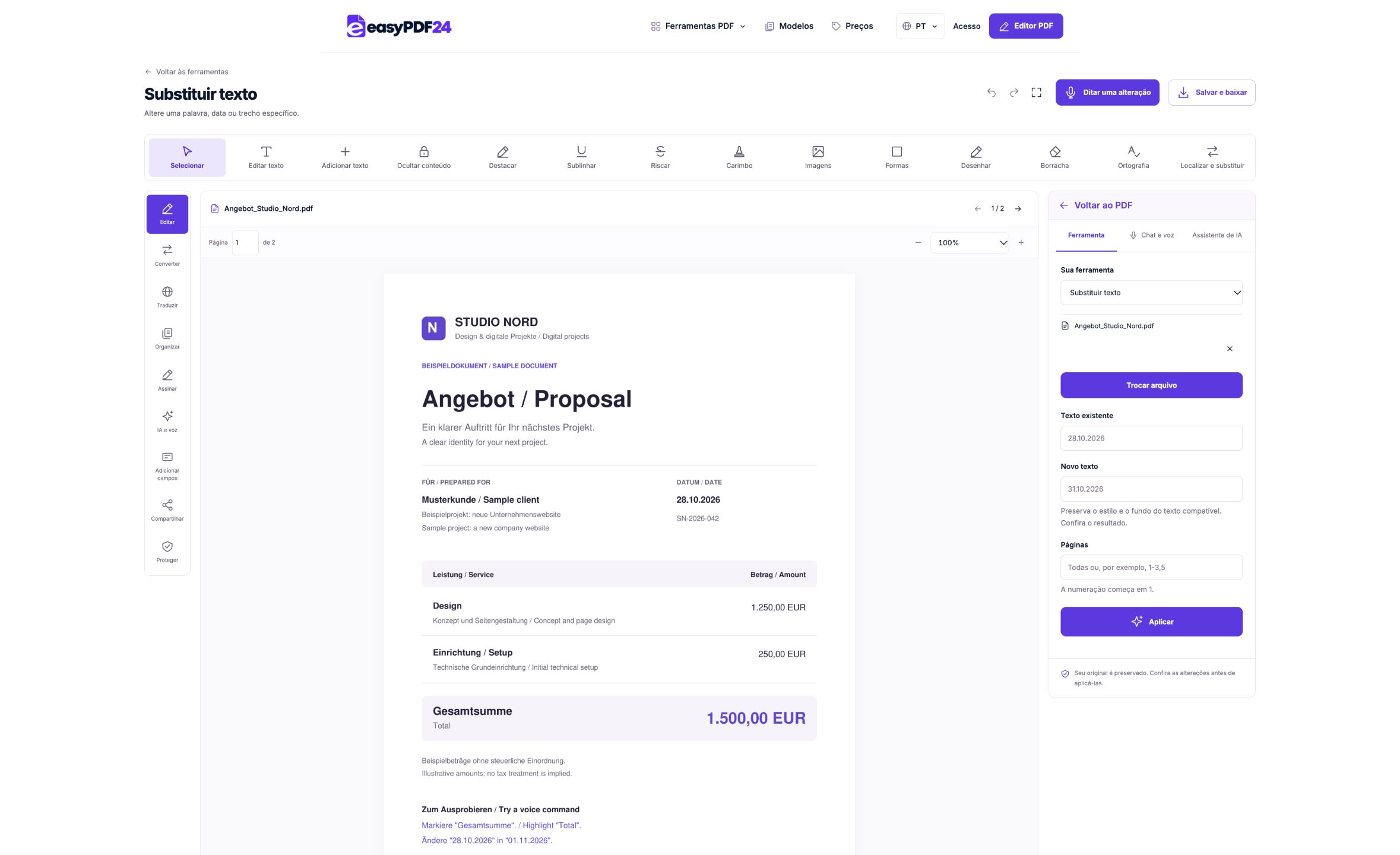
2Definições
Escolha o intervalo de páginas, se necessário. Use Editar texto para uma única ocorrência selecionada em vez de uma substituição mais ampla.
3Aplicar
PDF → PDF
4Antes e depois
Ficheiro original → Cópia editada
5Verificar
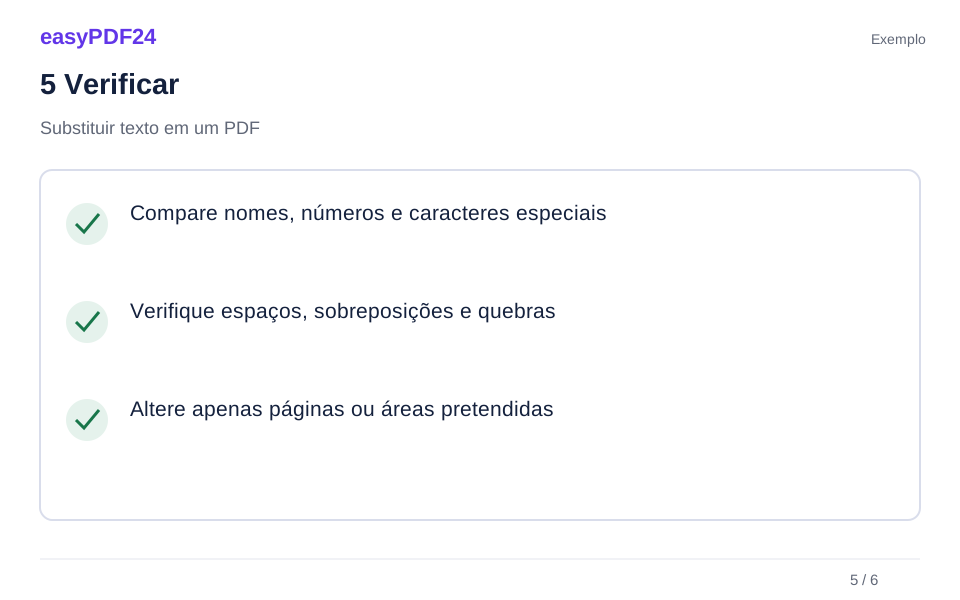
Compare nomes, números e caracteres especiais Verifique espaços, sobreposições e quebras Altere apenas páginas ou áreas pretendidas
6Guardar
Aplique a edição e verifique o resultado quanto a fontes alteradas, sobreposição ou caracteres ausentes.
Exemplo
Antes
Ficheiro original
Depois
Cópia editada
Verifique estes pontos no resultado
- Compare nomes, números e caracteres especiais
- Verifique espaços, sobreposições e quebras
- Altere apenas páginas ou áreas pretendidas
Escolha a substituição para uma correção de texto precisa
Localizar e substituir é útil quando o documento já contém texto selecionável e a alteração necessária é pequena. As tarefas típicas incluem corrigir uma referência curta, atualizar uma data ou alterar um rótulo. Em vez de reconstruir a página em outro aplicativo, você identifica os caracteres existentes e fornece o texto que deve ocupar seu lugar. O resultado ainda precisa de uma verificação visual porque um PDF é um layout de página fixo.
Decida se a mesma correção deve afetar diversas correspondências ou apenas um local. O nome de um projeto pode aparecer num título e num exemplo histórico onde deve permanecer inalterado. Uma data pode aparecer tanto como a data de emissão atual quanto dentro de um evento anterior citado. Estas são funções editoriais diferentes, mesmo que os caracteres visíveis sejam idênticos. Defina o escopo pretendido antes de executar uma substituição ampla.
Para uma ocorrência específica, a ferramenta Editar texto permite selecionar o texto suportado diretamente na página. Para texto suportado repetido dentro de um intervalo de páginas escolhido, Localizar e substituir pode ser mais apropriado. Use a opção que corresponda ao escopo da correção. Se você precisar reescrever vários parágrafos, um documento de origem ou uma exportação do Word cuidadosamente revisada pode oferecer um ambiente de edição mais adequado.
Identifique o texto armazenado em vez de adivinhar sua aparência
Uma frase que parece contínua na tela pode ser armazenada em vários pedaços dentro do PDF. Uma linha pode incluir extensões de texto separadas, codificação de caracteres incomum ou letras que na verdade fazem parte de uma imagem. Isso explica por que uma palavra visualmente óbvia pode não se comportar como uma frase pesquisável comum. A ferramenta funciona com texto PDF compatível; ele não reconhece simplesmente todas as formas que se assemelham a uma letra.
Tente selecionar e copiar a passagem relevante antes de decidir sobre a sequência de pesquisa. Compare o que é copiado com o que você vê. Procure espaços extras, um traço diferente, uma quebra de linha ou um caractere que pareça semelhante, mas que seja codificado de forma diferente. Use uma frase distinta que identifique com precisão o conteúdo pretendido e evite confiar em um fragmento muito curto que possa aparecer dentro de palavras ou números não relacionados.
Se a página for digitalizada apenas com imagem, o OCR poderá fornecer uma camada pesquisável para impressão em alemão ou inglês. Isso não garante que a aparência digitalizada se torne livremente editável ou que a substituição se comporte como uma edição do documento de origem. Inspecione o texto disponível e a saída com cuidado. Quando a representação armazenada não suportar uma substituição confiável, escolha um fluxo de trabalho manual apropriado em vez de aplicar suposições repetidamente à página.
Defina a substituição e o intervalo de páginas deliberadamente
Insira o texto existente e a substituição completa. Uma instrução de substituição útil descreve um antes e depois específico, em vez de uma intenção como “make the date current”. A ferramenta não deveria ter que inferir a que data você se refere ou qual novo valor você aprovou. Escreva o valor exatamente como deve aparecer, incluindo pontuação, espaços e qualquer prefixo identificador necessário.
Use o intervalo de páginas para limitar onde a operação pode atuar. As posições das páginas começam na primeira página do PDF, incluindo capas e material não numerado. Se um apêndice usar sua própria numeração impressa, esses rótulos poderão não corresponder ao contador do editor. Verifique a visualização antes de inserir um intervalo, especialmente em um arquivo montado a partir de diversas fontes. O escopo faz parte da correção, não apenas uma conveniência opcional.
Por exemplo, alterar “Draft” para “Final” ao longo de uma proposta curta pode ser apropriado somente depois que a proposta estiver realmente pronta para esse rótulo. A mesma palavra numa frase que explica um rascunho anterior poderá ter de permanecer. Revise o significado ao redor, bem como os caracteres correspondentes. Uma substituição tecnicamente bem-sucedida ainda pode ser uma mudança editorial errada se afetar referências que deveriam descrever uma versão anterior.
Entenda os limites de ajuste, fonte e plano de fundo
A substituição de PDF não reflui o documento circundante como um processador de texto. O novo texto deve caber na área disponível no tamanho do texto original. Uma substituição mais longa pode ser rejeitada em vez de ser empurrada para a próxima palavra ou linha. Este é um limite útil: forçar caracteres extras em um retângulo fixo pode sobrepor o conteúdo vizinho e produzir um resultado que parece plausível com um zoom pequeno, mas é inutilizável em tamanho normal.
Nos trechos compatíveis, a substituição preserva a fonte original, seu peso, tamanho, cor e linha de base. Remove o texto anterior sem cobrir o fundo com um retângulo branco. Mesmo assim, confira os caracteres e o resultado final. Algumas fontes não incorporadas, caracteres ausentes na fonte, estilos mistos ou espaçamentos especiais não podem ser reproduzidos de maneira confiável. Nesses casos, o easyPDF24 mostra um erro em vez de trocar a fonte sem avisar. Escolha um trecho mais simples, adicione uma nova caixa de texto ou volte ao documento de origem, conforme o resultado desejado.
Mantenha a substituição em uma única linha ao utilizar esta operação; uma nova linha não é uma forma de criar um novo parágrafo dentro da área antiga. Se o texto pretendido não couber, encurte-o apenas se isso preservar o significado. Caso contrário, edite o layout original ou escolha um arranjo diferente com ferramentas de edição adequadas. Não reduza uma descrição significativa a uma abreviatura ambígua apenas para satisfazer um retângulo.
Trabalhe por meio de uma correção de data controlada
Suponha que uma cotação de duas páginas contenha “15.04.2026” no campo de data de emissão na página 1 e novamente em um parágrafo que descreve uma reunião anterior na página 2. Você deseja que a data de emissão seja “18.04.2026”, enquanto a referência da reunião deve permanecer inalterada. Comece confirmando os dois contextos na visualização. A sequência de data compartilhada por si só não informa à ferramenta a qual evento o autor se refere.
Limite a substituição à página 1 ou selecione o texto da data de emissão diretamente com Editar texto. Insira as datas antigas e novas completas, prepare a alteração e inspecione o local afetado. Verifique se todos os dígitos cabem, se a pontuação está intacta e se o campo ainda está alinhado com seu rótulo. Em seguida, abra a página 2 e confirme se a referência histórica ainda é a data original.
Após aplicar a alteração, pesquise ambos os valores no resultado salvo. O valor antigo pode permanecer legitimamente no parágrafo histórico, portanto, uma ocorrência de pesquisa restante não é automaticamente uma falha. Interprete cada correspondência no contexto. Essa abordagem é mais confiável do que buscar zero instâncias da string antiga sem primeiro decidir se cada instância deve mudar. Salve uma cópia corrigida com nome claro para o próximo destinatário.
Manuseie rótulos e identificadores repetidos com cuidado
O texto repetido pode tornar eficiente uma substituição ampla, mas também aumenta a importância de verificar a frase de pesquisa. A substituição de um identificador curto, como “A1”, pode afetar a etiqueta do quarto, o código do produto e parte de uma referência mais longa. Um valor completo distinto geralmente é mais fácil de raciocinar. Se a alteração pretendida diz respeito a um rótulo juntamente com o seu valor, considere se essa frase completa é suportada como alvo de pesquisa.
Separe correções independentes em vez de combinar várias suposições em uma instrução. Altere o identificador do projeto, revise-o e, em seguida, atualize uma data ou detalhes de contato como segunda etapa. Isso mantém clara a causa de cada mudança visível. Se um resultado for inesperado, você poderá se concentrar na operação mais recente em vez de tentar determinar qual parte de uma sequência longa produziu o problema.
Após uma substituição repetida, inspecione mais do que a primeira ocorrência. Cabeçalhos, rodapés, células de tabelas e parágrafos do corpo podem ter espaçamentos diferentes mesmo quando contêm o mesmo texto. Um valor adequado a um local pode ser inadequado em outro lugar. Verifique todos os locais importantes para o uso do documento e inspecione as páginas nos limites do intervalo selecionado para confirmar se o escopo estava correto.
Use chat ou voz sem perder precisão
Você pode descrever um substituto compatível no chat ou com entrada de voz em todos os onze idiomas da interface. Escolha o idioma do comando antes de dar as instruções. O texto original, o texto de substituição e as páginas pretendidas ainda precisam ser claros. Mantenha os valores exatos do texto inalterados, mesmo quando a instrução usar um idioma diferente do documento. Revise a substituição proposta e use os controles manuais sempre que isso lhe proporcionar uma maneira mais clara de inserir valores precisos.
Para um exemplo em inglês, “Replace ‘Draft’ with ‘Final’ on page 1” descreve uma operação específica. Revise a instrução preparada e seu objetivo antes de aplicá-la. O reconhecimento de fala pode confundir nomes, pontuação e números com sons semelhantes, portanto, leia os valores transcritos com atenção. Se uma data ou referência for mal interpretada, corrija a mensagem em vez de aceitar o resultado porque a intenção geral parece correta.
Um anexo de imagem pode ajudar a explicar aonde pertence uma alteração, mas não substitui os valores de texto exatos necessários para uma operação de substituição. Uma captura de tela de um título pode esclarecer sua posição, deixando desconhecida a nova redação pretendida. Forneça o texto explicitamente e inspecione a área selecionada. A combinação de uma instrução clara e uma visualização visível é mais útil do que assumir que a ferramenta pode inferir todos os detalhes do documento circundante.
Solucionar problemas de uma pesquisa que não encontra nada
Se a ferramenta não conseguir encontrar uma frase visível, verifique primeiro a representação do documento. Você pode selecionar as palavras como texto? Copiá-los produz os caracteres esperados? A frase está dividida em uma linha ou interrompida por elementos de texto separados? A busca por uma porção distinta menor pode ajudar a diagnosticar o problema, mas só use essa busca mais restrita para substituição depois de verificar se ela não identifica conteúdo não relacionado.
Uma página digitalizada precisa de uma abordagem diferente de uma página de texto digital. OCR suporta impressão em alemão e inglês neasyPDF24, com até dez páginas selecionadas por operação. As páginas que já contêm texto selecionável são ignoradas, portanto, o OCR não é uma solução de reparo universal para codificação inadequada ou para uma camada de texto existente de baixa qualidade. Não presuma que outra tentativa de reconhecimento tornará necessariamente a frase original diretamente substituível.
Texto girado, fontes incomuns e codificações especiais também podem limitar a edição direta. Se a operação não for suportada ou o resultado não atender às suas necessidades, retorne para uma versão funcional conhecida e use o arquivo de origem original, quando disponível. Uma edição precisa malsucedida é um motivo para reavaliar a representação e o layout, e não cobrir a frase antiga com caixas de texto repetidas até que pareça correta.
Inspecione a página alterada e o arquivo exportado
Após aplicar uma substituição, compare a área corrigida com o texto ao redor. Verifique a linha de base, o espaçamento, o plano de fundo e as bordas da região substituída. Uma diferença de fonte pode ser aceitável para uma nota interna, mas inadequada para um folheto cuidadosamente elaborado. Decida com base na finalidade do documento e na aparência real, em vez de presumir que cada substituição tecnicamente concluída tem a mesma qualidade visual.
Leia também a frase corrigida como um todo. Uma nova palavra pode introduzir uma incompatibilidade gramatical ou alterar o significado de uma referência cruzada. Se você alterou um número, verifique as unidades, rótulos e quaisquer números relacionados que devam concordar com ele. A ferramenta substitui caracteres; ele não recalcula uma tabela de forma independente nem verifica o significado comercial do novo valor. Esses cheques pertencem à pessoa que elabora o documento.
Baixe o resultado pretendido e abra-o novamente em um visualizador de PDF. Procure a substituição e inspecione instâncias restantes importantes da string original. Mantenha o original no seu dispositivo até que a versão corrigida seja satisfatória. Salve o arquivo finalizado em algum lugar onde você possa identificá-lo e recuperá-lo.
Saiba quando outro fluxo de trabalho é mais adequado
Uma correção restrita é diferente de uma reescrita substancial. Quando muitas linhas precisam de palavras diferentes, as posições fixas das páginas tornam-se uma restrição e não uma conveniência. Se você tiver o Word, a apresentação ou a fonte do design, alterá-lo e exportar um novo PDF geralmente oferece melhor controle da quebra de linha, dos estilos e da estrutura do documento. Use o editor de PDF existente quando for adequado ao tamanho e à natureza da tarefa.
Se nenhuma fonte estiver disponível, o PDF-to-Word pode fornecer texto selecionável compatível em um documento DOCX básico para edição posterior. Não promete preservar o layout, imagens ou estrutura da tabela original. Trate o resultado como material para revisão e formatação, não como uma réplica finalizada. Para uma digitalização apenas de imagem, o reconhecimento pode ser um primeiro passo separado, sujeito aos idiomas suportados e à qualidade da fonte.
Se o objetivo for remover texto confidencial em vez de substituir seu texto, use o fluxo de trabalho de ocultação definitiva e verifique o resultado exportado adequadamente. Adicionar um novo rótulo sobre um valor antigo não substitui a remoção de informações que não deveriam mais estar presentes. Se o objetivo for apenas adicionar uma nota, Adicionar texto pode ser suficiente sem alterar a frase original. A escolha da operação correta facilita a revisão do documento.
Perguntas frequentes
Posso alterar um número ou data?
Sim, quando os caracteres são armazenados como texto PDF compatível. Use uma string de pesquisa específica e verifique se apenas as correspondências pretendidas foram alteradas.
Por que a ferramenta não consegue encontrar o texto que consigo ver?
O texto pode fazer parte de uma imagem ou ser armazenado com codificação de caracteres diferente. Experimente o OCR para uma digitalização ou use uma abordagem de edição manual adequada.