
Neste guia
Como fazer
Abra o PDF e escolha a página que deseja completar.
Digite o texto e ajuste sua posição na página.
Aplique a alteração e confira se ela não cobre outros elementos.
Entrada, resultado e limites
| Característica | Detalhes |
|---|---|
| Entrada | |
| Saída | |
| Limite importante | O texto adicionado não substitui a camada de texto existente. |
O processo em seis vistas

1Entrada
Abra o PDF e escolha a página que deseja completar.

2Definições
Digite o texto e ajuste sua posição na página.

3Aplicar
PDF → PDF
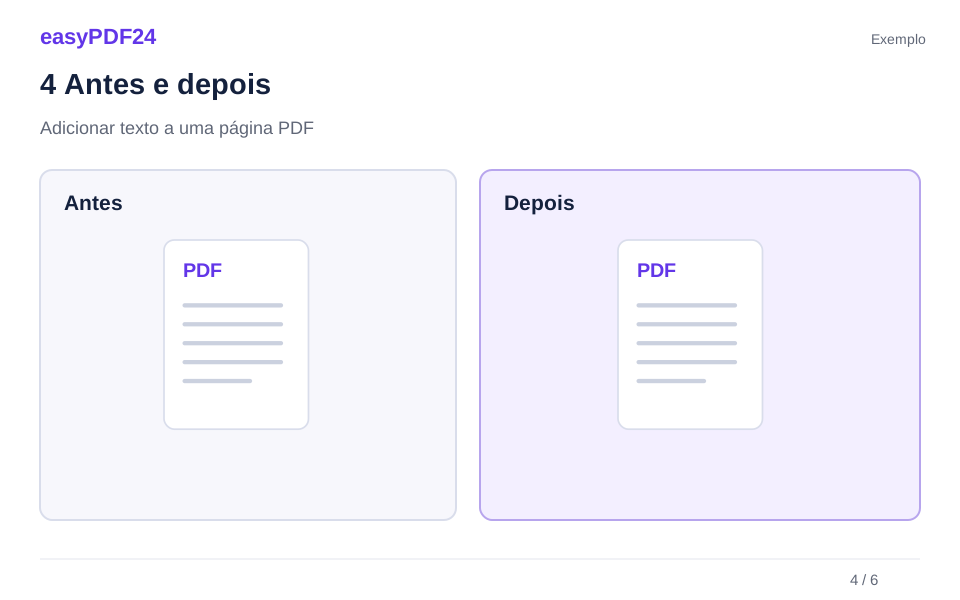
4Antes e depois
Ficheiro original → Cópia editada
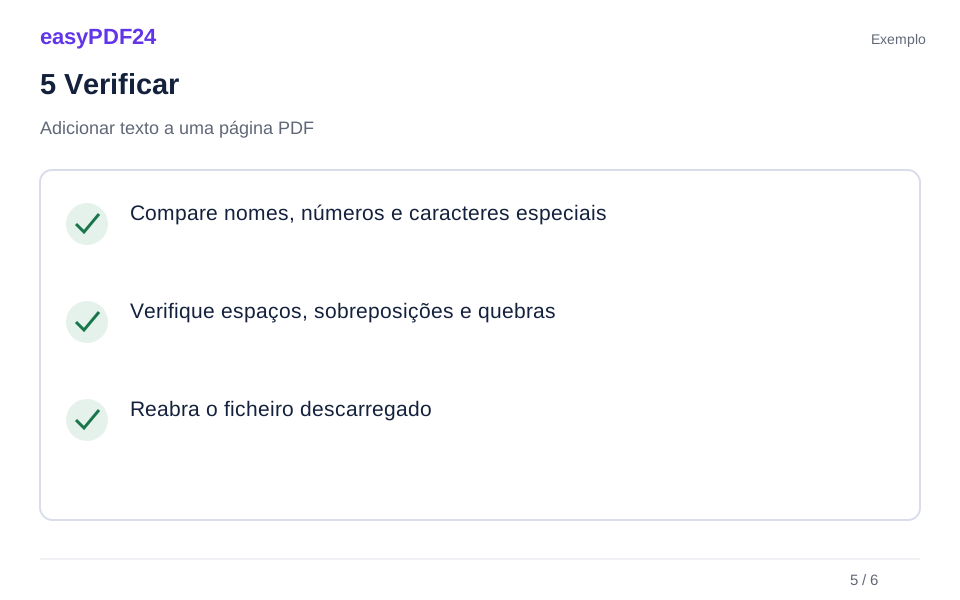
5Verificar
Compare nomes, números e caracteres especiais Verifique espaços, sobreposições e quebras Reabra o ficheiro descarregado
6Guardar
Aplique a alteração e confira se ela não cobre outros elementos.
Exemplo
Antes
Ficheiro original
Depois
Cópia editada
Verifique estes pontos no resultado
- Compare nomes, números e caracteres especiais
- Verifique espaços, sobreposições e quebras
- Reabra o ficheiro descarregado
Aproveite uma área livre da página
A função é indicada para notas curtas, referências internas e dados que precisam aparecer em um espaço vazio. Você pode indicar a posição a partir da borda esquerda e da parte superior da página. Confira especialmente tabelas, valores e rodapés, que devem continuar fáceis de ler.
Diferencie uma adição de uma correção
O texto novo é acrescentado à página existente. Ele não substitui automaticamente as letras que estejam por baixo nem reorganiza os parágrafos próximos. Se precisar corrigir um valor já presente, escolha a edição de texto. Quando a nota não couber na área disponível, reduza o conteúdo ou mude sua posição. Revise também os acentos e as quebras de linha antes de concluir a alteração.
Perguntas frequentes
Posso adicionar texto a um PDF digitalizado?
Sim. É possível colocar uma nota visível sobre uma página de imagem. As palavras fotografadas continuam fazendo parte da imagem.
O texto adicionado é um campo preenchível?
Não. Para que o destinatário digite informações em um campo, use a criação de formulários PDF.