
Dalam panduan ini
Cara menggunakan
Buka PDF lalu pilih alat tambah teks.
Masukkan teks, pilih halaman, dan tentukan jarak dari sisi kiri serta atas.
Siapkan perubahan, periksa penempatan teks, lalu terapkan pada dokumen.
Masukan, hasil, dan batasan
| Properti | Rincian |
|---|---|
| Masukan | |
| Keluaran | |
| Batasan penting | Teks tambahan tidak menggantikan lapisan teks yang ada. |
Alur kerja dalam enam tampilan
1Masukan
Buka PDF lalu pilih alat tambah teks.
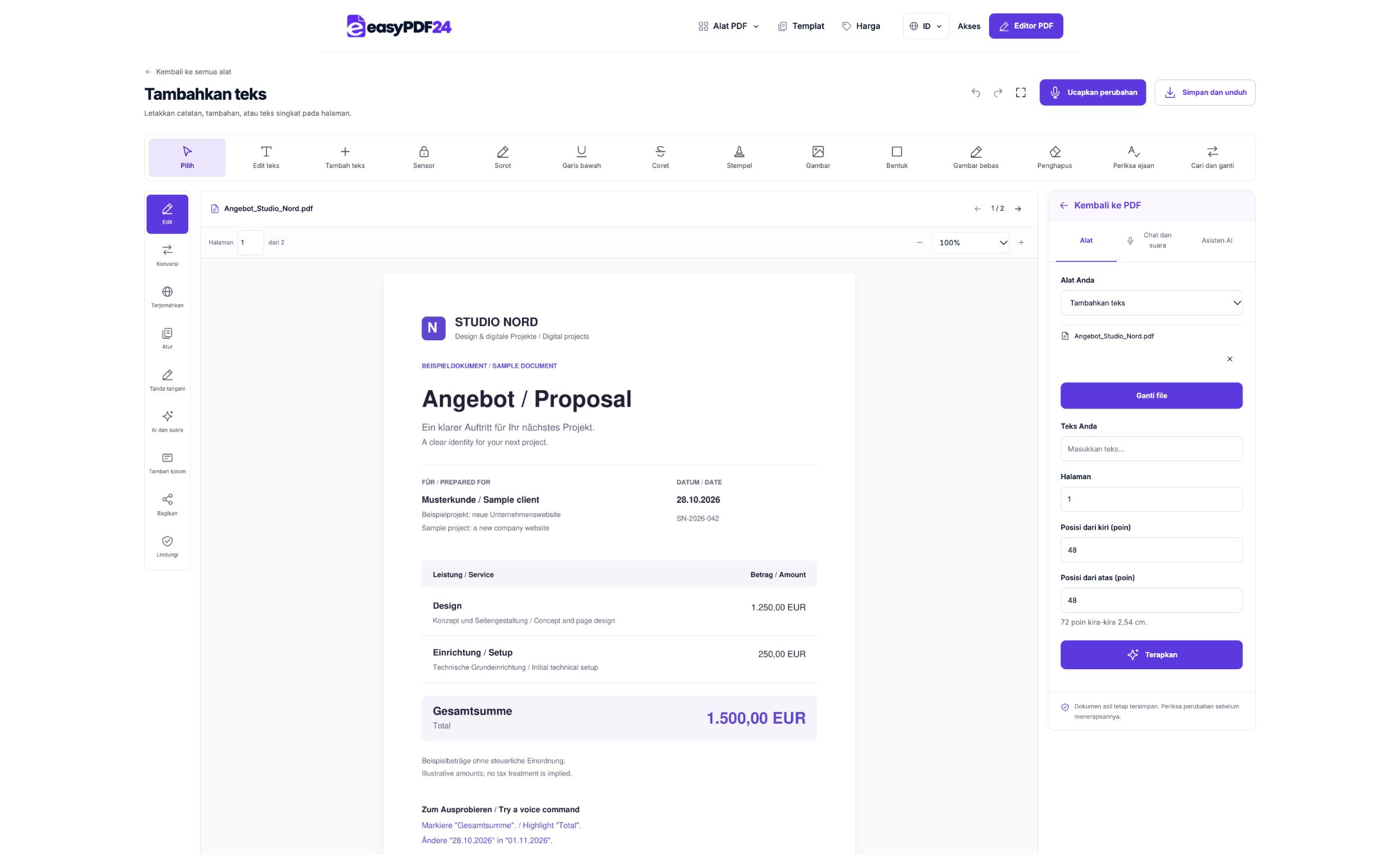
2Pengaturan
Masukkan teks, pilih halaman, dan tentukan jarak dari sisi kiri serta atas.
3Terapkan
PDF → PDF
4Sebelum dan sesudah
Berkas asli → Salinan yang diedit
5Periksa
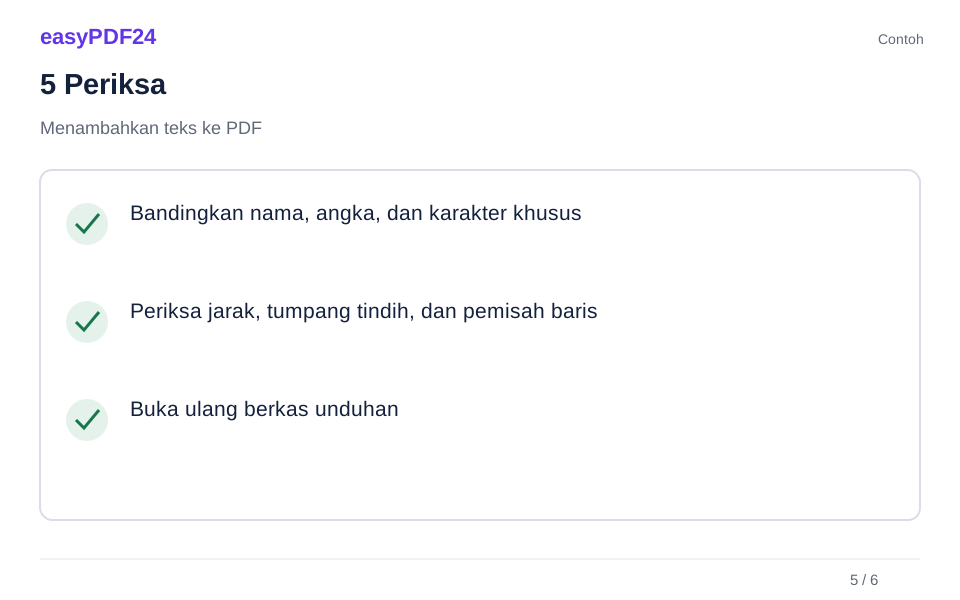
Bandingkan nama, angka, dan karakter khusus Periksa jarak, tumpang tindih, dan pemisah baris Buka ulang berkas unduhan
6Simpan
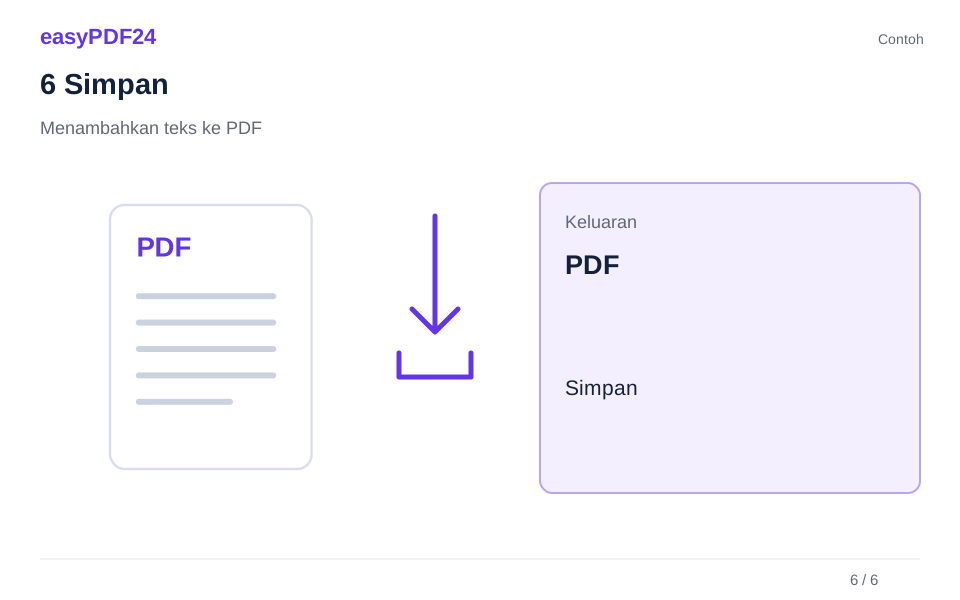
Siapkan perubahan, periksa penempatan teks, lalu terapkan pada dokumen.
Contoh
Sebelum
Berkas asli
Sesudah
Salinan yang diedit
Periksa hal berikut pada hasil
- Bandingkan nama, angka, dan karakter khusus
- Periksa jarak, tumpang tindih, dan pemisah baris
- Buka ulang berkas unduhan
Gunakan ruang kosong dengan tepat
Nomor berkas pada surat pengantar atau keterangan di bawah tabel sering dapat ditambahkan tanpa menyusun ulang seluruh dokumen. Cari ruang yang cukup dan gunakan kalimat singkat. Pastikan tambahan tidak menutupi tanda tangan, catatan kaki, stempel, atau garis pada gambar. Di layar kecil, perbesar untuk memeriksa detail lalu kembali ke tampilan halaman penuh untuk menilai keseimbangannya.
Menambah berbeda dari mengganti
Alat ini menempatkan teks baru dan tidak otomatis menghapus tulisan sebelumnya. Untuk memperbaiki tanggal yang sudah ada, gunakan penggantian teks. Menumpuk tulisan baru di atas tulisan lama dapat membuat informasi lama tetap tersimpan. Sebelum mengunduh, periksa angka, tanda baca, dan karakter khusus pada ukuran baca normal. Jika teks tidak muat, pendekkan isinya atau ubah posisinya.
Pertanyaan umum
Bisakah alat ini dipakai untuk mengisi formulir?
Anda dapat menambahkan teks yang terlihat pada bagian kosong. Untuk kolom yang akan diisi berulang kali oleh penerima, gunakan alat pembuat kolom formulir.
Mengapa catatan saya tidak muat?
Area yang tersedia terbatas. Persingkat teks atau pindahkan posisinya, lalu periksa pratinjau kembali sebelum menerapkan perubahan.