
Dalam panduan ini
Cara menggunakan
Pilih pembuatan atau pembacaan; masukkan data atau pilih gambar berisi kode.
Buat kode atau mulai kamera setelah memberikan izin browser.
Periksa isinya dan unduh kode yang dibuat sebagai PDF, PNG, atau SVG.
Masukan, hasil, dan batasan
| Properti | Rincian |
|---|---|
| Masukan | Teks, URL, atau gambar QR |
| Keluaran | PDF / PNG / SVG |
| Batasan penting | Periksa isi QR secara lokal; kode tidak menjamin tautan tepercaya. |
Alur kerja dalam enam tampilan
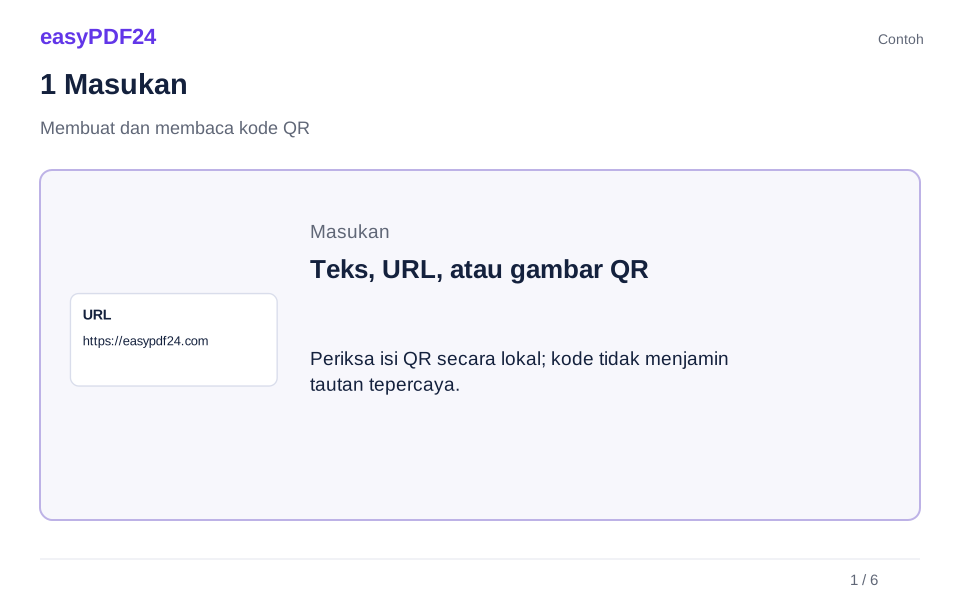
1Masukan
Pilih pembuatan atau pembacaan; masukkan data atau pilih gambar berisi kode.
2Pengaturan
Buat kode atau mulai kamera setelah memberikan izin browser.
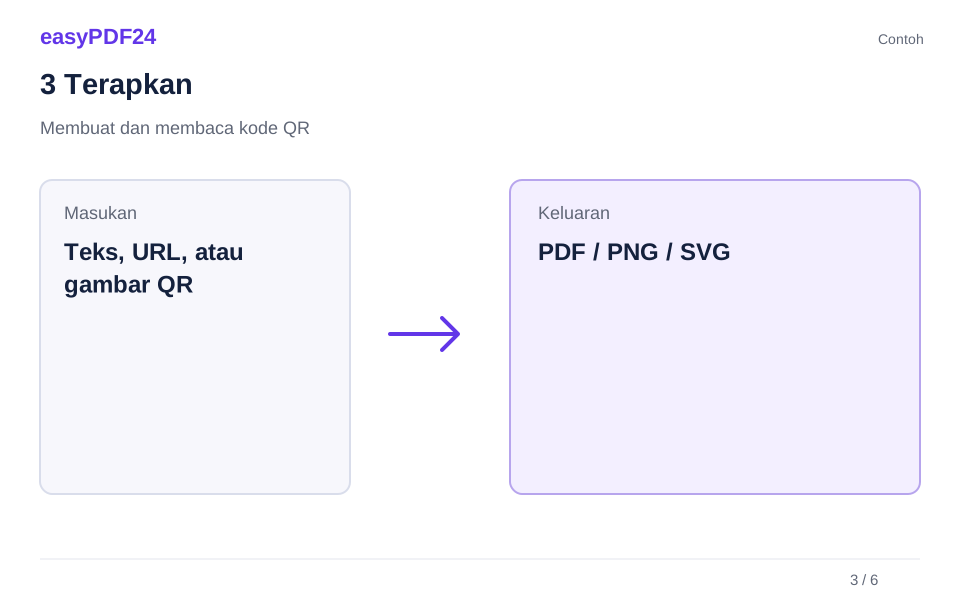
3Terapkan
Teks, URL, atau gambar QR → PDF / PNG / SVG
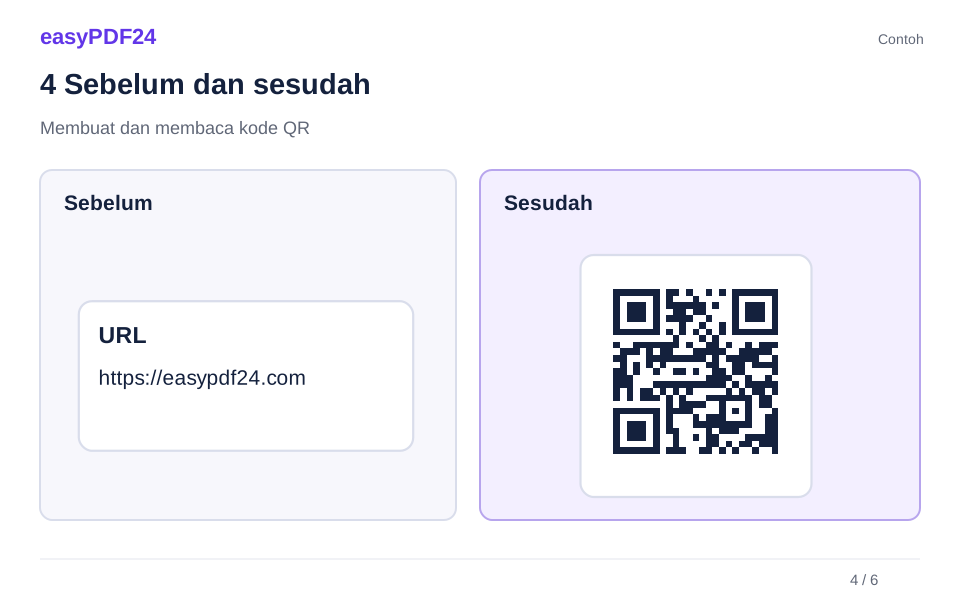
4Sebelum dan sesudah
Teks atau alamat tujuan → Kode QR yang dapat dibaca
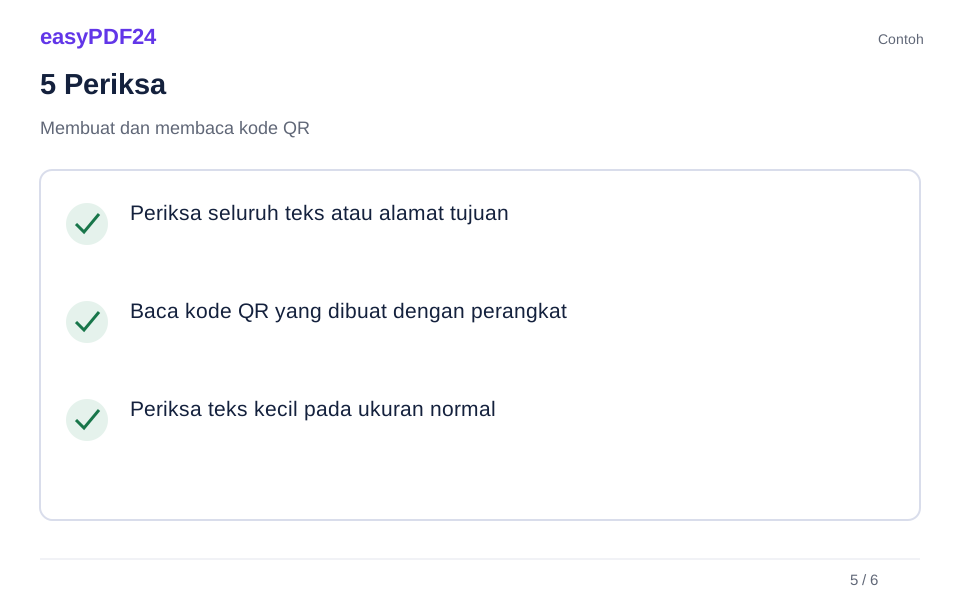
5Periksa
Periksa seluruh teks atau alamat tujuan Baca kode QR yang dibuat dengan perangkat Periksa teks kecil pada ukuran normal
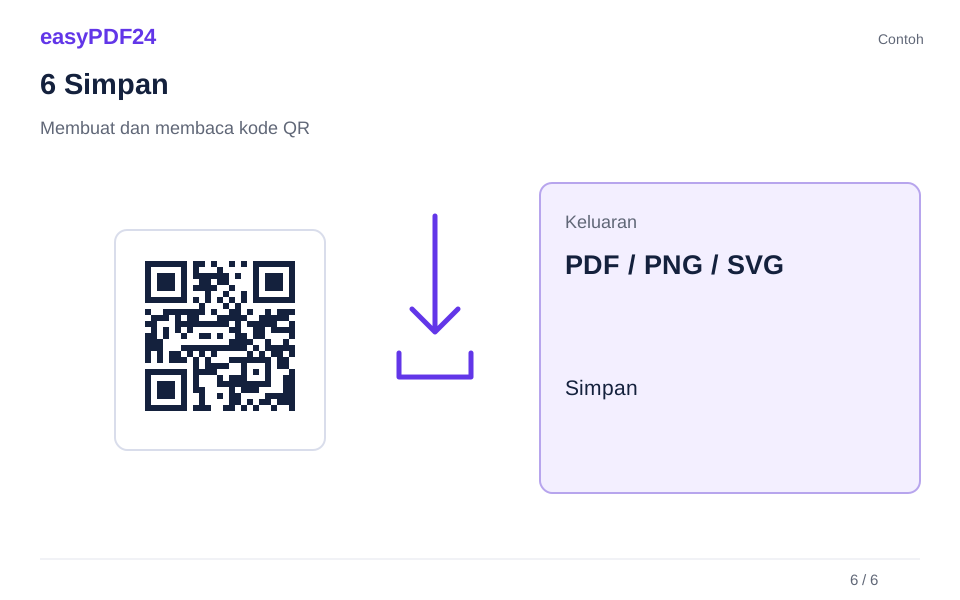
6Simpan
Periksa isinya dan unduh kode yang dibuat sebagai PDF, PNG, atau SVG.
Contoh
Sebelum
Teks atau alamat tujuan
Sesudah
Kode QR yang dapat dibaca
Periksa hal berikut pada hasil
- Periksa seluruh teks atau alamat tujuan
- Baca kode QR yang dibuat dengan perangkat
- Periksa teks kecil pada ukuran normal
Pilih format sesuai penggunaan
PNG dapat dimasukkan ke banyak dokumen dan pesan. SVG menyediakan gambar yang dapat diperbesar, sedangkan PDF menghasilkan halaman tersendiri untuk disimpan atau dicetak. Pertahankan ruang putih di sekeliling kode dan uji ukuran akhirnya dengan perangkat lain. Teks panjang menghasilkan pola lebih padat yang mungkin sulit dibaca ketika dicetak terlalu kecil.
Diproses secara lokal di browser
Pembuatan dan pembacaan kode QR berlangsung secara lokal di browser. Tampilan kamera langsung memerlukan izin; gambar yang sudah tersimpan dapat menjadi alternatif. Tautan yang terbaca ditampilkan terlebih dahulu, bukan dibuka otomatis. Periksa alamatnya sebelum melanjutkan. Informasi Wi-Fi tersimpan di dalam kode, sehingga orang yang dapat membaca kode juga dapat melihat data yang dimuatnya.
Pertanyaan umum
Bisakah kode pada tangkapan layar dibaca?
Ya. Pilih gambar dengan kode yang tajam dan lengkap. Sertakan seluruh pola dan ruang putih di sekelilingnya agar lebih mudah dikenali.
Bisakah isi kode unduhan diubah nanti?
Kode berisi data yang digunakan saat dibuat. Untuk isi berbeda, buat dan bagikan kode baru kepada penerima.