
In deze gids
Zo werkt het
Kies maken of lezen; vul gegevens in of selecteer een afbeelding met een QR-code.
Maak de code of start de camera met toestemming van je browser.
Controleer de inhoud en download een gemaakte code als PDF, PNG of SVG.
Invoer, resultaat en grenzen
| Eigenschap | Details |
|---|---|
| Invoer | Tekst, URL of QR-afbeelding |
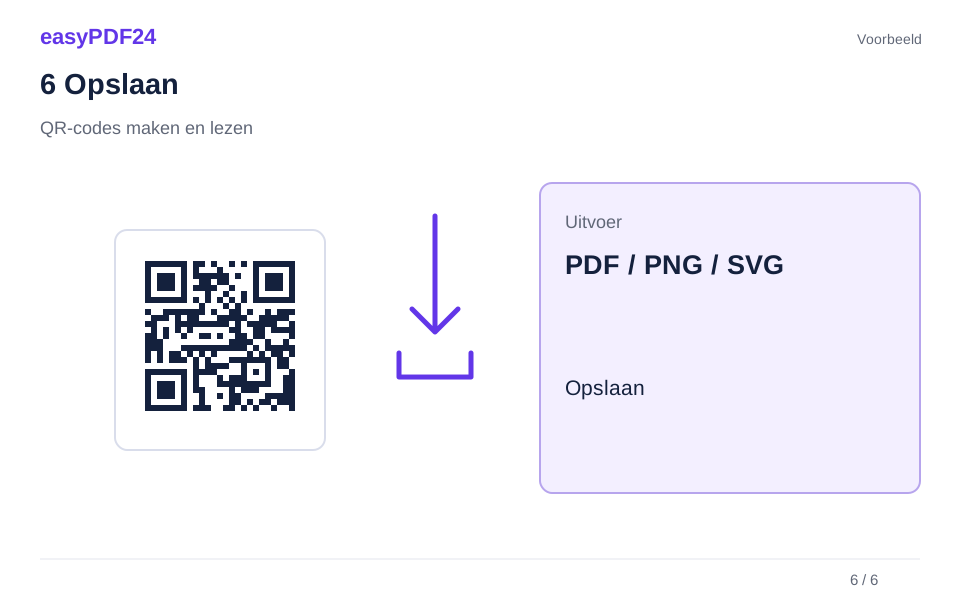
| Uitvoer | PDF / PNG / SVG |
| Belangrijke beperking | Controleer QR-inhoud lokaal; een code bewijst niet dat een link betrouwbaar is. |
De werkwijze in zes beelden
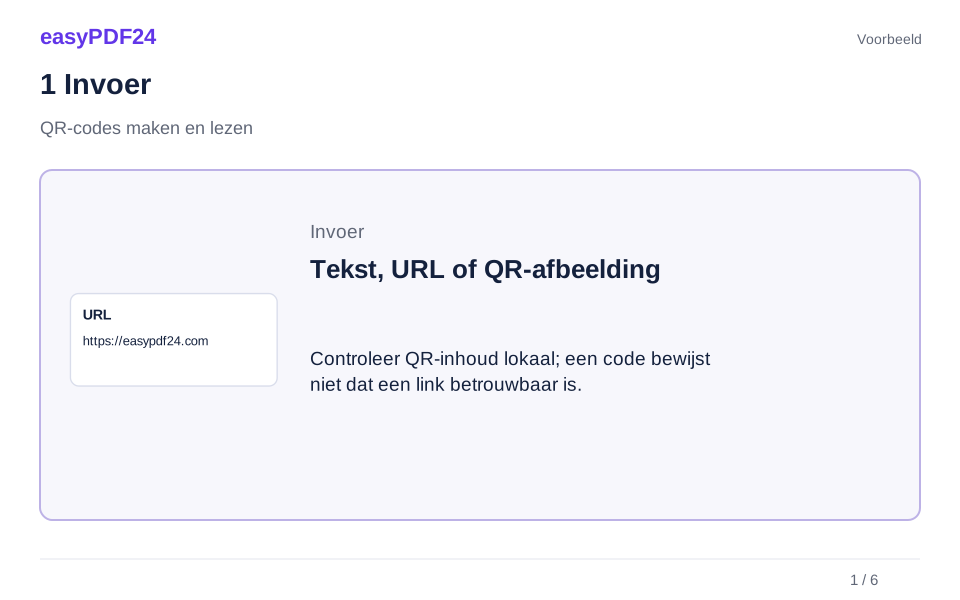
1Invoer
Kies maken of lezen; vul gegevens in of selecteer een afbeelding met een QR-code.
2Instellingen
Maak de code of start de camera met toestemming van je browser.
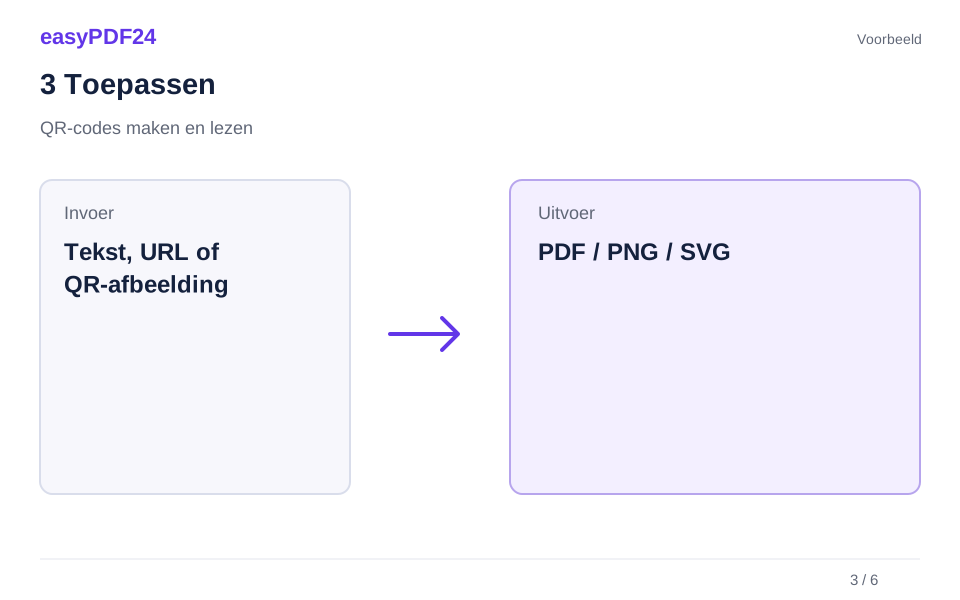
3Toepassen
Tekst, URL of QR-afbeelding → PDF / PNG / SVG
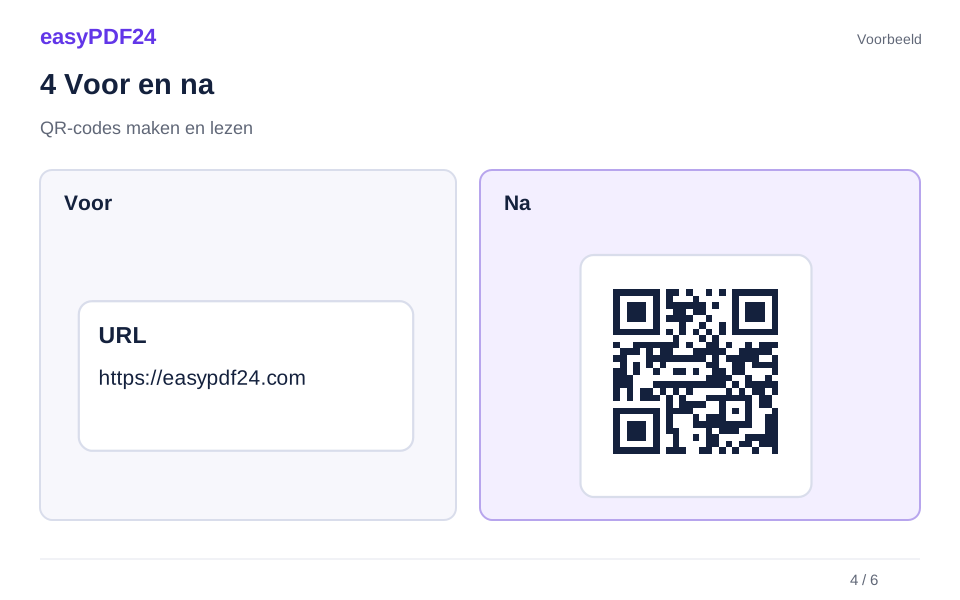
4Voor en na
Tekst of doeladres → Leesbare QR-code
5Controleren
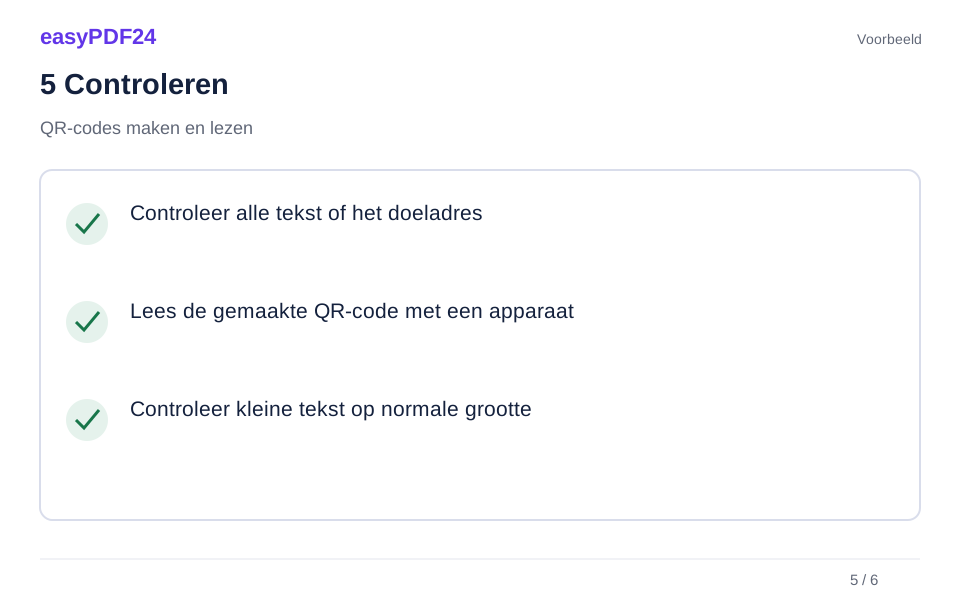
Controleer alle tekst of het doeladres Lees de gemaakte QR-code met een apparaat Controleer kleine tekst op normale grootte
6Opslaan
Controleer de inhoud en download een gemaakte code als PDF, PNG of SVG.
Voorbeeld
Voor
Tekst of doeladres
Na
Leesbare QR-code
Controleer deze punten in het resultaat
- Controleer alle tekst of het doeladres
- Lees de gemaakte QR-code met een apparaat
- Controleer kleine tekst op normale grootte
Een bestand kiezen voor je toepassing
PNG past in veel documenten en berichten. SVG is geschikt voor schaalbare afbeeldingen en PDF geeft je een afzonderlijk blad om te bewaren of af te drukken. Laat de witte rand rond de code intact en test de uiteindelijke grootte met een ander apparaat. Een lange tekst kan een dichter patroon opleveren dat op klein formaat lastiger leesbaar is.
Lezen op je eigen apparaat
Het maken en uitlezen van QR-codes gebeurt lokaal in de browser. Voor live camerabeeld is cameratoestemming nodig; een bestaande afbeelding is een alternatief. Een gelezen link wordt eerst getoond, niet automatisch geopend. Controleer het adres voordat je doorgaat. Wifi-informatie staat in de code zelf: wie de code kan lezen, kan ook de opgenomen gegevens zien.
Veelgestelde vragen
Kan ik een QR-code uit een schermafbeelding lezen?
Ja. Kies de afbeelding en laat de code uitlezen. Zorg dat het volledige patroon scherp zichtbaar is, inclusief de rand.
Kan ik een gedownloade code achteraf veranderen?
De code bevat de gegevens waarmee hij gemaakt is. Voor andere inhoud maak en verspreid je een nieuwe code.