
En esta guía
Cómo hacerlo
Elige el tipo de contenido y completa los campos.
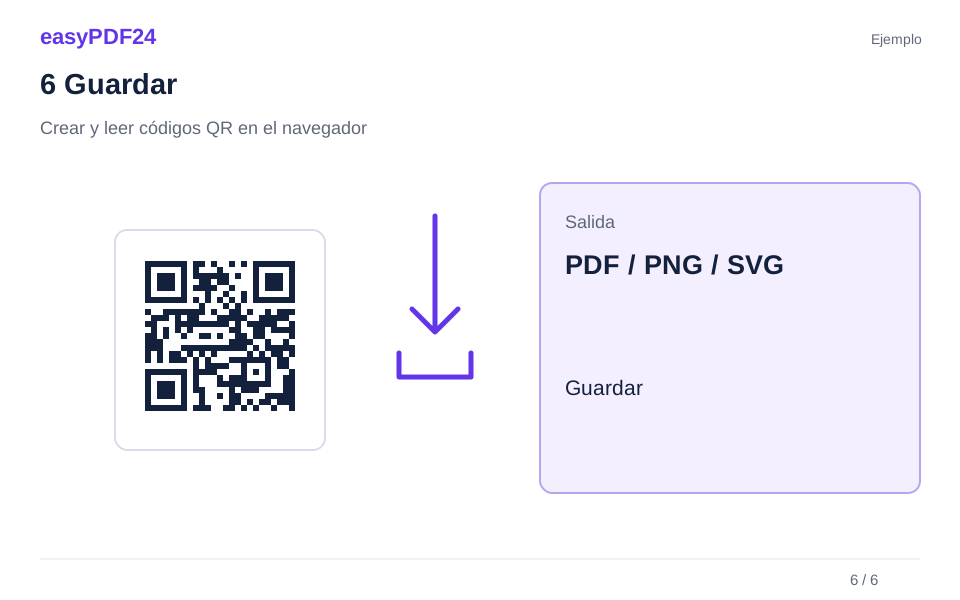
Genera el código y descarga el formato PDF, PNG o SVG.
Para leer otro código, selecciona una imagen o inicia la cámara.
Entrada, resultado y límites
| Propiedad | Detalles |
|---|---|
| Entrada | Texto, URL o imagen QR |
| Salida | PDF / PNG / SVG |
| Límite importante | Revisa el contenido QR localmente; el código no garantiza que un enlace sea fiable. |
El proceso en seis vistas
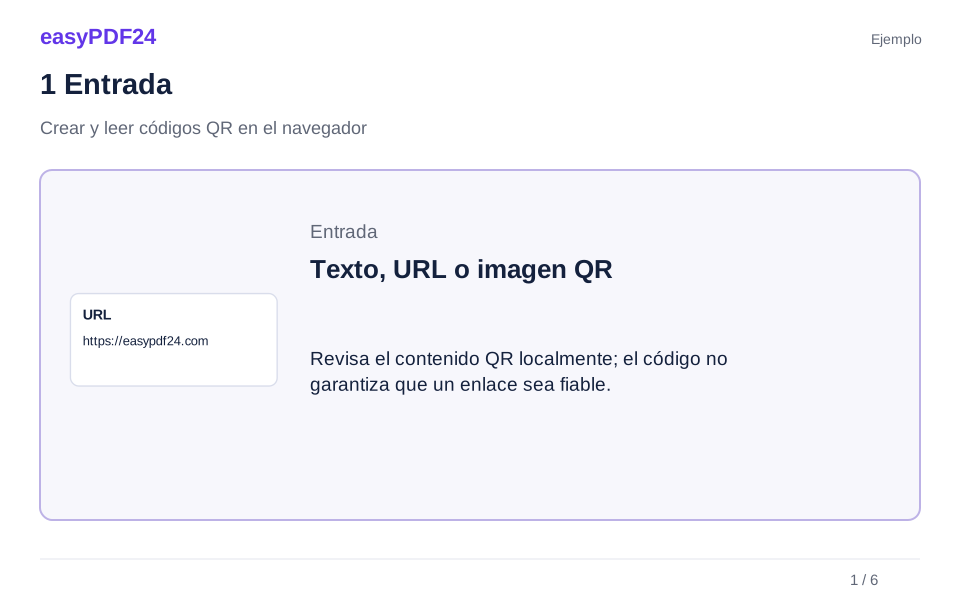
1Entrada
Elige el tipo de contenido y completa los campos.
2Ajustes
Genera el código y descarga el formato PDF, PNG o SVG.
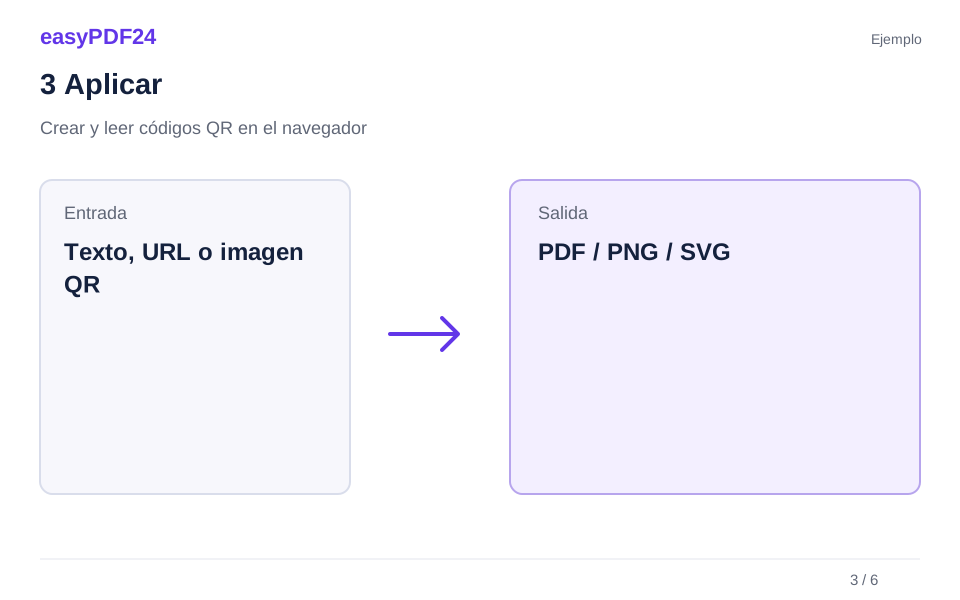
3Aplicar
Texto, URL o imagen QR → PDF / PNG / SVG
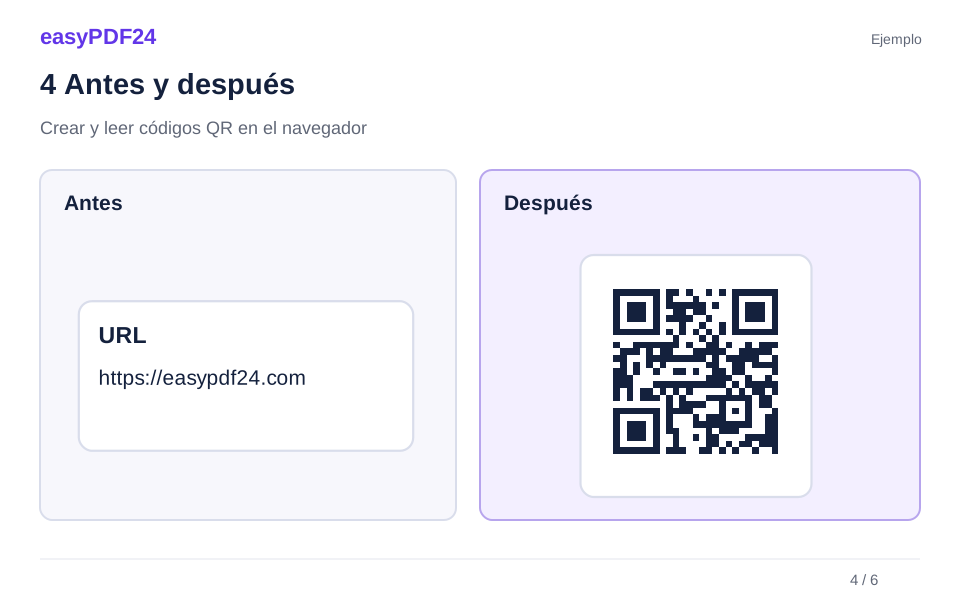
4Antes y después
Texto o dirección de destino → Código QR legible
5Revisar
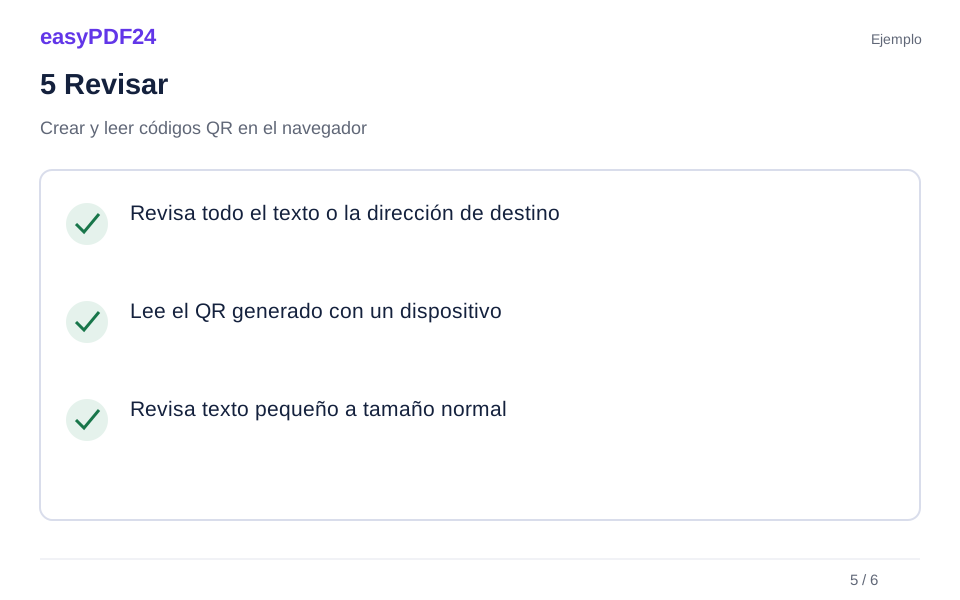
Revisa todo el texto o la dirección de destino Lee el QR generado con un dispositivo Revisa texto pequeño a tamaño normal
6Guardar
Para leer otro código, selecciona una imagen o inicia la cámara.
Ejemplo
Antes
Texto o dirección de destino
Después
Código QR legible
Comprueba estos detalles del resultado
- Revisa todo el texto o la dirección de destino
- Lee el QR generado con un dispositivo
- Revisa texto pequeño a tamaño normal
Escoge contenido y formato según el uso
Puedes crear códigos con texto, una dirección web, datos Wi-Fi, un contacto, un correo electrónico o un teléfono. Mantén un margen blanco alrededor del código al colocarlo en otro diseño. Prueba la lectura en el soporte final, especialmente si vas a reducir su tamaño.
Comprueba los datos antes de abrir enlaces
La creación y la lectura se realizan en el navegador: el contenido y las imágenes de cámara no se envían al servidor para estas operaciones. El lector muestra la información encontrada y no abre direcciones automáticamente. Puedes abrir voluntariamente enlaces HTTP o HTTPS; otros contenidos se presentan como texto. El uso de la cámara depende de las capacidades del navegador y del permiso que concedas.
Preguntas frecuentes
¿Puedo leer un código sin activar la cámara?
Sí. Selecciona una imagen nítida en la que aparezca el código completo y con suficiente contraste.
¿Se puede descargar el código como PDF?
Sí. Están disponibles PDF, PNG y SVG para elegir el formato que encaje con tu documento o impresión.