
En esta guía
Cómo hacerlo
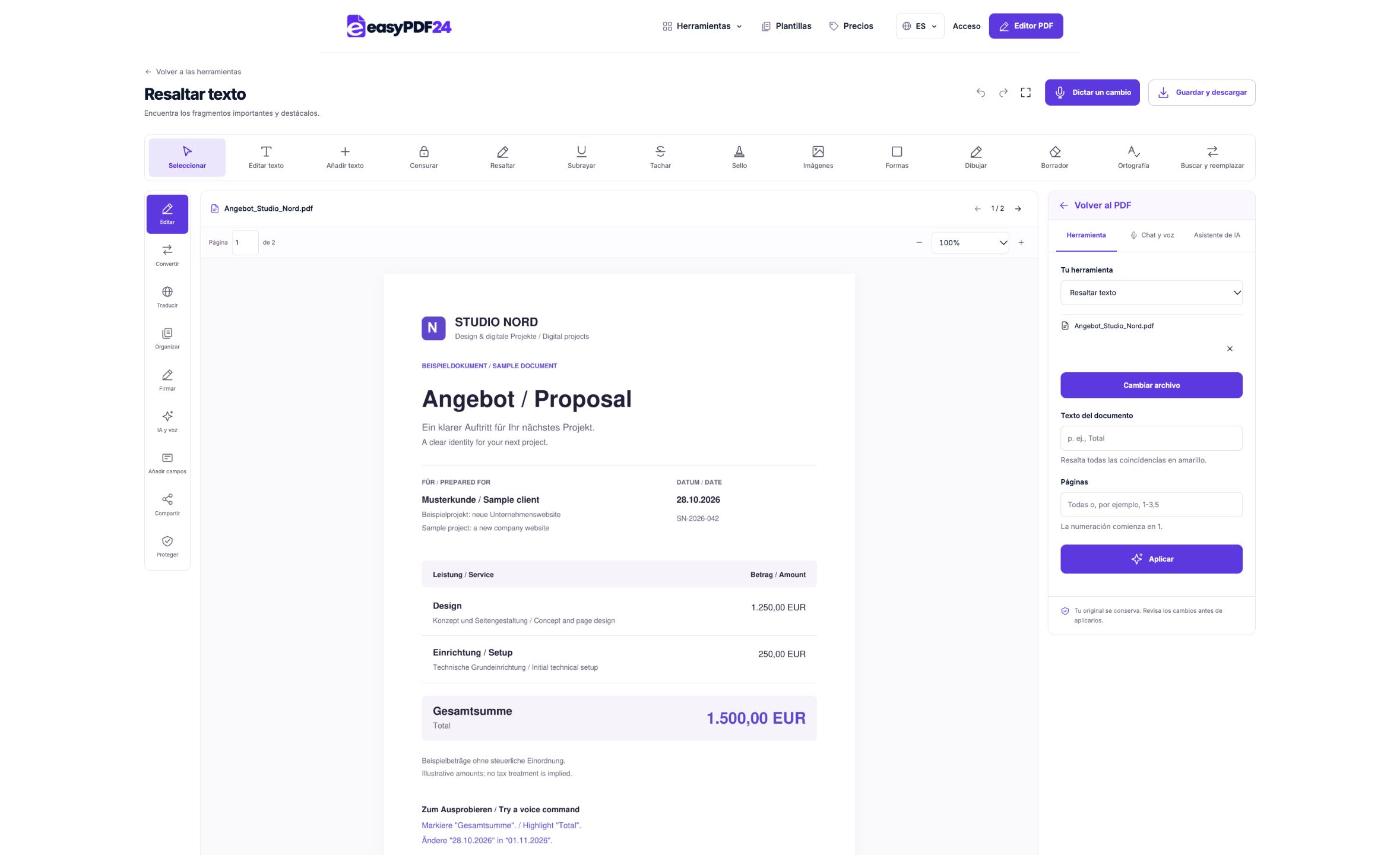
Abre el PDF e introduce el texto que quieres buscar.
Selecciona las páginas que deseas revisar o incluye todo el documento.
Aplica el resaltado y comprueba las coincidencias en la vista previa.
Entrada, resultado y límites
| Propiedad | Detalles |
|---|---|
| Entrada | |
| Salida | |
| Límite importante | Las marcas cambian la apariencia, no el texto. |
El proceso en seis vistas
1Entrada
Abre el PDF e introduce el texto que quieres buscar.
2Ajustes
Selecciona las páginas que deseas revisar o incluye todo el documento.
3Aplicar
PDF → PDF
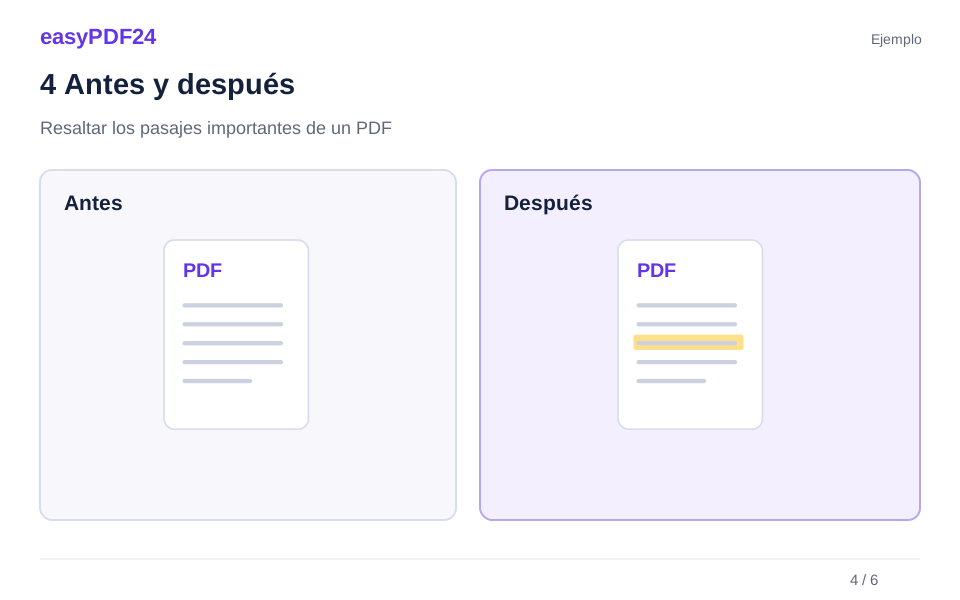
4Antes y después
Archivo original → Copia editada
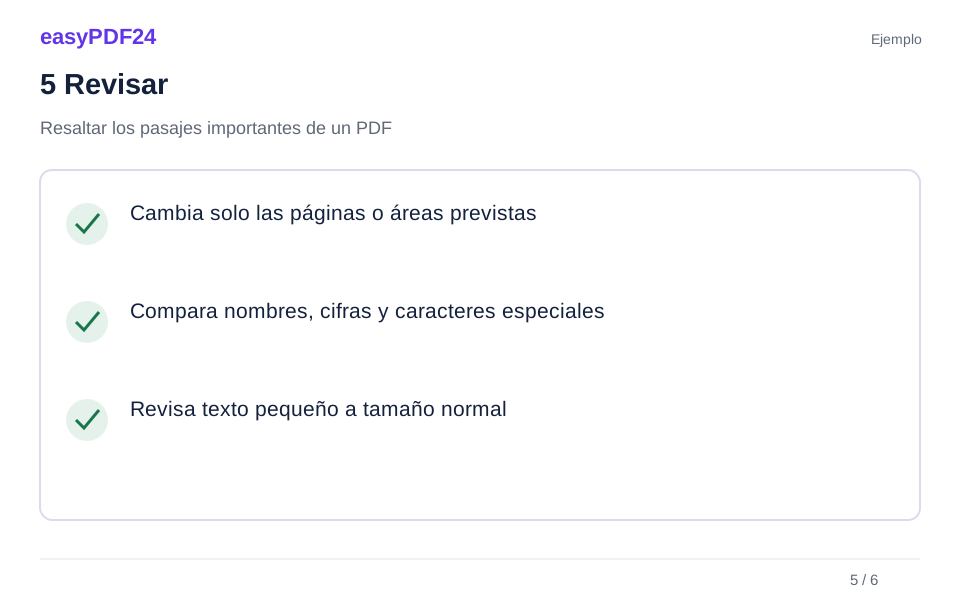
5Revisar
Cambia solo las páginas o áreas previstas Compara nombres, cifras y caracteres especiales Revisa texto pequeño a tamaño normal
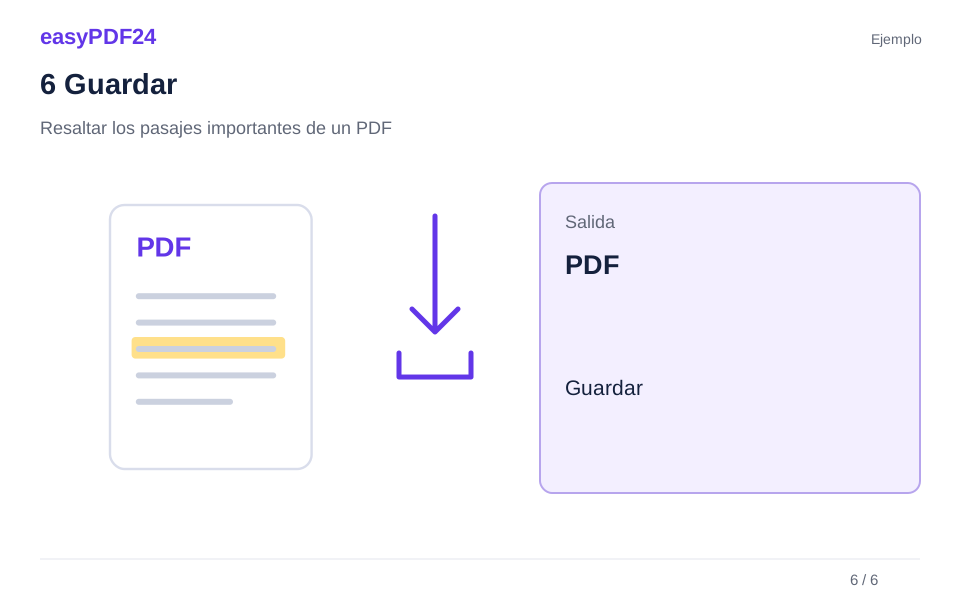
6Guardar
Aplica el resaltado y comprueba las coincidencias en la vista previa.
Ejemplo
Antes
Archivo original
Después
Copia editada
Comprueba estos detalles del resultado
- Cambia solo las páginas o áreas previstas
- Compara nombres, cifras y caracteres especiales
- Revisa texto pequeño a tamaño normal
Localiza información que se repite
La búsqueda permite marcar varias apariciones de una referencia, un nombre o una cantidad sin recorrer cada página manualmente. Las coincidencias aparecen resaltadas en amarillo. Si una palabra también figura en ejemplos o anexos que no forman parte de la revisión, limita las páginas.
Conserva el contexto del contenido
Resaltar añade una anotación; no sustituye el texto ni elimina información confidencial. Para retirar datos utiliza la herramienta de censura, y para cambiar una frase utiliza la edición de texto. La búsqueda necesita contenido textual reconocible en el PDF. Una fotografía de una página no contiene necesariamente esa capa de texto. Revisa la selección y confirma que cada marca señala el pasaje correcto antes de compartir el archivo.
Preguntas frecuentes
¿Puedo resaltar solo algunas páginas?
Sí. Indica páginas concretas o intervalos para limitar la búsqueda a la parte del documento que te interesa.
¿Se modifica la frase original?
No. El texto permanece en el PDF; el resaltado sirve para llamar la atención sobre él durante la lectura o revisión.