
En esta guía
Cómo hacerlo
Abre el PDF y localiza las páginas en el visor.
Introduce el orden completo, por ejemplo 3,1,2 para tres páginas.
Aplica la secuencia y comprueba las transiciones entre páginas.
Entrada, resultado y límites
| Propiedad | Detalles |
|---|---|
| Entrada | |
| Salida | |
| Límite importante | Cada página debe aparecer una sola vez en el nuevo orden. |
El proceso en seis vistas
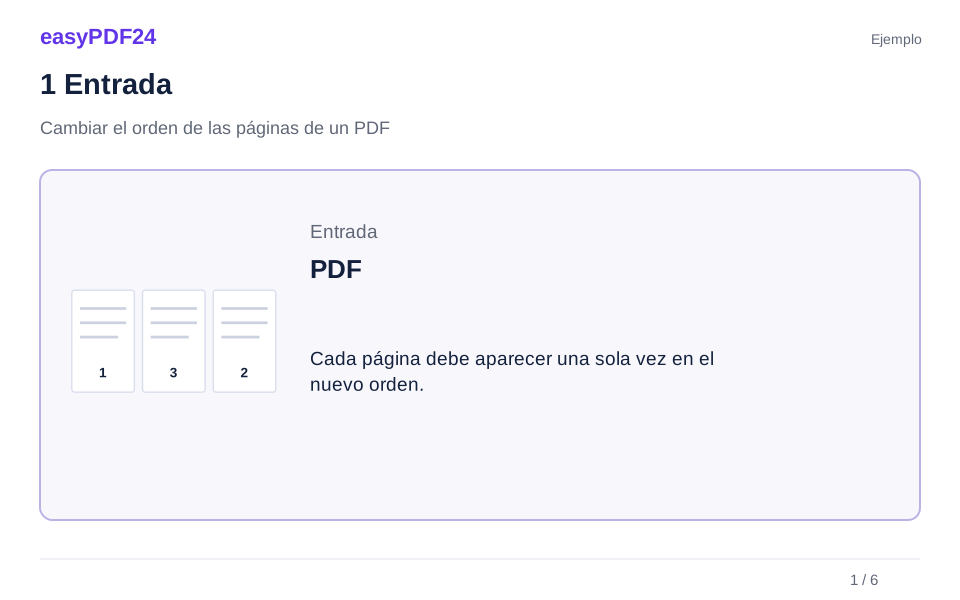
1Entrada
Abre el PDF y localiza las páginas en el visor.
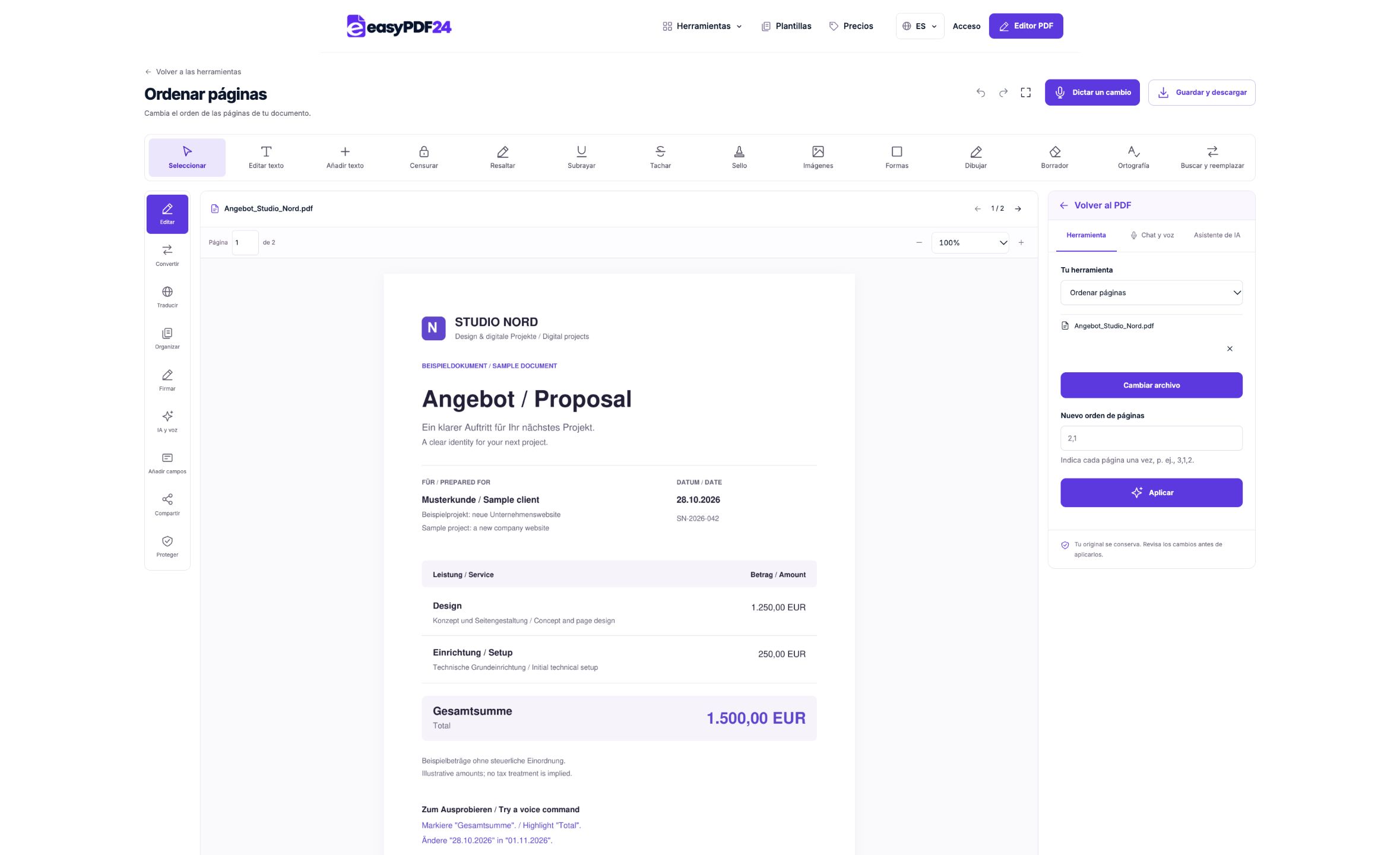
2Ajustes
Introduce el orden completo, por ejemplo 3,1,2 para tres páginas.
3Aplicar
PDF → PDF
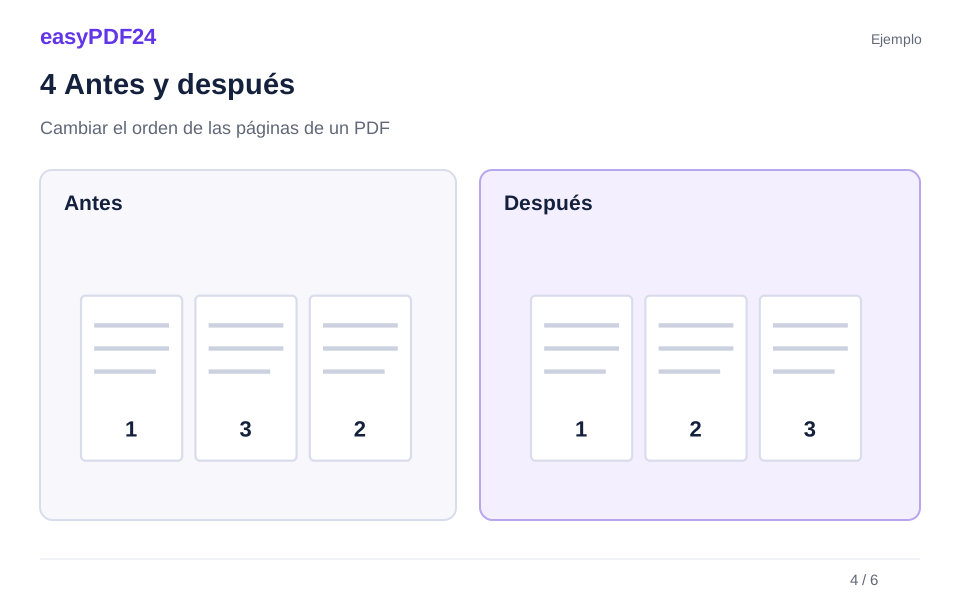
4Antes y después
Conjunto completo de páginas → Páginas u orden elegidos
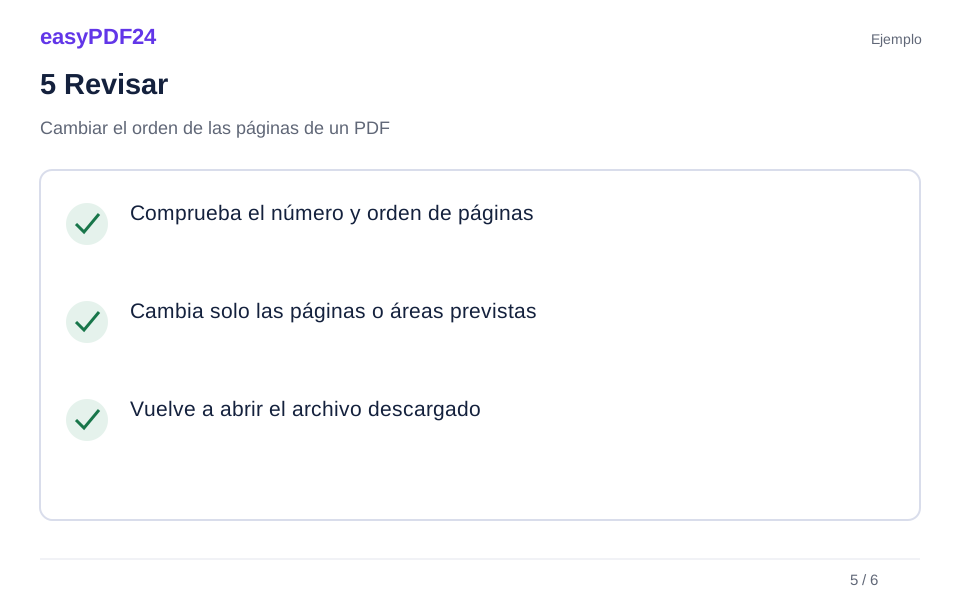
5Revisar
Comprueba el número y orden de páginas Cambia solo las páginas o áreas previstas Vuelve a abrir el archivo descargado
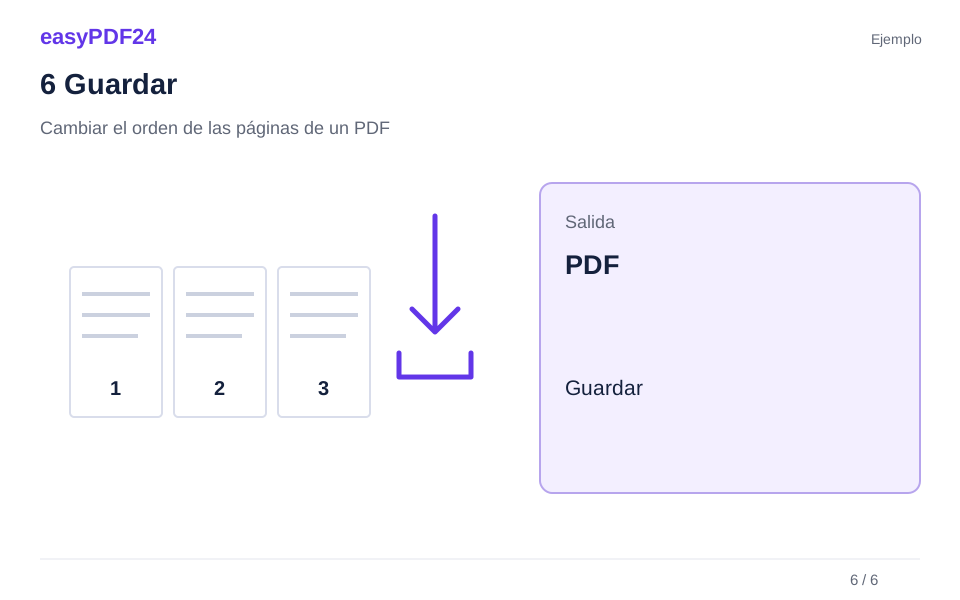
6Guardar
Aplica la secuencia y comprueba las transiciones entre páginas.
Ejemplo
Antes
Conjunto completo de páginas
Después
Páginas u orden elegidos
Comprueba estos detalles del resultado
- Comprueba el número y orden de páginas
- Cambia solo las páginas o áreas previstas
- Vuelve a abrir el archivo descargado
Indica cada página una sola vez
La lista debe incluir todas las páginas del documento sin repetir ninguna. En un PDF de cuatro páginas, 1,3,2,4 intercambia las dos centrales y conserva las demás. Usa la posición que muestra el visor, no solo la numeración impresa. Una portada o una página sin número también cuenta.
Comprueba las referencias después del cambio
Mover una página no actualiza las menciones escritas en el contenido, como «consulta la página 4», ni reconstruye el índice. Revisa esos elementos si el documento los contiene. Para eliminar una hoja utiliza la herramienta correspondiente; para crear un archivo con una selección, utiliza la extracción. Si necesitas una nueva numeración común, define primero el orden definitivo y añádela después, evitando trabajar con números que ya no coincidan.
Preguntas frecuentes
¿Puedo dejar una página fuera de la lista?
No. La reordenación exige todas las páginas. Si quieres quitar alguna, utiliza la opción de eliminar páginas.
¿Cambian los números ya impresos?
No. Cada página conserva su contenido, incluidos los números y las referencias que aparecían en ella.