
Neste guia
Como fazer
Abra o PDF e identifique as páginas no visualizador.
Informe a sequência completa, como 3,1,2 para três páginas.
Aplique a ordem e confira a passagem entre as páginas.
Entrada, resultado e limites
| Característica | Detalhes |
|---|---|
| Entrada | |
| Saída | |
| Limite importante | Cada página deve aparecer uma única vez na nova ordem. |
O processo em seis vistas
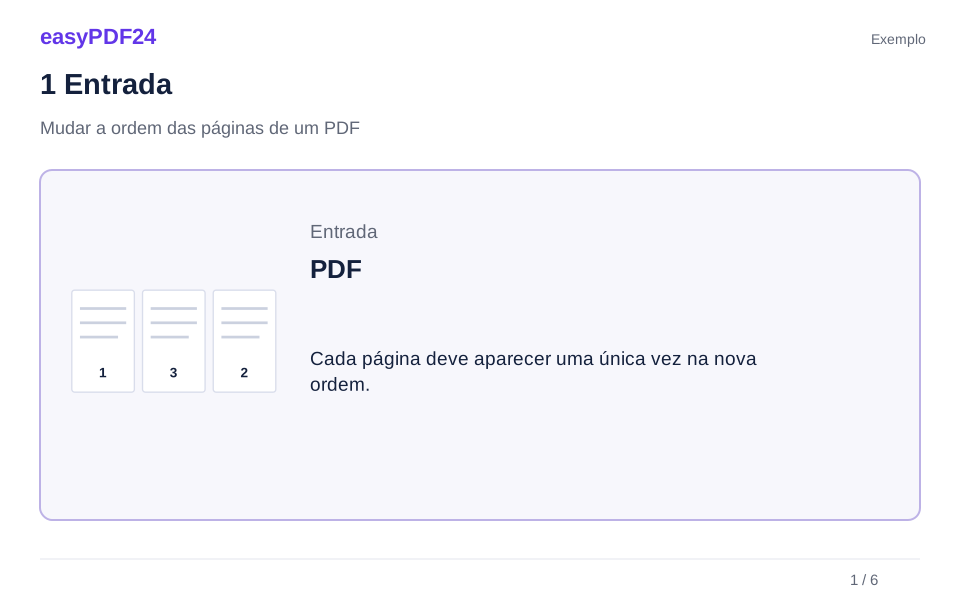
1Entrada
Abra o PDF e identifique as páginas no visualizador.

2Definições
Informe a sequência completa, como 3,1,2 para três páginas.
3Aplicar
PDF → PDF
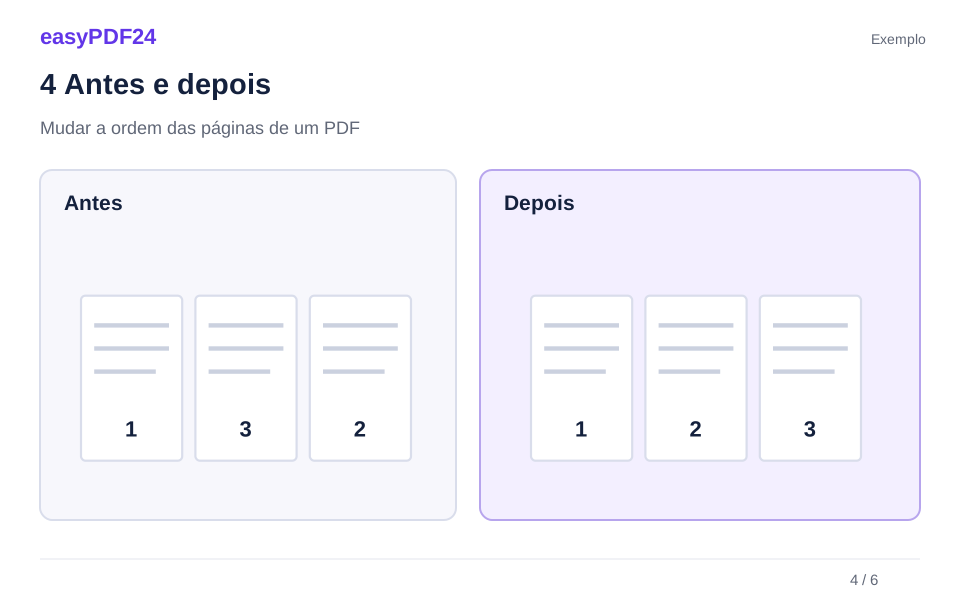
4Antes e depois
Conjunto completo de páginas → Páginas ou ordem escolhidas
5Verificar
Verifique número e ordem das páginas Altere apenas páginas ou áreas pretendidas Reabra o ficheiro descarregado
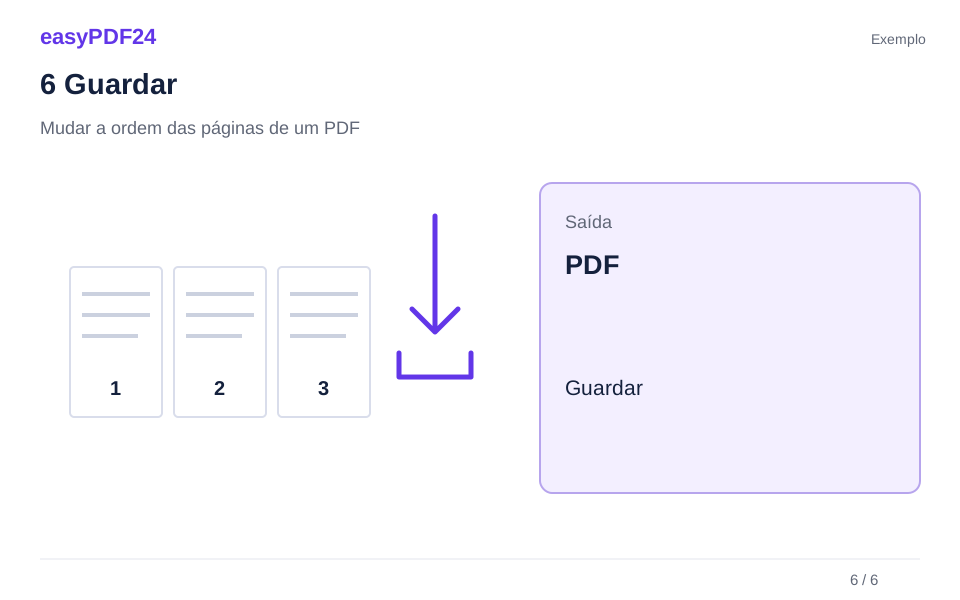
6Guardar
Aplique a ordem e confira a passagem entre as páginas.
Exemplo
Antes
Conjunto completo de páginas
Depois
Páginas ou ordem escolhidas
Verifique estes pontos no resultado
- Verifique número e ordem das páginas
- Altere apenas páginas ou áreas pretendidas
- Reabra o ficheiro descarregado
Inclua cada página uma única vez
A lista precisa conter todas as páginas do documento, sem repetições. Em um PDF de quatro páginas, 1,3,2,4 troca as duas centrais e mantém as demais. Use a posição mostrada no visualizador, não apenas o número impresso na folha. Uma capa ou uma página sem numeração também entra na contagem.
Confira as referências após a mudança
Reordenar não atualiza referências escritas no conteúdo, como «veja a página 4», nem reconstrói o sumário. Revise esses elementos quando existirem. Para retirar uma folha, use a exclusão de páginas; para criar outro arquivo com uma seleção, use a extração. Se precisar de uma numeração comum, defina primeiro a sequência final para não adicionar números que deixarão de corresponder ao documento.
Perguntas frequentes
Posso deixar uma página fora da sequência?
Não. A reordenação exige todas as páginas. Para remover alguma, escolha a ferramenta de excluir páginas.
Os números já impressos mudam automaticamente?
Não. Cada página mantém seu conteúdo, inclusive os números e as referências que aparecem nela.