
Neste guia
Como fazer
Abra no editor um PDF que contenha texto legível.
Escolha a tarefa de resumo no assistente e inicie a análise.
Leia o resultado no painel de texto e compare os pontos importantes com o PDF.
Entrada, resultado e limites
| Característica | Detalhes |
|---|---|
| Entrada | |
| Saída | TXT |
| Limite importante | Documentos longos usam excertos; confira as respostas com o original. |
O processo em seis vistas
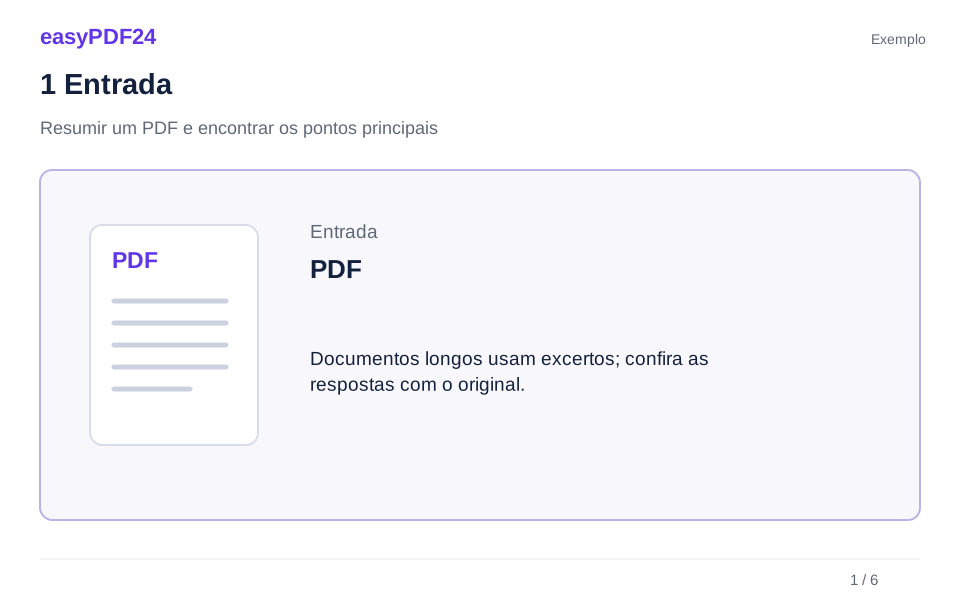
1Entrada
Abra no editor um PDF que contenha texto legível.
2Definições
Escolha a tarefa de resumo no assistente e inicie a análise.
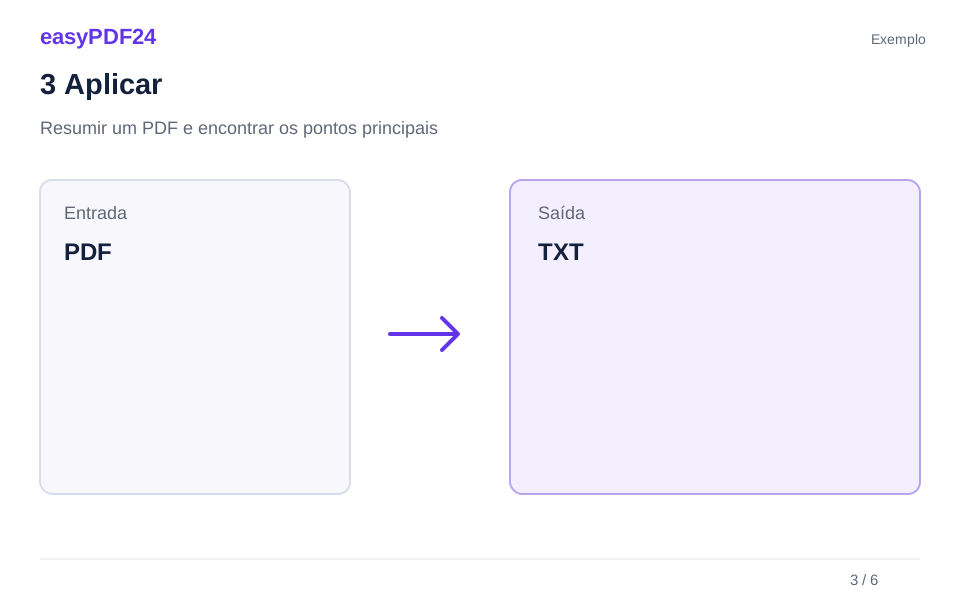
3Aplicar
PDF → TXT
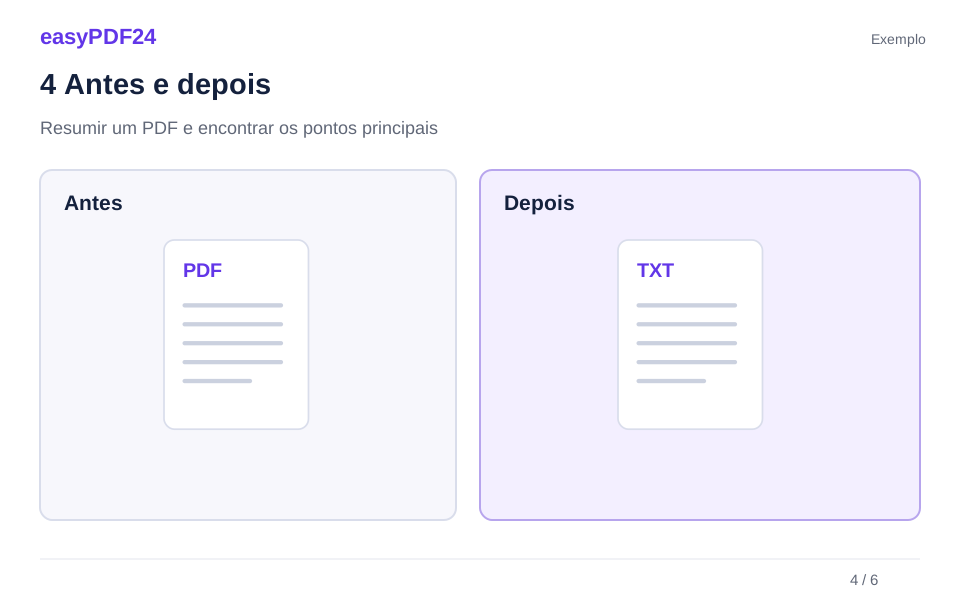
4Antes e depois
Documento e pergunta → Rascunho de texto para verificar
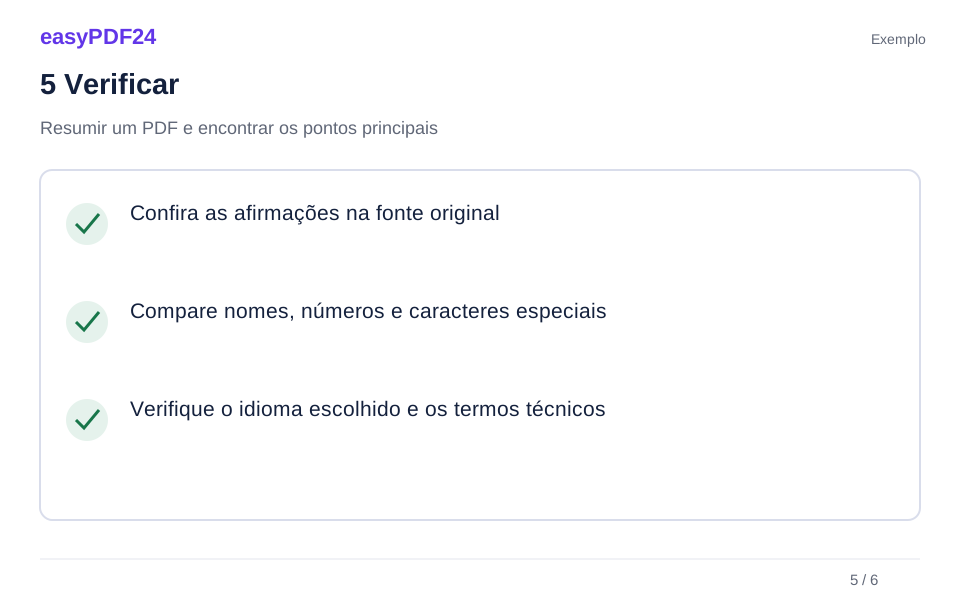
5Verificar
Confira as afirmações na fonte original Compare nomes, números e caracteres especiais Verifique o idioma escolhido e os termos técnicos
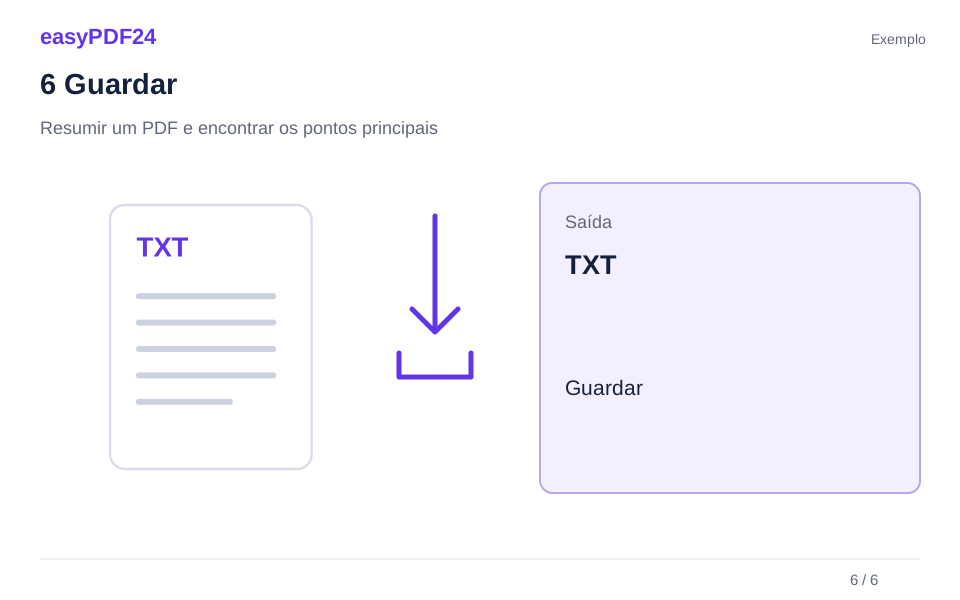
6Guardar
Leia o resultado no painel de texto e compare os pontos importantes com o PDF.
Exemplo
Antes
Documento e pergunta
Depois
Rascunho de texto para verificar
Verifique estes pontos no resultado
- Confira as afirmações na fonte original
- Compare nomes, números e caracteres especiais
- Verifique o idioma escolhido e os termos técnicos
Uma orientação inicial para o trabalho
A síntese pode ajudar na leitura de um relatório, de uma proposta ou de uma ata. Ela destaca alguns fatos, valores ou datas presentes no texto disponível. Use o resultado como orientação, sem deixar de ler as condições, as exceções e as notas no contexto original. Para esclarecer um detalhe, passe à função de perguntas e faça uma consulta específica sobre o documento.
Entender o alcance do resultado
Em documentos longos, o assistente pode trabalhar com trechos selecionados. Nessa situação, o resultado informa a limitação. Imagens e tabelas complexas podem não aparecer por completo no texto extraído. Confira nomes, unidades e números no original antes de compartilhar o resumo ou aproveitar suas informações em outra tarefa.
Perguntas frequentes
O resumo é gerado como um novo PDF?
Não. A resposta aparece como texto no painel do assistente. O PDF aberto mantém seu conteúdo.
Posso resumir uma digitalização?
É necessário ter texto legível. Se as páginas contiverem apenas imagens, faça primeiro um reconhecimento de texto adequado e confira o conteúdo reconhecido.