
Neste guia
Como fazer
Selecione o PDF que apresenta o problema.
Inicie a tentativa de reparo.
Abra o resultado e confira todas as páginas antes de utilizá-lo.
Entrada, resultado e limites
| Característica | Detalhes |
|---|---|
| Entrada | |
| Saída | |
| Limite importante | A reparação não reconstrói conteúdo ausente ou ilegível. |
O processo em seis vistas
1Entrada
Selecione o PDF que apresenta o problema.

2Definições
Inicie a tentativa de reparo.
3Aplicar
PDF → PDF
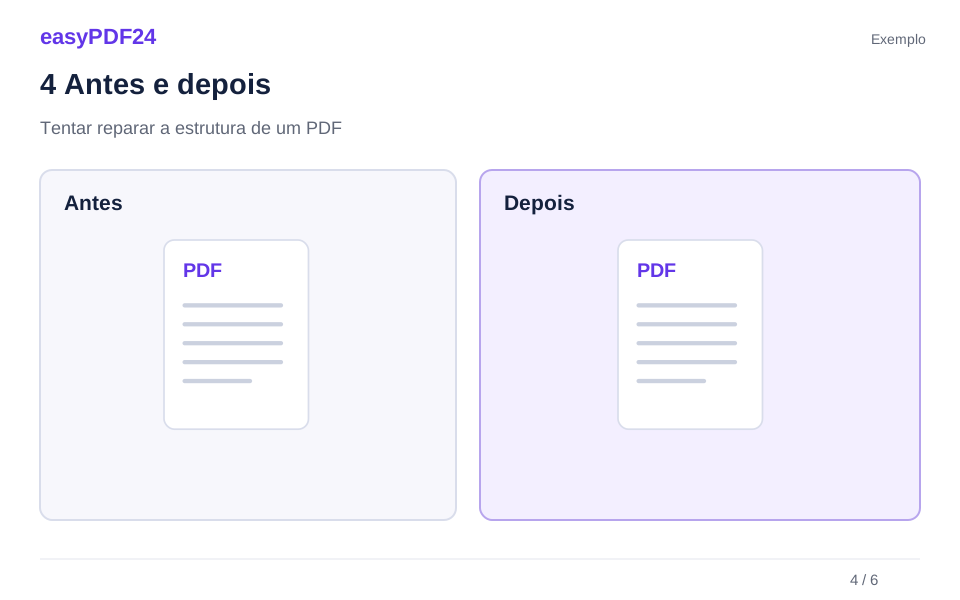
4Antes e depois
Ficheiro original → Cópia editada

5Verificar
Verifique número e ordem das páginas Verifique texto pequeno no tamanho normal Guarde o original para comparar
6Guardar
Abra o resultado e confira todas as páginas antes de utilizá-lo.
Exemplo
Antes
Ficheiro original
Depois
Cópia editada
Verifique estes pontos no resultado
- Verifique número e ordem das páginas
- Verifique texto pequeno no tamanho normal
- Guarde o original para comparar
O que o reparo pode recuperar
O processo tenta ler o documento, reconstruir sua estrutura e verificar a renderização das páginas salvas. Uma tabela de referências danificada pode ser recuperada em alguns casos. Se o arquivo não puder ser lido, o erro será informado sem apresentar uma saída vazia como reparo válido.
Conferir os dados recuperados
Reparar a estrutura não recria textos, imagens ou fontes que desapareceram do arquivo. Compare a quantidade de páginas e os elementos importantes com uma cópia conhecida, se houver. Guarde o original para tentar outro método de recuperação, se necessário.
Perguntas frequentes
O reparo sempre funciona?
Não. Depende dos dados que ainda estejam presentes e legíveis. Um download interrompido pode exigir que você obtenha novamente o arquivo de origem.
O reparo ignora a senha do PDF?
Não. Um documento protegido continua exigindo a senha correta para ser aberto. O reparo não contorna essa proteção.