
Neste guia
Como fazer
Abra os controles de imagem e escolha uma imagem PDF existente. Você também pode anexar uma captura de tela como referência no chat.
Selecione a ocorrência correta. Para uma seleção de área, ajuste o quadro com suas alças, controles de seta e controles de tamanho.
Revise e aplique a remoção e, em seguida, inspecione o conteúdo próximo e quaisquer outras páginas que possam conter a mesma imagem.
Entrada, resultado e limites
| Característica | Detalhes |
|---|---|
| Entrada | |
| Saída | |
| Limite importante | Edite imagens ou áreas escolhidas; verifique conteúdo sobreposto. |
O processo em seis vistas
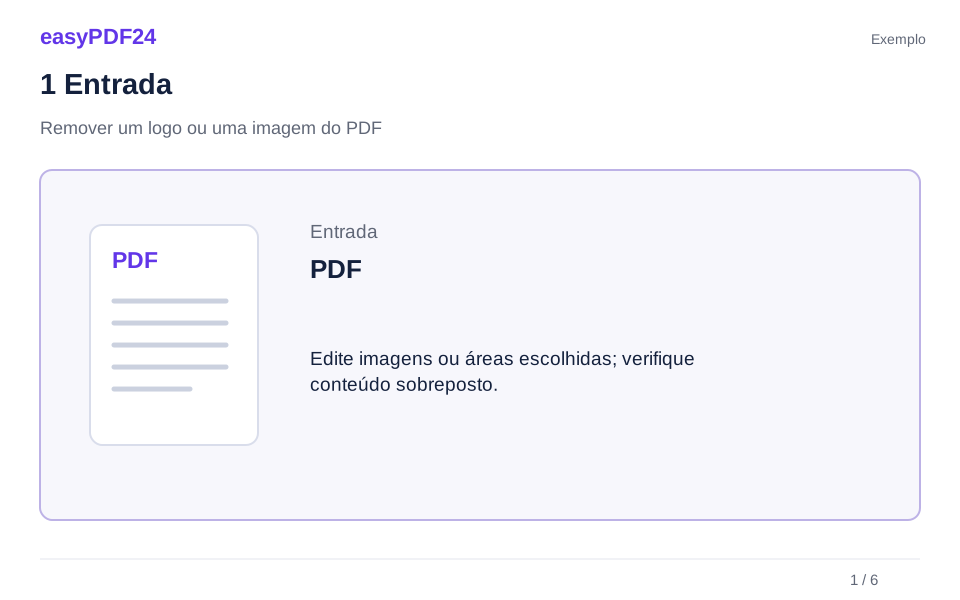
1Entrada
Abra os controles de imagem e escolha uma imagem PDF existente. Você também pode anexar uma captura de tela como referência no chat.
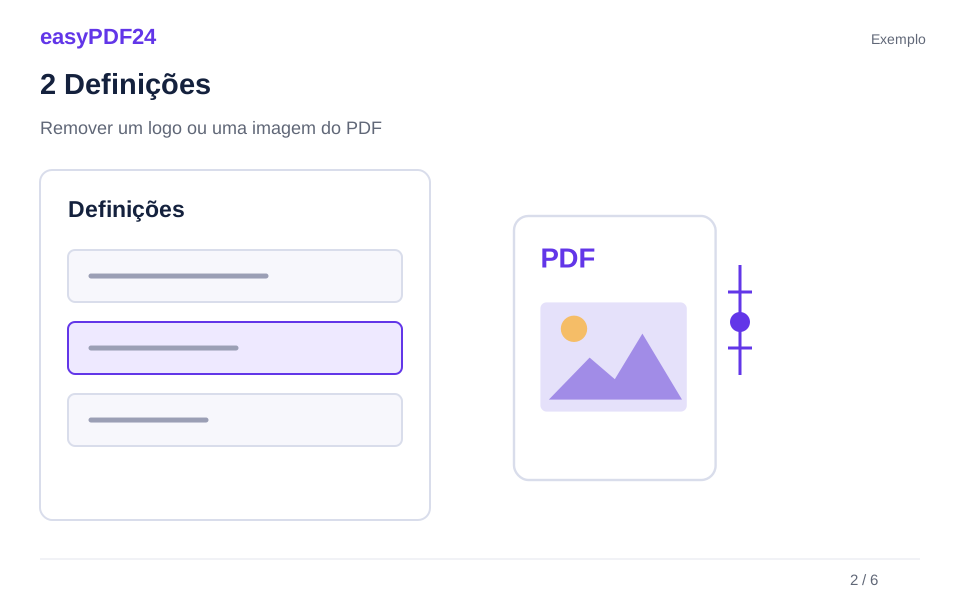
2Definições
Selecione a ocorrência correta. Para uma seleção de área, ajuste o quadro com suas alças, controles de seta e controles de tamanho.
3Aplicar
PDF → PDF
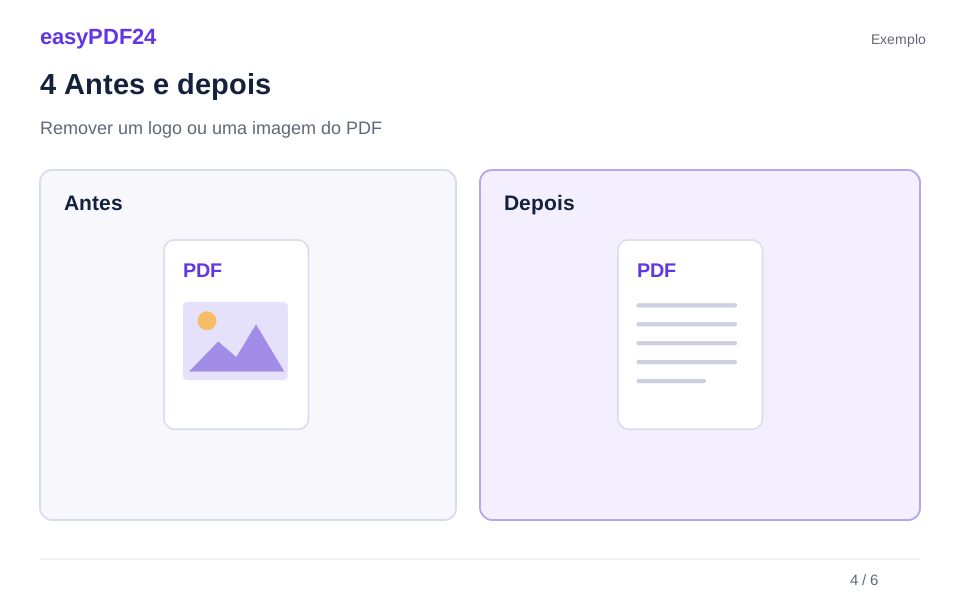
4Antes e depois
Ficheiro original → Cópia editada
5Verificar
Altere apenas páginas ou áreas pretendidas Verifique fundo, transparência e cores Guarde o original para comparar
6Guardar
Revise e aplique a remoção e, em seguida, inspecione o conteúdo próximo e quaisquer outras páginas que possam conter a mesma imagem.
Exemplo
Antes
Ficheiro original
Depois
Cópia editada
Verifique estes pontos no resultado
- Altere apenas páginas ou áreas pretendidas
- Verifique fundo, transparência e cores
- Guarde o original para comparar
Identifique o que você realmente deseja remover
Remover um logotipo desatualizado pode ser uma pequena edição quando o documento ao redor ainda é útil. Comece definindo o alvo: uma imagem específica em uma página específica, um gráfico repetido em vários lugares ou uma região de uma página digitalizada. Estas situações podem parecer semelhantes na tela, mas exigem seleções diferentes. Um alvo preciso ajuda a preservar texto, linhas e outros gráficos que deveriam permanecer.
Observe a área ao redor da imagem antes de escolher um método de remoção. Um logotipo pode ficar ao lado do nome de uma empresa, acima de um endereço ou dentro de um banner maior. Decida se esses elementos vizinhos devem permanecer. O fato de estarem visualmente associados não significa que todos façam parte de uma imagem incorporada, e a seleção de um retângulo maior pode afetar o conteúdo que a seleção da imagem original deixaria de lado.
A ferramenta é útil para preparar uma cópia de trabalho revisada, mas não determina se você tem permissão para remover uma marca ou alterar um documento. Trabalhe com material que você tem direito de editar e mantenha a fonte disponível. Concentre a operação técnica no conteúdo que você realmente decidiu alterar e, em seguida, inspecione a página revisada antes de usá-la na próxima parte do seu fluxo de trabalho.
Distinguir uma imagem incorporada de uma página digitalizada
Um PDF pode armazenar um logotipo como uma imagem incorporada separada. Nesse caso, o editor pode oferecer ocorrências de imagem que você inspeciona e seleciona. O mesmo gráfico subjacente pode aparecer mais de uma vez, portanto escolha a ocorrência na posição pretendida em vez de presumir que uma miniatura identifica cada aparência em todo o documento. A página e a posição fazem parte da seleção.
Uma página digitalizada é diferente. O logotipo pode ser composto por pixels dentro de uma imagem grande contendo a folha inteira. Remover aquela imagem grande removeria muito mais do que o logotipo. Uma área desenhada pode ser mais adequada quando você precisa remover apenas uma parte delimitada da página. A arte vetorial também pode exigir uma abordagem baseada em região, em vez de aparecer em uma lista de imagens raster incorporadas.
Inspecione o esboço proposto na visualização do documento principal. Se ele circundar a página inteira quando você esperava um logotipo pequeno, pare e escolha a área delimitada apropriada. Esta é uma verificação prática importante porque uma miniatura reconhecível não informa por si só como o PDF é construído. O quadro visível mostra o escopo que você deve revisar antes de confirmar a operação.
Selecione a ocorrência correta no contexto
Quando o editor apresentar opções de imagens, compare cada uma com seu lugar no documento. Símbolos de aparência semelhante podem ter funções diferentes: um logotipo de cabeçalho, uma marca de rodapé e um gráfico de assinatura digitalizado podem ser semelhantes entre si em tamanho pequeno. Verifique o número da página e o texto ao redor. Não remova uma imagem apenas porque ela se parece aproximadamente com a referência que você tinha em mente.
A remoção de imagem direcionada afeta a ocorrência selecionada. Não é uma promessa encontrar e remover logotipos correspondentes de todas as páginas. Se a mesma marca aparecer na capa, no cabeçalho e no apêndice, inspecione esses locais separadamente. Isso lhe dá controle sobre se um exemplo histórico ou uma imagem de referência deve permanecer enquanto a marca atual muda em outro lugar.
Para um documento longo, primeiro identifique as páginas que são importantes para a revisão. Você pode anotar as posições visíveis usando o contador de páginas do editor, que pode diferir da numeração impressa dentro do documento. Analise essa lista e revise o resultado após cada alteração. Uma sequência deliberada é mais fácil de auditar do que uma suposição ampla de que todo gráfico semelhante tem o mesmo propósito e deve desaparecer.
Ajuste uma área de remoção com os controles visíveis
Para uma remoção baseada em região, desenhe um quadro que inclua todo o conteúdo indesejado, deixando uma margem pequena e deliberada. Use as alças e controles de ajuste para refinar sua posição e tamanho. Os controles de seta são úteis para pequenas correções de posição quando o arraste parece impreciso. Assista à visualização principal enquanto ajusta, pois o efeito prático é determinado pelo local onde o quadro cai na página.
Mantenha letras, linhas de regra e legendas próximas fora do quadro, caso elas permaneçam. Um retângulo um pouco largo demais pode tocar a primeira letra de um título adjacente. Um retângulo muito curto pode deixar uma borda colorida ou um fragmento do logotipo para trás. Aumente o zoom o suficiente para inspecionar esses limites e, em seguida, verifique a área novamente no tamanho de leitura normal para avaliar o resultado geral.
A remoção de área atua sobre o conteúdo da região selecionada; não é uma ferramenta inteligente de reconstrução de plano de fundo. Neste editor, apagar uma área pode remover texto, pixels de imagem e elementos vetoriais totalmente fechados. Obras de arte complexas que cruzam um limite podem precisar de uma inspeção mais detalhada. Use a visualização como guia, aplique a operação pretendida e examine o resultado real, em vez de assumir que cada objeto visual segue as mesmas regras geométricas.
Use uma captura de tela para explicar o alvo
Uma captura de tela ou imagem de referência pode facilitar a compreensão de uma solicitação de bate-papo. Por exemplo, você pode anexar um recorte de um logotipo antigo e descrever onde ele aparece no PDF. A referência ajuda a comunicar o objetivo visual, mas não garante a correspondência automática nem autoriza uma seleção mais ampla. Ainda é necessário verificar a ocorrência proposta e seu enquadramento no documento.
O anexo é separado do próprio PDF. Uma imagem mostrada no chat pode ter uma escala, contexto circundante ou recorte diferente do gráfico original. Se houver várias marcas semelhantes, especifique a página e a posição. Comandos PDF falados e digitados são suportados em todos os onze idiomas de interface; escolha o idioma de comando correspondente no chat. Você também pode usar os controles manuais de imagem e área sempre que uma seleção direta for mais clara do que uma descrição falada.
Evite incluir informações pessoais desnecessárias ou não relacionadas em uma captura de tela de referência. Um corte reduzido pode explicar o logotipo pretendido com mais clareza do que uma imagem inteira da área de trabalho cheia de outros conteúdos. Escolha uma referência apropriada para esse fluxo de trabalho e mantenha os arquivos de trabalho originais em seu próprio dispositivo.
Resolva um exemplo de substituição de logotipo antigo
Suponha que a página 1 de um relatório tenha um logotipo antigo no canto superior esquerdo, com o nome da empresa imediatamente à direita. Você quer que o nome permaneça. Primeiro selecione a ocorrência da imagem e inspecione seu contorno. Se o esboço cobrir apenas o gráfico, uma remoção direcionada da ocorrência poderá ser apropriada. Se o logotipo fizer parte de um cabeçalho digitalizado, desenhe uma área menor ao redor do gráfico indesejado.
Refine o quadro para que não cruze o nome da empresa ou a linha horizontal abaixo do cabeçalho. Aplique a remoção e inspecione a página atualizada. Verifique a borda esquerda do nome e o fundo onde o logotipo costumava ficar. Uma borda restante tênue ou uma letra danificada é mais fácil de corrigir neste estágio do que depois de várias edições adicionais terem obscurecido a etapa que a causou.
Se você pretende inserir um novo logotipo, faça isso como uma operação revisada separada. Escolha o arquivo de imagem correto, coloque-o na área limpa e preserve suas proporções. Compare o novo arranjo com as margens da página e o título vizinho. A substituição de um logotipo envolve uma remoção limpa e uma inserção adequada; colocar um novo gráfico sobre o antigo não prova por si só que o conteúdo original foi removido.
Entenda o histórico que você terá
Um logotipo em uma página branca simples é uma situação visual mais simples do que aquele impresso sobre uma fotografia, gradiente ou banner estampado. A remoção de área não infere como deveria ser a aparência de um fundo complexo por trás do logotipo. A região resultante pode, portanto, ser visivelmente diferente do seu entorno. Inspecione-o em escala normal e decida se atende ao propósito do documento revisado.
Uma imagem incorporada separada também pode conter um plano de fundo como parte de seus pixels. A remoção dessa imagem remove a ocorrência selecionada, não apenas o símbolo dentro dela. Se um logotipo e um bloco colorido forem nivelados em um gráfico, a operação não poderá presumir que você deseja manter o bloco. A seleção e a construção do PDF determinam o que está disponível para remoção como um item distinto.
Para um design sofisticado em um fundo complexo, editar o arquivo de design original pode ser a melhor opção. Se esse arquivo não estiver disponível, um layout de substituição intencional pode ser mais confiável do que tentar fazer com que uma região danificada pareça intocada. O ponto importante é revisar honestamente o resultado visível. Este recurso não promete pintura fotográfica, restauração automática de obras de arte ocultas ou reconstrução de um fundo que não está presente no arquivo.
Verifique outras páginas e referências repetidas
Depois de remover uma ocorrência, navegue pelas partes do documento onde o mesmo gráfico provavelmente aparecerá. Capas, cabeçalhos, rodapés e páginas de contato finais são locais úteis para inspecionar. Não presuma que a ausência do primeiro logotipo prova que todo o documento foi renomeado. Alguns gráficos podem ser imagens separadas, enquanto outros podem ser achatados na arte da página ou incluídos em uma digitalização.
Verifique também se o texto próximo ainda faz sentido. Uma legenda que diz “logo shown above” pode ficar confusa depois que a imagem desaparece. O nome de uma empresa pode precisar permanecer porque identifica a fonte de um exemplo citado, mesmo quando a marca atual em outro lugar muda. Estas são decisões editoriais a serem revisadas no contexto; a operação de remoção de imagens não reescreve automaticamente as referências nem decide qual material histórico deve ser preservado.
Mantenha uma lista simples de páginas revisadas se diversas ocorrências estiverem envolvidas. Ao baixar o resultado, inspecione essas mesmas páginas no PDF salvo e confirme se os exemplos intocados permanecem intactos. Isto é especialmente útil se você tiver feito outras edições de página entre as remoções, porque a exclusão ou mesclagem de páginas pode alterar as posições usadas por uma seleção posterior. Trabalhe sempre a partir do contador de páginas da versão atual.
Solucionar problemas de remoção incompleta ou excessiva
Se sobrar um pedaço do logotipo, verifique se a moldura selecionada incluía todas as suas bordas visíveis. Uma sombra, uma borda fina ou um pequeno símbolo de marca registrada podem se estender além do centro óbvio do gráfico. Ajuste a área com cuidado, em vez de ampliá-la amplamente sem inspecionar o conteúdo próximo. O objetivo é um limite específico e limpo, não simplesmente o retângulo maior que faz o logotipo desaparecer.
Se muito desaparecer, retorne à versão de trabalho anterior e inspecione o método de seleção. Você pode ter escolhido uma imagem representando toda a página digitalizada ou desenhado uma região que incluía texto adjacente. Selecione a ocorrência pretendida ou uma área mais precisa. Não tente reparar uma remoção excessivamente ampla adicionando novamente o texto adivinhado antes de entender o que a primeira operação mudou.
Se uma imagem não aparecer entre as opções oferecidas, pode ser uma arte vetorial ou parte de uma imagem maior. Uma seleção de área pode ser apropriada, mas o resultado deve ser verificado em busca de linhas e formas que cruzem seus limites. Para uma composição complexa, usar o arquivo de design de origem pode ser mais confiável. A ferramenta disponível deve orientar uma edição controlada e não encorajar suposições destrutivas repetidas quando a estrutura subjacente não é clara.
Verifique o arquivo salvo e escolha a próxima ação
Inspecione a página editada na visualização ao vivo, baixe a versão pretendida e abra-a em um visualizador de PDF. Verifique a região removida, o texto mais próximo e qualquer página onde o mesmo gráfico deveria permanecer. Um nome de arquivo claro ajuda a distinguir a cópia revisada da fonte. Guarde o original até verificar se o novo documento é adequado ao uso pretendido.
A remoção de uma imagem não é uma limpeza completa da privacidade de um PDF. Não garante que todos os campos de metadados, itens incorporados ou outras ocorrências de informações relacionadas tenham sido removidos. Se o seu objetivo é remover informações textuais confidenciais, use o fluxo de trabalho de ocultação definitiva e execute as verificações de saída apropriadas. A limpeza visual e a remoção abrangente de informações são tarefas diferentes, mesmo quando ambas envolvem o desaparecimento de algo de uma página.
Para uma atualização simples de design, a próxima etapa útil pode ser adicionar uma nova imagem ou ajustar o texto próximo. Para uma página obsoleta cujo conteúdo completo não é mais necessário, a exclusão da página pode ser mais direta. Escolha a operação de acompanhamento de acordo com o que falta fazer.
Perguntas frequentes
O mesmo logotipo desaparecerá de todas as páginas?
A remoção de imagem direcionada afeta a ocorrência selecionada. Verifique outras páginas e remova ocorrências adicionais separadamente, se necessário.
O cenário original será reconstruído?
A remoção de área não reconstrói um fundo de imagem complexo. Verifique o resultado cuidadosamente em superfícies coloridas ou estampadas.