
En esta guía
Cómo hacerlo
Abra los controles de imagen y elija una imagen PDF existente. También puedes adjuntar una captura de pantalla como referencia en el chat.
Seleccione la ocurrencia correcta. Para seleccionar un área, ajuste el marco con sus manijas, controles de flecha y controles de tamaño.
Revise y aplique la eliminación, luego inspeccione el contenido cercano y cualquier otra página que pueda contener la misma imagen.
Entrada, resultado y límites
| Propiedad | Detalles |
|---|---|
| Entrada | |
| Salida | |
| Límite importante | Edita objetos de imagen o áreas seleccionadas; revisa el contenido superpuesto. |
El proceso en seis vistas
1Entrada
Abra los controles de imagen y elija una imagen PDF existente. También puedes adjuntar una captura de pantalla como referencia en el chat.
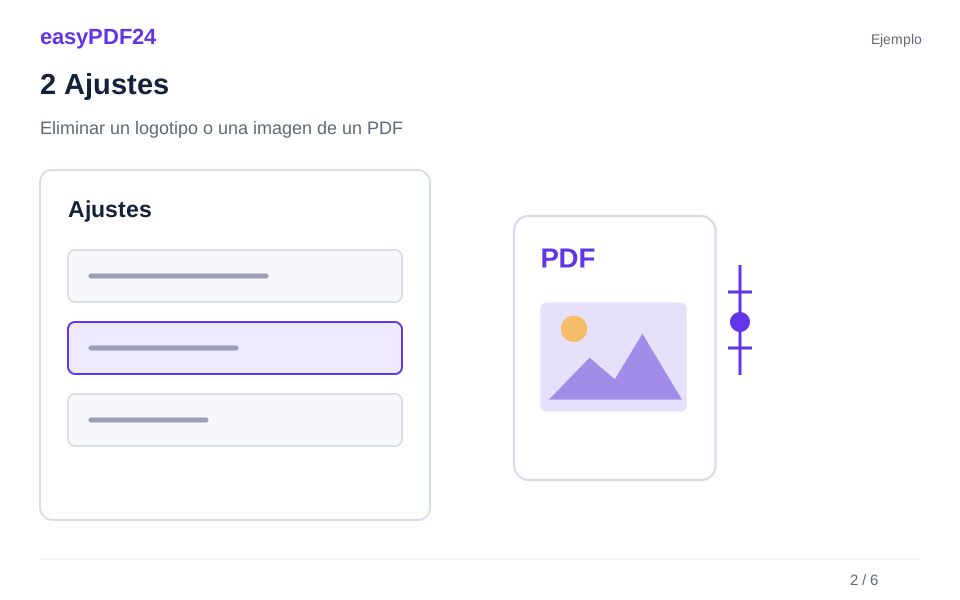
2Ajustes
Seleccione la ocurrencia correcta. Para seleccionar un área, ajuste el marco con sus manijas, controles de flecha y controles de tamaño.
3Aplicar
PDF → PDF
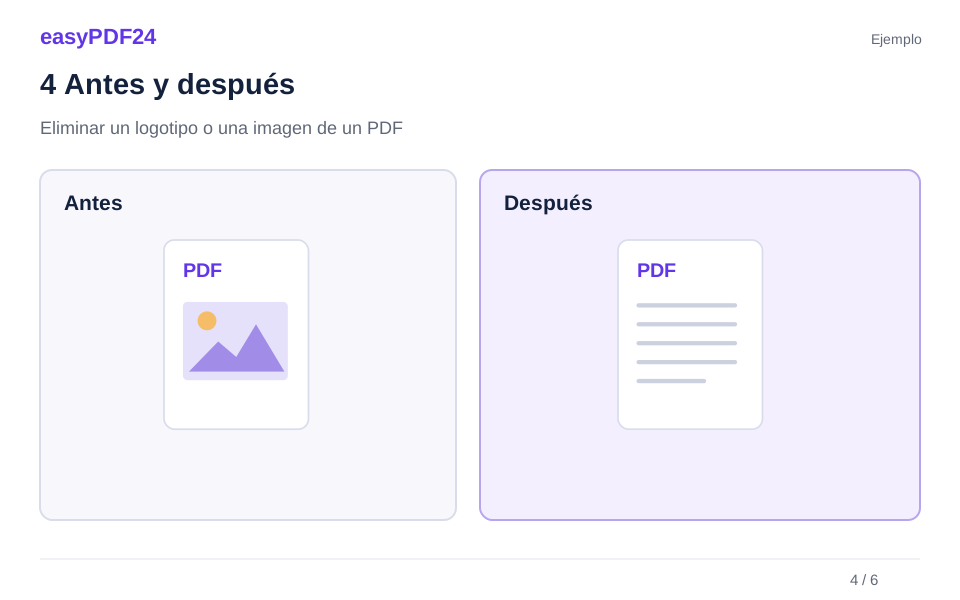
4Antes y después
Archivo original → Copia editada
5Revisar
Cambia solo las páginas o áreas previstas Revisa fondo, transparencia y colores Conserva el original para comparar
6Guardar
Revise y aplique la eliminación, luego inspeccione el contenido cercano y cualquier otra página que pueda contener la misma imagen.
Ejemplo
Antes
Archivo original
Después
Copia editada
Comprueba estos detalles del resultado
- Cambia solo las páginas o áreas previstas
- Revisa fondo, transparencia y colores
- Conserva el original para comparar
Identifique lo que realmente desea eliminar
Eliminar un logotipo desactualizado puede ser una pequeña edición cuando el documento circundante aún es útil. Comience por definir el objetivo: una imagen específica en una página específica, un gráfico repetido en varios lugares o una región de una página escaneada. Estas situaciones pueden parecer similares en la pantalla pero requieren selecciones diferentes. Un objetivo preciso le ayuda a conservar el texto, las líneas y otros gráficos que deberían permanecer.
Mire el área alrededor de la imagen antes de elegir un método de eliminación. Un logotipo puede ubicarse al lado del nombre de una empresa, encima de una dirección o dentro de un banner más grande. Decide si esos elementos vecinos deben quedarse. El hecho de que estén asociados visualmente no significa que todos formen parte de una imagen incrustada, y seleccionar un rectángulo más grande puede afectar el contenido que la selección de la imagen original dejaría en paz.
La herramienta es útil para preparar una copia de trabajo revisada, pero no determina si tiene permiso para eliminar una marca o cambiar un documento. Trabaje con material que tenga derecho a editar y mantenga la fuente disponible. Centra la operación técnica en el contenido que realmente has decidido cambiar, luego inspecciona la página revisada antes de usarla en la siguiente parte de su flujo de trabajo.
Distinguir una imagen incrustada de una página escaneada
Un PDF puede almacenar un logotipo como una imagen incrustada separada. En ese caso, el editor puede ofrecer apariciones de imágenes que usted inspecciona y selecciona. El mismo gráfico subyacente puede aparecer más de una vez, así que elija la aparición en la posición deseada en lugar de asumir que una miniatura identifica cada aparición en todo el documento. Tanto la página como la posición son parte de la selección.
Una página escaneada es diferente. El logotipo puede estar formado por píxeles dentro de una imagen grande que contiene toda la hoja. Eliminar esa imagen grande eliminaría mucho más que el logotipo. Un área dibujada puede ser más adecuada cuando necesita eliminar sólo una parte delimitada de la página. Las ilustraciones vectoriales también pueden requerir un enfoque basado en regiones en lugar de aparecer en una lista de imágenes rasterizadas incrustadas.
Inspeccione el esquema propuesto en la vista previa del documento principal. Si rodea toda la página cuando esperaba un logotipo pequeño, deténgase y elija el área delimitada adecuada. Esta es una comprobación práctica importante porque una miniatura reconocible no indica por sí sola cómo está construido el PDF. El marco visible muestra el alcance que debe revisar antes de realizar la operación.
Seleccione la ocurrencia correcta en contexto
Cuando el editor presente opciones de imágenes, compare cada una con su lugar en el documento. Los símbolos de apariencia similar pueden tener diferentes funciones: un logotipo de encabezado, una marca de pie de página y un gráfico de firma escaneado pueden parecerse entre sí en un tamaño pequeño. Verifique el número de página y el texto circundante. No elimine una imagen simplemente porque se parece aproximadamente a la referencia que tenía en mente.
La eliminación de imágenes dirigida afecta la ocurrencia seleccionada. No es una promesa buscar y eliminar logotipos coincidentes de cada página. Si aparece la misma marca en una portada, un encabezado y un apéndice, inspeccione esas ubicaciones por separado. Esto le da control sobre si un ejemplo histórico o una imagen de referencia debe permanecer mientras la marca actual cambia en otros lugares.
Para un documento extenso, primero identifique las páginas que son importantes para la revisión. Puede anotar las posiciones visibles utilizando el contador de páginas del editor, que puede diferir de la numeración impresa dentro del documento. Analice esa lista y revise el resultado después de cada cambio. Una secuencia deliberada es más fácil de auditar que una suposición amplia de que cada gráfico similar tiene el mismo propósito y debería desaparecer.
Ajustar un área de eliminación con los controles visibles
Para una eliminación basada en regiones, dibuje un marco que incluya todo el contenido no deseado dejando un margen pequeño y deliberado. Utilice las manijas y los controles de ajuste para refinar su posición y tamaño. Los controles de flecha son útiles para pequeñas correcciones posicionales cuando el arrastre resulta impreciso. Mire la vista previa principal mientras realiza el ajuste, porque el efecto práctico está determinado por el lugar en el que cae el marco en la página.
Mantenga las letras, líneas de reglas y leyendas cercanas fuera del marco si deben permanecer. Un rectángulo demasiado ancho puede tocar la primera letra de un título adyacente. Un rectángulo demasiado corto puede dejar un borde de color o un fragmento del logo. Amplíe lo suficiente para inspeccionar esos límites, luego verifique el área nuevamente con un tamaño de lectura normal para juzgar el resultado general.
La eliminación de área actúa sobre el contenido en la región seleccionada; No es una herramienta inteligente de reconstrucción de fondo. En este editor, borrar un área puede eliminar texto, píxeles de imagen y elementos vectoriales completamente cerrados. Las obras de arte complejas que cruzan un límite pueden necesitar una inspección más cercana. Utilice la vista previa como guía, aplique la operación prevista y examine el resultado real en lugar de asumir que cada objeto visual sigue las mismas reglas geométricas.
Utilice una captura de pantalla para explicar el objetivo
Una captura de pantalla o una imagen de referencia puede hacer que una solicitud de chat sea más fácil de entender. Por ejemplo, puede adjuntar un recorte de un logotipo antiguo y describir dónde aparece en el PDF. La referencia ayuda a comunicar el objetivo visual, pero no garantiza la coincidencia automática ni autoriza una selección más amplia. Aún necesita verificar la ocurrencia propuesta y su marco en el documento.
El archivo adjunto está separado del propio PDF. Una imagen que se muestra en el chat puede tener una escala, un contexto circundante o un recorte diferente al del gráfico original. Si hay varias marcas similares, especifique la página y la posición. Los comandos PDF hablados y escritos son compatibles con los once idiomas de la interfaz; elija el idioma de los comandos correspondiente en el chat. También puede utilizar los controles manuales de imagen y área siempre que una selección directa sea más clara que una descripción hablada.
Evite incluir información personal innecesaria o no relacionada en una captura de pantalla de referencia. Un recorte ajustado puede explicar el logotipo deseado con mayor claridad que una imagen de escritorio completa llena de otro contenido. Elija una referencia que sea apropiada para ese flujo de trabajo y conserve los archivos de trabajo originales en su propio dispositivo.
Trabaje con un ejemplo de reemplazo de logotipo antiguo
Supongamos que la página 1 de un informe tiene un logotipo antiguo en la parte superior izquierda, con el nombre de la empresa inmediatamente a su derecha. Quieres que el nombre permanezca. Primero seleccione la aparición de la imagen e inspeccione su contorno. Si el esquema cubre solo el gráfico, puede ser apropiado eliminar una ocurrencia específica. Si el logotipo es parte de un encabezado escaneado, dibuje un área más pequeña alrededor del gráfico no deseado.
Refine el marco para que no se cruce con el nombre de la empresa ni con la línea horizontal debajo del encabezado. Aplique la eliminación e inspeccione la página actualizada. Verifique el borde izquierdo del nombre y el fondo donde solía estar el logotipo. Un borde restante débil o una letra dañada es más fácil de corregir en esta etapa que después de que varias ediciones adicionales hayan oscurecido qué paso lo causó.
Si tiene intención de insertar un nuevo logotipo, hágalo como una operación revisada por separado. Elija el archivo de imagen correcto, colóquelo en el área despejada y conserve sus proporciones. Compare la nueva disposición con los márgenes de la página y el encabezado vecino. Reemplazar un logotipo implica tanto una eliminación limpia como una inserción adecuada; colocar un gráfico nuevo sobre el anterior no prueba por sí solo que se eliminó el contenido original.
Comprenda el trasfondo que le quedará
Un logotipo en una página blanca es una situación visual más simple que uno impreso sobre una fotografía, un degradado o un banner estampado. La eliminación del área no infiere cómo debería haberse visto un fondo complejo detrás del logotipo. Por tanto, la región resultante puede ser visiblemente diferente de su entorno. Inspeccionarlo a escala normal y decidir si cumple con el propósito del documento revisado.
Una imagen incrustada separada también puede contener un fondo como parte de sus píxeles. Al eliminar esa imagen, se elimina la aparición seleccionada, no solo el símbolo que contiene. Si un logotipo y un bloque de color se aplanaron en un solo gráfico, la operación no puede asumir que desea conservar el bloque. La selección y la construcción del PDF determinan qué está disponible para eliminar como elemento distinto.
Para un diseño pulido sobre un fondo complejo, editar el archivo de diseño original puede ser la mejor opción. Si ese archivo no está disponible, un diseño de reemplazo intencional puede ser más creíble que intentar hacer que una región dañada parezca intacta. Lo importante es revisar honestamente el resultado visible. Esta característica no promete pintura fotográfica, restauración automática de obras de arte ocultas o reconstrucción de un fondo que no está presente en el archivo.
Consulta otras páginas y referencias repetidas
Después de eliminar una ocurrencia, explore las partes del documento donde es probable que aparezca el mismo gráfico. Las portadas, los encabezados, los pies de página y las páginas de contacto finales son lugares útiles para inspeccionar. No asuma que la ausencia del primer logotipo demuestra que se ha cambiado el nombre de todo el documento. Algunos gráficos pueden ser imágenes separadas, mientras que otros pueden aplanarse en una ilustración de página o incluirse en un escaneo.
Compruebe también si el texto cercano todavía tiene sentido. Un título que diga “logo shown above” puede resultar confuso después de que la imagen desaparezca. Es posible que sea necesario conservar el nombre de una empresa porque identifica la fuente de un ejemplo citado, incluso cuando cambie la marca actual en otros lugares. Estas son decisiones editoriales para revisar en contexto; la operación de eliminación de imágenes no reescribe automáticamente las referencias ni decide qué material histórico debe conservarse.
Mantenga una lista simple de páginas revisadas si hay varias ocurrencias involucradas. Cuando descargue el resultado, inspeccione esas mismas páginas en el PDF guardado y confirme que los ejemplos intactos permanezcan intactos. Esto es especialmente útil si ha realizado otras ediciones de páginas entre eliminaciones, porque eliminar o fusionar páginas puede cambiar las posiciones utilizadas por una selección posterior. Trabaje siempre desde el contador de páginas de la versión actual.
Solucionar problemas de eliminación incompleta o excesiva
Si queda una parte del logotipo, verifique si el marco seleccionado incluye todos sus bordes visibles. Una sombra, un borde delgado o un pequeño símbolo de marca registrada pueden extenderse más allá del centro obvio del gráfico. Ajuste el área con cuidado en lugar de ampliarla ampliamente sin inspeccionar el contenido cercano. El objetivo es un límite claro y específico, no simplemente el rectángulo más grande que haga desaparecer el logotipo.
Si desaparece demasiado, regrese a la versión anterior e inspeccione el método de selección. Es posible que haya elegido una imagen que represente toda la página escaneada o que haya dibujado una región que incluya texto adyacente. Seleccione la ocurrencia prevista o un área más precisa. No intente reparar una eliminación demasiado amplia agregando texto adivinado antes de comprender qué cambió la primera operación.
Si una imagen no aparece entre las opciones ofrecidas, puede ser una obra de arte vectorial o parte de una imagen más grande. Una selección de área puede ser apropiada, pero se debe verificar el resultado para detectar líneas y formas que crucen sus límites. Para una composición compleja, utilizar el archivo de diseño fuente puede ser más confiable. La herramienta disponible debe guiar una edición controlada, no fomentar repetidas conjeturas destructivas cuando la estructura subyacente no está clara.
Verifique el archivo guardado y elija la siguiente acción
Inspeccione la página editada en la vista previa en vivo, luego descargue la versión deseada y ábrala en un visor de PDF. Verifique la región eliminada, el texto más cercano y cualquier página donde debía permanecer el mismo gráfico. Un nombre de archivo claro ayuda a distinguir la copia revisada de la fuente. Conserve el original hasta que haya verificado que el nuevo documento es adecuado para el uso previsto.
Eliminar una imagen no es una limpieza completa de la privacidad de un PDF. No garantiza que se hayan eliminado todos los campos de metadatos, elementos incrustados u otra aparición de información relacionada. Si su objetivo es eliminar información textual confidencial, utilice el flujo de trabajo de censura y realice las comprobaciones de salida adecuadas. La limpieza visual y la eliminación completa de información son tareas diferentes, incluso cuando ambas implican que algo desaparezca de una página.
Para una actualización de diseño simple, el siguiente paso útil puede ser agregar una nueva imagen o ajustar el texto cercano. Para una página obsoleta cuyo contenido completo ya no es necesario, eliminar la página puede ser más directo. Elija la operación de seguimiento en función de lo que queda por hacer.
Preguntas frecuentes
¿Desaparecerá el mismo logo de todas las páginas?
La eliminación de imágenes dirigida afecta la ocurrencia seleccionada. Consulte otras páginas y elimine apariciones adicionales por separado si es necesario.
¿Se reconstruirá el fondo original?
La eliminación del área no reconstruye el fondo de una imagen compleja. Compruebe cuidadosamente el resultado en superficies coloreadas o estampadas.