
En esta guía
Cómo hacerlo
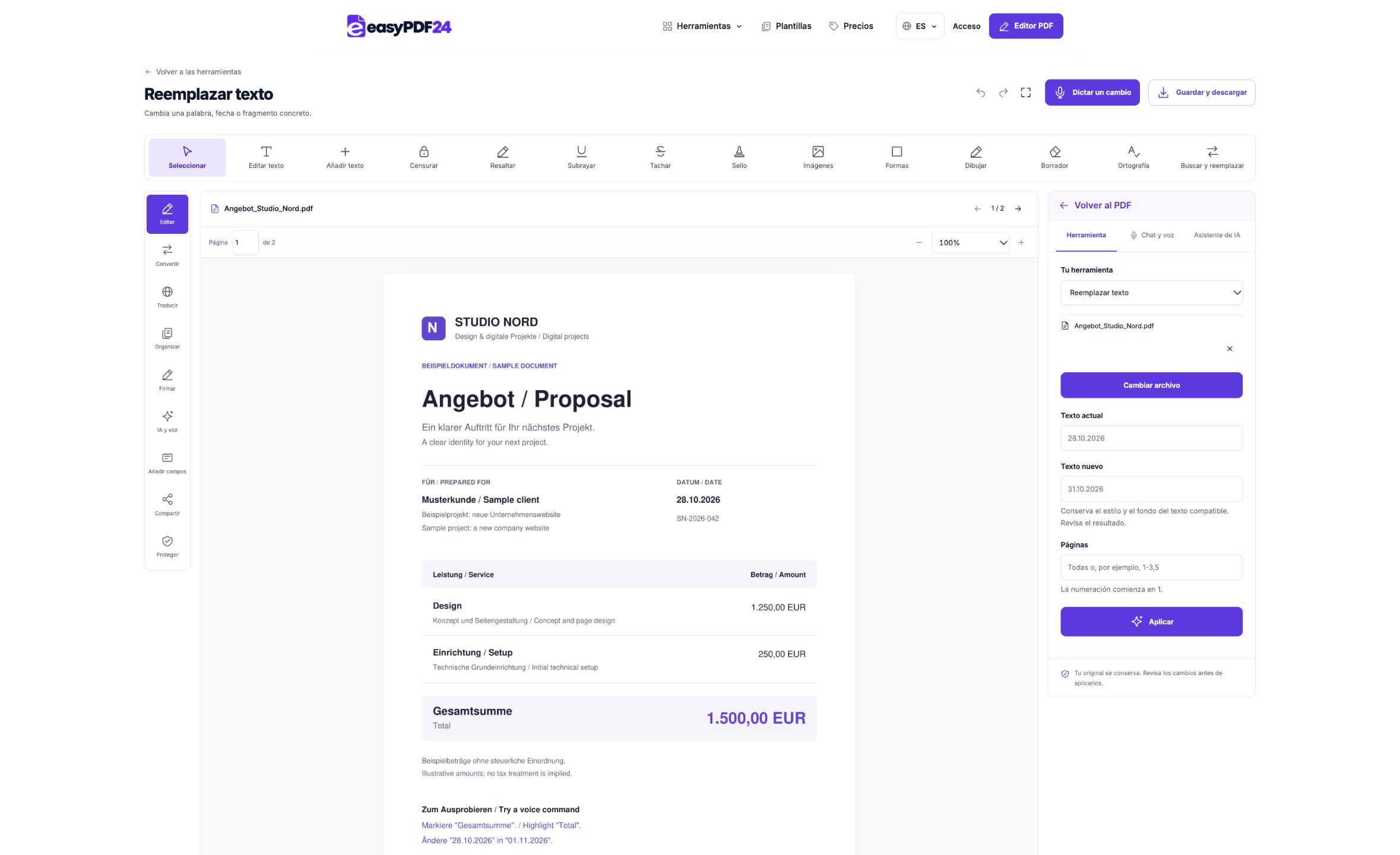
Abra el PDF e ingrese tanto el texto a buscar como su reemplazo.
Elija el rango de páginas si es necesario. Utilice Editar texto para una única aparición seleccionada en lugar de un reemplazo más amplio.
Aplique la edición y verifique el resultado para detectar fuentes modificadas, superposiciones o caracteres faltantes.
Entrada, resultado y límites
| Propiedad | Detalles |
|---|---|
| Entrada | |
| Salida | |
| Límite importante | La sustitución directa requiere texto PDF compatible y espacio suficiente. |
El proceso en seis vistas

1Entrada
Abra el PDF e ingrese tanto el texto a buscar como su reemplazo.
2Ajustes
Elija el rango de páginas si es necesario. Utilice Editar texto para una única aparición seleccionada en lugar de un reemplazo más amplio.

3Aplicar
PDF → PDF

4Antes y después
Archivo original → Copia editada

5Revisar
Compara nombres, cifras y caracteres especiales Revisa espacios, superposiciones y saltos Cambia solo las páginas o áreas previstas

6Guardar
Aplique la edición y verifique el resultado para detectar fuentes modificadas, superposiciones o caracteres faltantes.
Ejemplo
Antes
Archivo original
Después
Copia editada
Comprueba estos detalles del resultado
- Compara nombres, cifras y caracteres especiales
- Revisa espacios, superposiciones y saltos
- Cambia solo las páginas o áreas previstas
Elija reemplazo para una corrección de texto precisa
Buscar y reemplazar es útil cuando el documento ya contiene texto seleccionable y el cambio requerido es pequeño. Las tareas típicas incluyen corregir una referencia breve, actualizar una fecha o cambiar una etiqueta. En lugar de reconstruir la página en otra aplicación, identifica los caracteres existentes y proporciona el texto que debe ocupar su lugar. El resultado aún necesita una verificación visual porque un PDF es un diseño de página fijo.
Decide si la misma corrección debería afectar a varios partidos o sólo a una ubicación. El nombre de un proyecto puede aparecer en un título y en un ejemplo histórico donde debe permanecer sin cambios. Una fecha puede aparecer tanto como la fecha de emisión actual como dentro de un evento anterior citado. Se trata de roles editoriales diferentes, incluso si los personajes visibles son idénticos. Defina el alcance previsto antes de ejecutar un reemplazo amplio.
Para una ocurrencia específica, la herramienta Editar texto le permite seleccionar texto compatible directamente en la página. Para texto admitido repetido dentro de un rango de páginas elegido, Buscar y reemplazar puede ser más apropiado. Utilice la opción que coincida con el alcance de la corrección. Si necesita reescribir varios párrafos, un documento fuente o una exportación de Word cuidadosamente revisada pueden ofrecer un entorno de edición más adecuado.
Identifique el texto almacenado en lugar de adivinar su apariencia
Una frase que parece continua en la pantalla puede almacenarse en varias partes dentro del PDF. Una línea puede incluir espacios de texto separados, codificación de caracteres inusuales o letras que en realidad son parte de una imagen. Esto explica por qué una palabra visualmente obvia puede no comportarse como una oración ordinaria que se puede buscar. La herramienta funciona con texto PDF compatible; no reconoce simplemente cada forma que se parezca a una letra.
Intente seleccionar y copiar el pasaje relevante antes de decidirse por la cadena de búsqueda. Compara lo que se copia con lo que ves. Busque espacios adicionales, un guión diferente, un salto de línea o un carácter que parezca similar pero esté codificado de manera diferente. Utilice una frase distintiva que identifique con precisión el contenido previsto y evite depender de un fragmento muy breve que pueda aparecer dentro de palabras o números no relacionados.
Si la página es un escaneo de solo imagen, el OCR puede proporcionar una capa de búsqueda para documentos impresos en alemán o inglés. Eso no garantiza que la apariencia escaneada se pueda editar libremente o que el reemplazo se comportará como si se editara el documento original. Inspeccione cuidadosamente el texto disponible y el resultado. Cuando la representación almacenada no admite un reemplazo confiable, elija un flujo de trabajo manual apropiado en lugar de aplicar conjeturas repetidamente a la página.
Establecer el reemplazo y el rango de páginas deliberadamente
Ingrese tanto el texto existente como el reemplazo completo. Una instrucción de reemplazo útil describe un antes y un después específicos, en lugar de una intención como “make the date current”. La herramienta no debería tener que inferir a qué fecha se refiere o qué nuevo valor ha aprobado. Escriba el valor exactamente como debería aparecer, incluidos la puntuación, los espacios y cualquier prefijo identificador requerido.
Utilice el rango de páginas para limitar dónde puede actuar la operación. Las posiciones de las páginas comienzan con la primera página del PDF, incluidas las portadas y el material sin numerar. Si un apéndice utiliza su propia numeración impresa, es posible que esas etiquetas no coincidan con el contador del editor. Verifique la vista previa antes de ingresar un rango, especialmente en un archivo recopilado de varias fuentes. El alcance es parte de la corrección, no sólo una conveniencia opcional.
Por ejemplo, cambiar “Draft” a “Final” en una propuesta breve puede ser apropiado solo después de que la propuesta esté realmente lista para esa etiqueta. Es posible que sea necesario conservar la misma palabra en una frase que explique un borrador anterior. Revise el significado circundante y los caracteres coincidentes. Un reemplazo técnicamente exitoso aún puede ser un cambio editorial incorrecto si afecta las referencias que debían describir una versión anterior.
Comprender los límites de ajuste, fuente y fondo
El reemplazo de PDF no redistribuye el documento circundante como un procesador de textos. El nuevo texto debe ajustarse al área disponible en el tamaño del texto original. Un reemplazo más largo se puede rechazar en lugar de pasar a la siguiente palabra o línea. Este es un límite útil: forzar caracteres adicionales en un rectángulo fijo podría superponerse al contenido vecino y producir un resultado que parece plausible con un zoom pequeño pero que no se puede utilizar con un tamaño normal.
En los fragmentos compatibles, el reemplazo conserva la fuente original, su grosor, tamaño, color y línea de base. Elimina el texto anterior sin cubrir el fondo con un rectángulo blanco. Aun así, compruebe los caracteres y el resultado final. Algunas fuentes no incrustadas, caracteres que faltan en la fuente, estilos mezclados o espaciados especiales no se pueden reproducir de forma fiable. En esos casos, easyPDF24 muestra un error en lugar de cambiar la fuente sin avisar. Elija un fragmento más sencillo, añada un cuadro de texto nuevo o vuelva al documento de origen según el resultado que necesite.
Mantenga el reemplazo en una sola línea cuando utilice esta operación; una nueva línea no es una forma de crear un nuevo párrafo dentro del área anterior. Si la redacción prevista no encaja, acórtela sólo si eso preserva el significado. De lo contrario, edite el diseño original o elija un arreglo diferente con las herramientas de edición adecuadas. No reduzca una descripción significativa a una abreviatura ambigua simplemente para satisfacer un rectángulo.
Trabajar mediante una corrección de fecha controlada
Supongamos que un presupuesto de dos páginas contiene “15.04.2026” en el campo de fecha de publicación en la página 1 y nuevamente en un párrafo que describe una reunión anterior en la página 2. Quiere que la fecha de publicación diga “18.04.2026”, mientras que la referencia de la reunión debe permanecer sin cambios. Comience confirmando los dos contextos en la vista previa. La cadena de fecha compartida por sí sola no le dice a la herramienta a qué evento se refiere el autor.
Limite el reemplazo a la página 1 o seleccione el texto de la fecha de emisión directamente con Editar texto. Ingrese las fechas nuevas y antiguas completas, prepare el cambio e inspeccione la ubicación afectada. Verifique que todos los dígitos encajen, que la puntuación esté intacta y que el campo aún esté alineado con su etiqueta. Luego abra la página 2 y confirme que la referencia histórica sigue siendo la fecha original.
Después de aplicar el cambio, busque el resultado guardado para ambos valores. El valor anterior puede permanecer legítimamente en el párrafo histórico, por lo que un resultado de búsqueda restante no es automáticamente un error. Interpreta cada partido en contexto. Este enfoque es más confiable que apuntar a cero instancias de la cadena anterior sin decidir primero si cada instancia debe cambiar. Guarde una copia corregida con un nombre claro para el próximo destinatario.
Maneje etiquetas e identificadores repetidos con cuidado
El texto repetido puede hacer que un reemplazo amplio sea eficiente, pero también aumenta la importancia de verificar la frase de búsqueda. Reemplazar un identificador corto como “A1” podría afectar la etiqueta de una habitación, un código de producto y una parte de una referencia más larga. Por lo general, es más fácil razonar sobre un valor completo distintivo. Si el cambio previsto se refiere a una etiqueta junto con su valor, considere si esa frase completa se admite como objetivo de búsqueda.
Separe las correcciones independientes en lugar de combinar varios supuestos en una sola instrucción. Cambie el identificador del proyecto, revíselo y luego actualice una fecha o detalles de contacto como segundo paso. Esto mantiene clara la causa de cada cambio visible. Si un resultado es inesperado, puede centrarse en la operación más reciente en lugar de intentar determinar qué parte de una secuencia larga produjo el problema.
Después de un reemplazo repetido, inspeccione más que la primera vez. Los encabezados, pies de página, celdas de tablas y párrafos del cuerpo pueden tener espacios diferentes incluso cuando contienen el mismo texto. Un valor que se adapta a una ubicación puede no ser adecuado en otra. Verifique cada ubicación que sea importante para el uso del documento e inspeccione las páginas en los límites del rango seleccionado para confirmar que el alcance era correcto.
Utilice el chat o la voz sin perder precisión
Puede describir un reemplazo admitido en el chat o mediante entrada de voz en los once idiomas de la interfaz. Elige el idioma de los comandos antes de dar la instrucción. El texto original, el texto de reemplazo y las páginas previstas aún deben estar claros. Mantenga los valores exactos del texto sin cambios, incluso cuando la instrucción utilice un idioma diferente al del documento. Revisa el reemplazo propuesto y utilice los controles manuales siempre que le brinde una manera más clara de ingresar valores precisos.
Para ver un ejemplo en inglés, “Replace ‘Draft’ with ‘Final’ on page 1” describe una operación específica. Revise la instrucción preparada y su objetivo antes de aplicarla. El reconocimiento de voz puede confundir nombres, puntuación y números que suenan similares, así que lea atentamente los valores transcritos. Si se escucha mal una fecha o referencia, corrija el mensaje en lugar de aceptar el resultado porque la intención general parece correcta.
Una imagen adjunta puede ayudar a explicar a dónde pertenece un cambio, pero no reemplaza los valores de texto exactos necesarios para una operación de reemplazo. Una captura de pantalla de un título puede aclarar su posición y dejar desconocida la nueva redacción prevista. Proporcione el texto explícitamente e inspeccione el área seleccionada. La combinación de una instrucción clara y una vista previa visible es más útil que asumir que la herramienta puede inferir todos los detalles del documento circundante.
Solucionar problemas de una búsqueda que no encuentra nada
Si la herramienta no puede encontrar una frase visible, verifique primero la representación del documento. ¿Puedes seleccionar las palabras como texto? ¿Copiarlos produce los caracteres esperados? ¿La frase está dividida en una línea o interrumpida por elementos de texto separados? La búsqueda de una porción distintiva más pequeña puede ayudar a diagnosticar el problema, pero utilice esa búsqueda más limitada para reemplazarla solo después de verificar que no identifica contenido no relacionado.
Una página escaneada necesita un enfoque diferente al de una página de texto digital. OCR admite la impresión en alemán e inglés en easyPDF24, con hasta diez páginas seleccionadas por operación. Las páginas que ya contienen texto seleccionable se omiten, por lo que el OCR no es una solución universal para una codificación incómoda o una capa de texto existente deficiente. No asuma que otro intento de reconocimiento necesariamente hará que la frase original sea directamente reemplazable.
El texto rotado, las fuentes inusuales y las codificaciones especiales también pueden limitar la edición directa. Si la operación no es compatible o el resultado no satisface sus necesidades, regrese a una versión que funcione y use el archivo fuente original cuando esté disponible. Una edición precisa fallida es un motivo para reevaluar la representación y el diseño, no para cubrir la frase antigua con cuadros de texto repetidos hasta que parezca correcto.
Inspeccionar la página modificada y el archivo exportado
Después de aplicar un reemplazo, compare el área corregida con el texto circundante. Verifique la línea base, el espaciado, el fondo y los bordes de la región reemplazada. Una diferencia de fuente puede ser aceptable para una nota interna pero inadecuada para un folleto cuidadosamente diseñado. Decida basándose en el propósito del documento y la apariencia real, en lugar de asumir que cada reemplazo técnicamente completado tiene la misma calidad visual.
Lea también la frase corregida en su totalidad. Una palabra nueva puede introducir una falta de coincidencia gramatical o alterar el significado de una referencia cruzada. Si cambió un número, verifique las unidades, etiquetas y cualquier cifra relacionada que deba coincidir con él. La herramienta reemplaza personajes; no recalcula de forma independiente una tabla ni verifica el significado comercial del nuevo valor. Esos cheques pertenecen a la persona que prepara el documento.
Descargue el resultado deseado y vuelva a abrirlo en un visor de PDF. Busque el reemplazo e inspeccione las instancias restantes importantes de la cadena original. Conserve el original en su dispositivo hasta que la versión corregida sea satisfactoria. Guarde el archivo terminado en algún lugar donde pueda identificarlo y recuperarlo.
Sepa cuándo otro flujo de trabajo es más adecuado
Una corrección estrecha es diferente de una reescritura sustancial. Cuando muchas líneas necesitan una redacción diferente, las posiciones fijas de las páginas se convierten en una limitación más que en una comodidad. Si tiene la fuente de Word, presentación o diseño, cambiarla allí y exportar un nuevo PDF a menudo brinda un mejor control del ajuste de líneas, los estilos y la estructura del documento. Utilice el editor de PDF existente cuando se ajuste al tamaño y naturaleza de la tarea.
Si no hay una fuente disponible, PDF-to-Word puede proporcionar texto seleccionable compatible en un documento DOCX básico para su posterior edición. No promete preservar el diseño, las imágenes o la estructura de la tabla originales. Trate el resultado como material para revisar y formatear, no como una réplica terminada. Para un escaneo de solo imagen, el reconocimiento puede ser un primer paso independiente, sujeto a los idiomas admitidos y la calidad de la fuente.
Si el propósito es eliminar texto confidencial en lugar de reemplazar su redacción, utilice el flujo de trabajo de censura y verifique el resultado exportado de manera adecuada. Agregar una nueva etiqueta sobre un valor anterior no sustituye la eliminación de información que ya no debería estar presente. Si el propósito es simplemente agregar una nota, Agregar texto puede ser suficiente sin alterar la oración original. Elegir la operación correcta hace que el documento sea más fácil de revisar.
Preguntas frecuentes
¿Puedo cambiar un número o fecha?
Sí, cuando los caracteres se almacenan como texto PDF compatible. Utilice una cadena de búsqueda específica y verifique que solo se cambiaron las coincidencias deseadas.
¿Por qué la herramienta no puede encontrar el texto que puedo ver?
El texto puede ser parte de una imagen o estar almacenado con una codificación de caracteres diferente. Pruebe OCR para escanear o utilice un método de edición manual adecuado.