
En esta guía
Cómo hacerlo
Selecciona el PDF principal y, si corresponde, los archivos que vas a insertar.
Indica la posición o el número de páginas en blanco.
Aplica la inserción y comprueba el orden del resultado.
Entrada, resultado y límites
| Propiedad | Detalles |
|---|---|
| Entrada | |
| Salida | |
| Límite importante | Hasta 80 páginas PDF y 25 MB de entrada en total. |
El proceso en seis vistas

1Entrada
Selecciona el PDF principal y, si corresponde, los archivos que vas a insertar.

2Ajustes
Indica la posición o el número de páginas en blanco.

3Aplicar
PDF → PDF
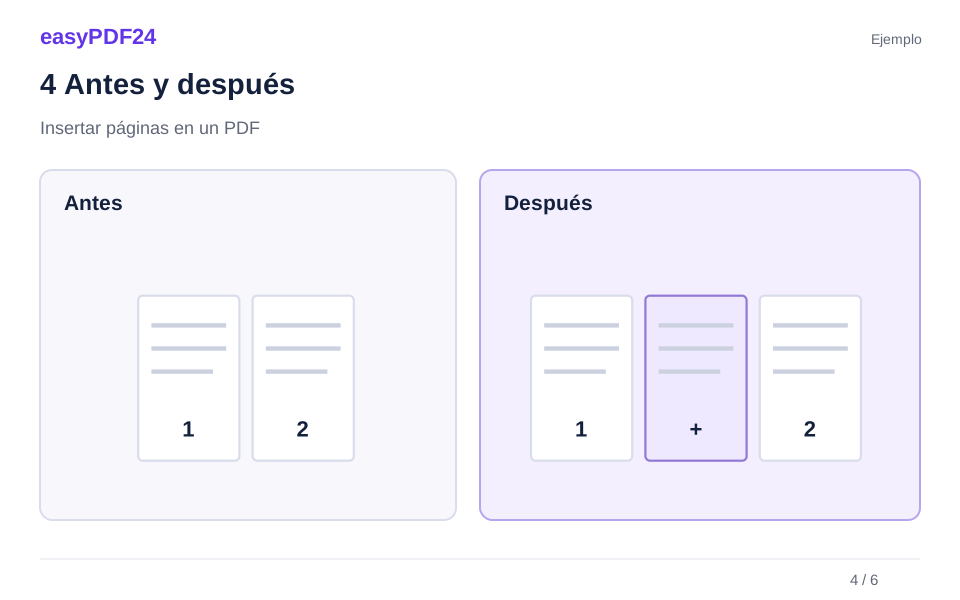
4Antes y después
Conjunto completo de páginas → Páginas u orden elegidos
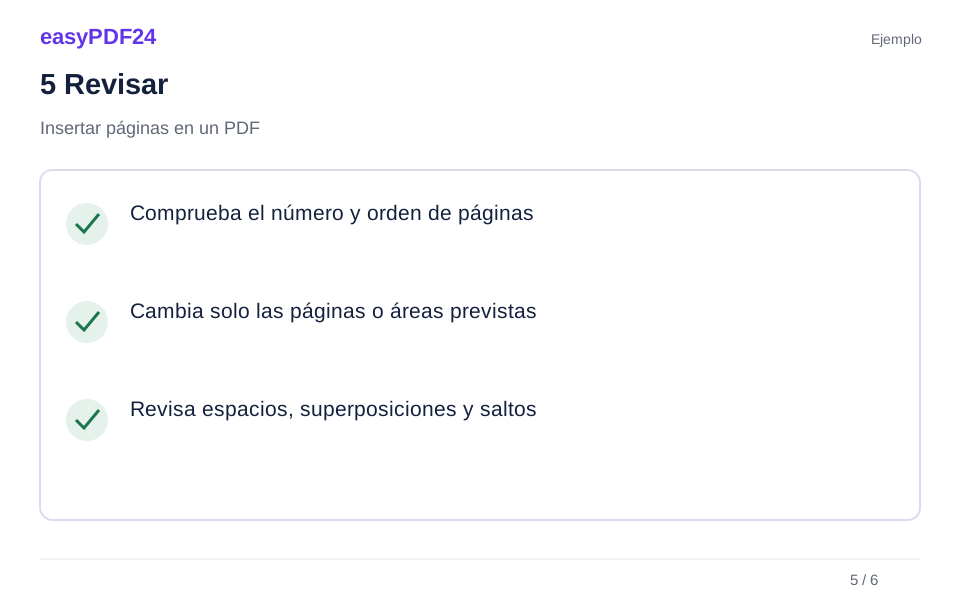
5Revisar
Comprueba el número y orden de páginas Cambia solo las páginas o áreas previstas Revisa espacios, superposiciones y saltos

6Guardar
Aplica la inserción y comprueba el orden del resultado.
Ejemplo
Antes
Conjunto completo de páginas
Después
Páginas u orden elegidos
Comprueba estos detalles del resultado
- Comprueba el número y orden de páginas
- Cambia solo las páginas o áreas previstas
- Revisa espacios, superposiciones y saltos
Elegir dónde añadir las páginas
La posición indica la página delante de la cual se insertará el contenido. La posición posterior a la última página añade contenido al final. Los archivos adicionales siguen el orden elegido. Para incorporar solo parte de un PDF, extrae primero sus páginas necesarias.
Revisar la coherencia del documento
Sin archivos adicionales puedes insertar entre una y veinte páginas en blanco. Comprueba las transiciones, las diferencias de tamaño y la numeración que ya estaba impresa. El documento resultante debe mantenerse dentro del límite de ochenta páginas del editor.
Preguntas frecuentes
¿Puedo colocar un anexo en medio?
Sí. Elige la posición de la página que debe quedar después del anexo y verifica la secuencia tras el proceso.
¿Se actualizan los números antiguos?
No. La numeración que forma parte del contenido no se recalcula automáticamente. Revísala antes de añadir números nuevos.