
En esta guía
Cómo hacerlo
Seleccione un archivo de Office. Los formatos admitidos incluyen DOCX, XLSX y PPTX, junto con formatos más antiguos de Office y OpenDocument.
Ejecute Office a PDF y espere la vista previa convertida.
Revise las páginas importantes, incluidas tablas, imágenes y saltos de página, antes de utilizar el PDF.
Entrada, resultado y límites
| Propiedad | Detalles |
|---|---|
| Entrada | DOCX / XLSX / PPTX / ODT / ODS / ODP |
| Salida | |
| Límite importante | Las fuentes y los saltos de página pueden cambiar al convertir. |
El proceso en seis vistas
1Entrada
Seleccione un archivo de Office. Los formatos admitidos incluyen DOCX, XLSX y PPTX, junto con formatos más antiguos de Office y OpenDocument.
2Ajustes
Ejecute Office a PDF y espere la vista previa convertida.
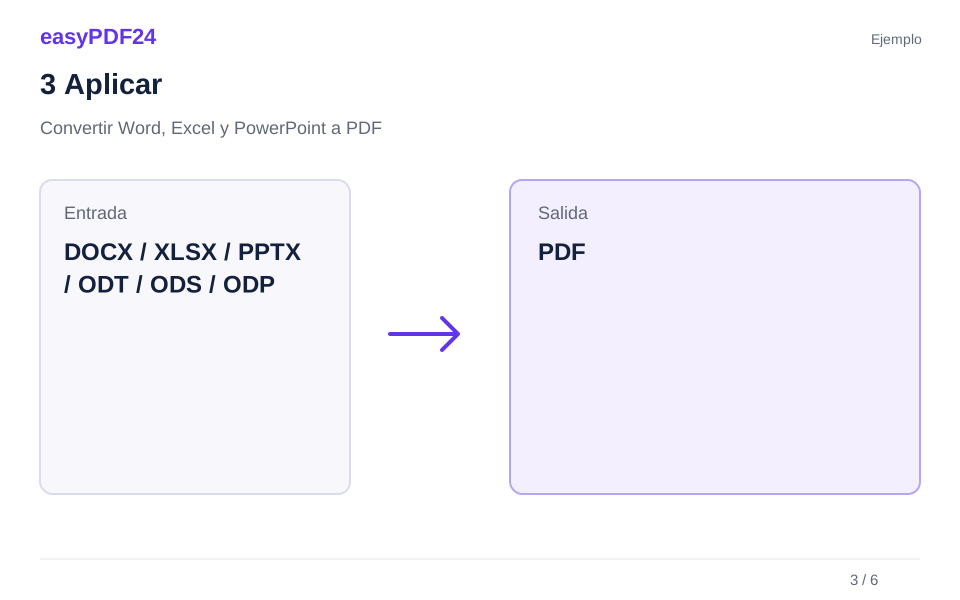
3Aplicar
DOCX / XLSX / PPTX / ODT / ODS / ODP → PDF
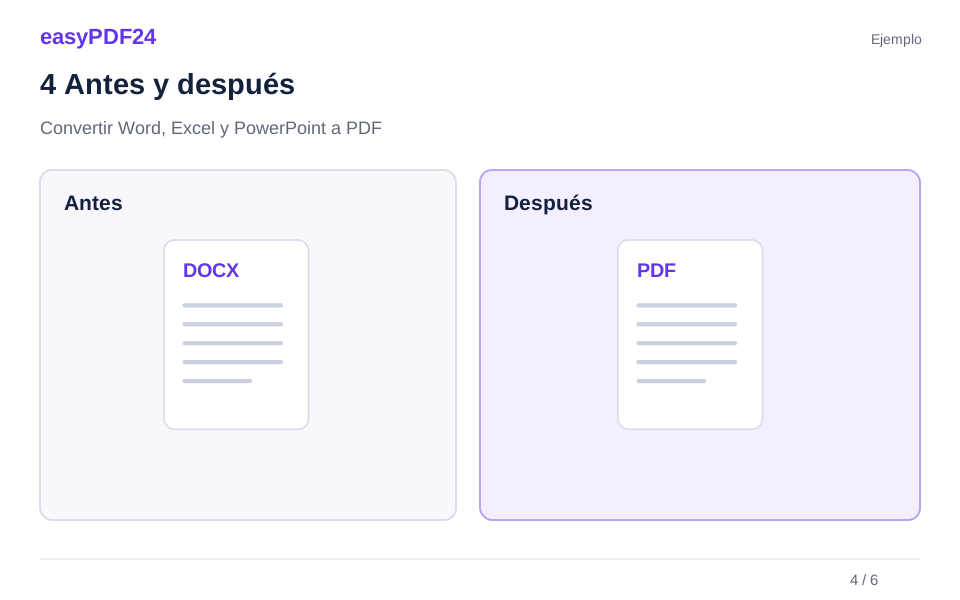
4Antes y después
Contenido editable → Apariencia de página fija
5Revisar
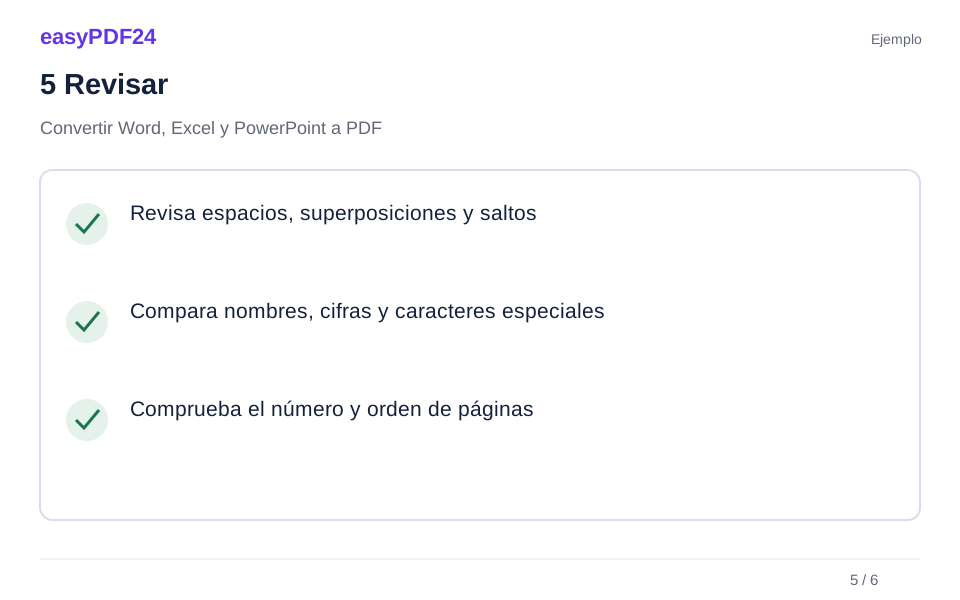
Revisa espacios, superposiciones y saltos Compara nombres, cifras y caracteres especiales Comprueba el número y orden de páginas
6Guardar
Revise las páginas importantes, incluidas tablas, imágenes y saltos de página, antes de utilizar el PDF.
Ejemplo
Antes
Contenido editable
Después
Apariencia de página fija
Comprueba estos detalles del resultado
- Revisa espacios, superposiciones y saltos
- Compara nombres, cifras y caracteres especiales
- Comprueba el número y orden de páginas
Elija la versión fuente correcta antes de la conversión
Un documento de Office es la versión funcional de un informe, hoja de cálculo o presentación. Un PDF es útil cuando desea distribuir una disposición particular de sus páginas. Empiece por decidir qué versión se debe compartir. Si dos archivos tienen nombres similares, ábralos en la aplicación fuente y compare la fecha, el título y la sección final. Convertir con precisión el borrador incorrecto todavía produce el documento incorrecto. Guarde una copia fuente con un nombre claro para poder volver a su estructura editable más adelante.
Compruebe si el documento depende del contenido externo al archivo. Una hoja de cálculo puede hacer referencia a otro libro y una presentación puede utilizar una imagen vinculada. Revise esos elementos en la aplicación que creó el documento antes de exportarlo. El flujo de trabajo de conversión no debe tratarse como una forma de actualizar datos externos o decidir qué cifras están actualizadas. Si un valor debe mostrarse como un resultado fijo, primero prepare y verifique ese resultado en la fuente.
easyPDF24 convierte archivos de Word, Excel y PowerPoint compatibles, incluidos DOCX, XLSX y PPTX, así como formatos antiguos de Office y OpenDocument compatibles. Utilice el formato de archivo real en lugar de cambiar la extensión del nombre de archivo para que sea seleccionable. Una imagen renombrada a DOCX no se convierte en un documento de Word. Si un archivo no se puede abrir de manera confiable en su aplicación original, resuelva ese problema antes de intentar convertirlo. Para una fuente protegida con contraseña, utilice una copia accesible que esté autorizado a procesar; No espere que la conversión elimine las restricciones de acceso.
Prepare la distribución de las páginas en Word
Los documentos de Word suelen contener texto fluido, títulos, tablas e ilustraciones. Antes de la conversión, verifique el tamaño del papel, los márgenes y la orientación en la aplicación de origen. Esas configuraciones definen el espacio en el que se presenta el texto. Un informe diseñado para un tamaño de papel puede tener diferentes saltos de línea cuando cambia el ancho disponible. Busque títulos que se encuentren al final de una página, una línea final insertada en una página que de otro modo estaría vacía o una tabla que resulte difícil de leer en un descanso.
Utilice los controles de formato propios del documento para resolver esos problemas siempre que sea posible. Puede parecer que los espacios repetidos y los párrafos vacíos colocan un título correctamente en su computadora, pero son un frágil sustituto del espaciado entre párrafos y la alineación adecuada. Revise los encabezados y pies de página por separado del texto principal. Es fácil pasar por alto la dirección de una empresa, la etiqueta de revisión o el número de página cuando se concentra en el cuerpo de un informe. Asegúrese de que esos detalles pertenezcan a la versión que desea enviar.
Por ejemplo, una propuesta de seis páginas puede incluir una portada, cuatro páginas de explicación y una tabla de precios final. Inspeccione el límite entre el último párrafo explicativo y la tabla antes de realizar la conversión. Después de la conversión, vuelva a verificar la misma ubicación en lugar de confiar únicamente en la primera página. Si la tabla se ha movido o dividido de manera extraña, corrija la fuente y cree otro PDF. Esto suele ser más manejable que parchear repetidamente el PDF, especialmente cuando necesitarás revisar la propuesta nuevamente el próximo mes.
Establezca áreas de impresión de hojas de cálculo y escale deliberadamente
Naturalmente, una hoja de cálculo no se limita a las dimensiones de una página impresa. Puede contener muchas columnas, varias hojas y celdas de trabajo que son útiles para el autor pero irrelevantes para el destinatario. Inspeccione el área de impresión en la aplicación de hoja de cálculo de origen antes de la conversión. Decida qué hojas y rangos de celdas pertenecen al documento, si las páginas deben ser verticales u horizontales y si una mesa ancha necesita una disposición diferente. La conversión no sustituye la toma de esas decisiones.
Tenga cuidado con la escala. Hacer que una hoja entera quepa en una sola página puede producir un texto muy pequeño. Un PDF que técnicamente contiene todas las columnas puede seguir siendo inutilizable cuando se ve en una pantalla normal o se imprime. Intente leer una fila de muestra del tamaño que utilizará el destinatario. Los encabezados de columnas, las etiquetas de moneda y las notas a pie de página deben seguir siendo comprensibles. Si la información es demasiado densa, divida el informe en una descripción general clara y detalles de respaldo en el libro de trabajo original en lugar de reducirlo todo sin revisarlo.
Un ejemplo práctico es una comparación mensual con columnas de doce meses y varias columnas explicativas. Consulte la vista previa de impresión en la aplicación de origen para ver dónde divide la tabla. Después de la conversión, inspeccione la primera y la última columna, la fila que contiene los totales y cualquier página donde continúe la tabla. Verifique que las hojas esperadas estén presentes y que las áreas de trabajo vacías no se hayan convertido en páginas adicionales. A los números que parecen plausibles aún les puede faltar una unidad, un signo menos o un encabezado de columna, así que compare esos detalles con el libro preparado antes de compartirlos.
Revisar las diapositivas de la presentación como páginas estáticas
Los archivos de presentación suelen estar diseñados para una pantalla y un orador en lugar de para una lectura independiente. Cuando se convierten en páginas PDF, el destinatario debe comprender el contenido visible de la diapositiva sin depender del entorno de presentación. Verifique el tamaño de la diapositiva y el contraste entre el texto y el fondo. Es posible que las etiquetas pequeñas de los gráficos se pudieran leer en un monitor grande, pero que resultaran difíciles de distinguir en un PDF que se muestra dentro de una ventana estrecha del navegador.
Trate el PDF como un documento estático. No asuma que la animación, una secuencia de compilaciones o los controles de presentación interactivos se comportarán como la presentación de diapositivas original. Si varios objetos se superponen para admitir una animación, inspeccione la página exportada para ver qué contenido es visible. Para el material que necesita tener sentido en una secuencia fija, prepare diapositivas separadas con etapas claras en la presentación original. Mantenga la presentación editable disponible para situaciones de entrega que aún requieran su comportamiento original.
Revise los números de diapositivas, las notas a pie de página y los títulos de imágenes con tanta atención como los títulos principales. Una captura de pantalla puede verse lo suficientemente nítida en el lienzo de edición, pero tener un texto de interfaz pequeño una vez que toda la diapositiva se coloca en una página PDF. Abra una diapositiva convertida de muestra en tamaño de lectura normal y pregunte si su conclusión es comprensible sin hacer zoom en cada rincón. De lo contrario, simplifique la diapositiva fuente o divida la información en varias diapositivas. La herramienta de conversión puede producir páginas a partir del archivo, pero no puede decidir qué detalles son importantes para su audiencia ni reescribir una diapositiva abarrotada para ellos.
Comprender la sustitución de fuentes y las diferencias de diseño
La conversión se ejecuta en el servidor de vista previa en lugar de dentro de la aplicación de Office en su dispositivo. Su entorno de fuente puede diferir del suyo. Si una fuente utilizada por la fuente no está disponible, se puede utilizar una sustituta. Diferentes anchos de caracteres pueden cambiar un salto de línea, mover un párrafo a otra página o afectar el ajuste de un cuadro de texto. Por lo tanto, una fuente que parezca familiar no es suficiente para determinar que el diseño coincide perfectamente.
Consulta los lugares más sensibles a estos cambios. Los ejemplos incluyen un encabezado corto cerca del margen derecho, una celda de una tabla que contiene un nombre de producto largo, una etiqueta de gráfico ubicada al lado de un punto de datos o una línea de firma cerca de un salto de página. Compare el PDF convertido con la apariencia deseada del documento fuente. Mire tanto el principio como el final de un pasaje. El texto puede permanecer legible mientras su línea final sale de un cuadro o interrumpe la siguiente sección.
Si es esencial una coincidencia visual exacta, compare el resultado con un PDF exportado directamente desde la aplicación que creó el documento. Esto le brinda una referencia útil para decidir qué salida es adecuada. Cuando sean necesarios cambios, hágalos en la fuente cuando sea práctico y conviértalos nuevamente. El editor de PDF de easyPDF24 es útil para correcciones específicas, pero no recrea el motor de diseño completo, la biblioteca de fuentes y el modelo de edición de cada aplicación de Office. Mantener el documento fuente junto con el PDF final facilita la gestión de correcciones posteriores.
Ejecute la conversión e inspeccione un conjunto representativo de páginas
Abra Office a PDF y seleccione el archivo compatible que preparó. Ejecute la conversión y espere la vista previa resultante. Comience su revisión con el recuento de páginas y las páginas de apertura y cierre. Un recuento inesperado puede indicar una configuración del área de impresión, un párrafo final en blanco, una división de la tabla o una diferencia en el diseño. Es una señal para inspeccionar el resultado, no una prueba de que la conversión haya fallado. Compare el resultado con la estructura del documento prevista.
Luego revise las páginas que ejercitan diferentes tipos de contenido. En un informe, elija una página con párrafos normales, otra con una tabla y otra con una imagen o gráfico. En una exportación de hoja de cálculo, inspeccione los límites donde las filas o columnas continúan en otra página. En una presentación, inspeccione diapositivas con objetos superpuestos o etiquetas densas. Esta revisión específica es más informativa que desplazarse rápidamente por el documento mientras solo verifica que aparezca algo en cada página.
Termine marcando los elementos importantes para la tarea del destinatario: nombres, cantidades, fechas, unidades, encabezados y la conclusión final. Si se imprimirá el PDF, considere el tamaño de papel previsto y verifique una impresión representativa cuando sea práctico. Si se leerá principalmente en un teléfono, verifique que la información principal se pueda entender con un nivel de zoom útil. Mantenga la revisión centrada en el uso real. Una conversión puede ser visualmente ordenada pero inadecuada porque su texto es demasiado pequeño o sus páginas de apoyo están fuera de contexto.
Combine documentos convertidos sin perder su estructura
Convierta archivos de Office separados individualmente cuando desee crear un PDF combinado. Esto le permite verificar cada conversión antes de reunir los resultados. Por ejemplo, puede convertir una carta de presentación de Word, una comparación de Excel y un resumen de PowerPoint. Abra cada PDF resultante, verifique el número de páginas y la apariencia, y asígnele un nombre de archivo reconocible. Luego puede usar Merge PDF para ensamblar el paquete en el orden en que el destinatario debe leerlo.
La fusión no hace que todas las páginas tengan automáticamente el mismo tamaño u orientación. Una hoja de cálculo apaisada puede colocarse junto a una carta vertical, que puede ser exactamente lo que necesita el contenido. Revise las transiciones entre los documentos originales para que una nueva sección sea fácil de reconocer. Si su archivo combinado contiene portadas duplicadas o una página en blanco innecesaria, elimine esas páginas después de verificar lo que quedará. El PDF aún debe contar una historia coherente después de cualquier limpieza.
No convierta repetidamente el PDF combinado final a Office solo para realizar un pequeño cambio en una fuente original. Regrese a esa fuente, corríjala y regenere su PDF. Esto evita confundir una exportación de texto reconstruido con el documento de trabajo real. El flujo de trabajo de PDF a Word de easyPDF24 produce un documento de texto básico y no promete recuperar el diseño original de Office. Mantener un registro simple de qué versión fuente produjo cada sección final ayuda cuando un colega luego solicita una figura actualizada o una diapositiva adicional.
Solucionar problemas del resultado y conservar los archivos útiles
Si el PDF convertido es inesperadamente largo, revise los saltos de página, las áreas de impresión de la hoja de cálculo y el contenido ubicado lejos del documento principal. Si una tabla tiene varias páginas, inspeccione la orientación y escala de impresión del origen. Si falta una imagen o está fuera de lugar, verifique el archivo fuente y la forma en que se insertó esa imagen. Cambie una configuración relevante a la vez, convierta nuevamente y compare la misma página. Eso hace que sea más fácil identificar qué ajuste resolvió el problema.
Si se rechaza el archivo, confirme su formato y tamaño reales en lugar de enviar repetidamente el mismo archivo sin cambios. La vista previa tiene límites de carga y una extensión compatible no garantiza que se puedan convertir todos los archivos dañados o inusuales. Cuando el código fuente se abre correctamente pero la salida del servidor difiere materialmente, una exportación desde la aplicación original puede ser la alternativa adecuada. Elija el resultado que cumpla con los requisitos reales del documento y luego revíselo antes de distribuirlo.
Descargue el PDF que desea utilizar y conserve la fuente editable por separado. Un útil nombre de archivo final identifica el tema y la versión sin exponer información personal innecesaria. Abra el PDF guardado desde su dispositivo una vez más para saber que el archivo que está a punto de compartir es la versión revisada, no una exportación anterior con un nombre similar.
Preguntas frecuentes
¿Puedo combinar varios archivos de Office en una sola conversión?
Convierta cada archivo a PDF por separado. Luego puedes combinar los archivos PDF resultantes con Merge PDF.
¿Esto crea un documento de Word editable?
No. Esta herramienta produce un PDF. Mantenga su Office original si necesita continuar editando su diseño original.