
En esta guía
Cómo hacerlo
Abre la versión definitiva en Word y comprueba el tamaño de papel, los párrafos y las marcas de revisión. Guarda una copia identificable y selecciona ese archivo en el conversor.
Inicia la conversión y abre la vista previa del PDF. Compara el número de páginas, los títulos, las tablas, las notas y los caracteres especiales con el original guardado.
Corrige los problemas de distribución en el documento de Word y convierte de nuevo si es necesario. Descarga el PDF revisado mediante el proceso disponible y ábrelo por separado.
Entrada, resultado y límites
| Propiedad | Detalles |
|---|---|
| Entrada | DOC / DOCX / ODT |
| Salida | |
| Límite importante | Las fuentes y los saltos de página pueden cambiar al convertir. |
Elegir un método para el documento de Word
Desliza la tabla hacia los lados para verla completa.
| Método | Cuándo conviene | Qué comprobar |
|---|---|---|
| Conversión online | Un DOC, DOCX u ODT preparado y accesible desde el navegador | Pueden variar fuentes y saltos; compara el resultado con el original. |
| Exportación desde Word | Documentos con diseño especial u opciones específicas de la aplicación | Las opciones disponibles dependen de la versión y del dispositivo. |
| Impresión a PDF | Una salida basada en la vista de impresión seleccionada | Comprueba papel, escala y enlaces importantes del resultado. |
El proceso en seis vistas
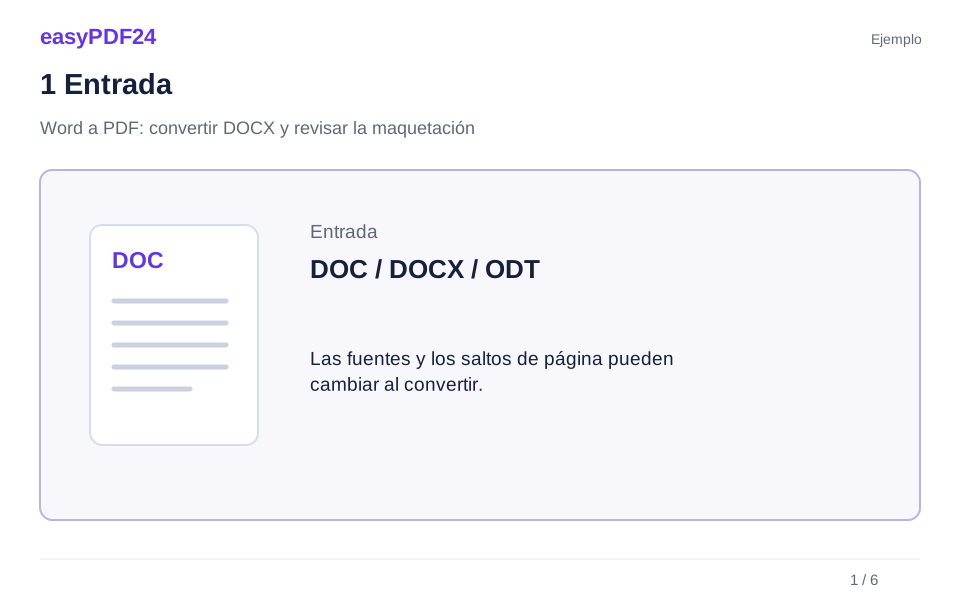
1Entrada
Abre la versión definitiva en Word y comprueba el tamaño de papel, los párrafos y las marcas de revisión. Guarda una copia identificable y selecciona ese archivo en el conversor.
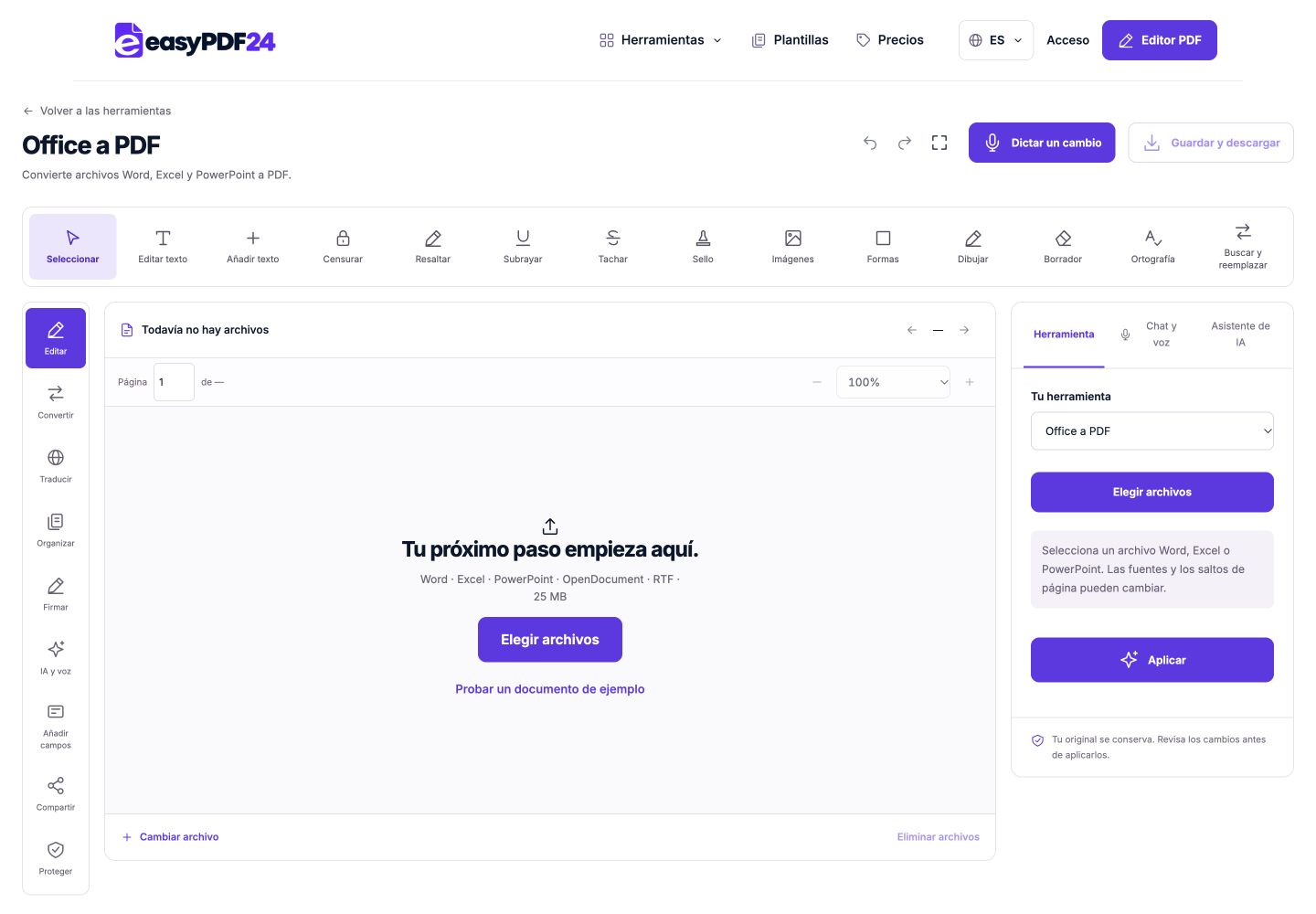
2Ajustes
Inicia la conversión y abre la vista previa del PDF. Compara el número de páginas, los títulos, las tablas, las notas y los caracteres especiales con el original guardado.
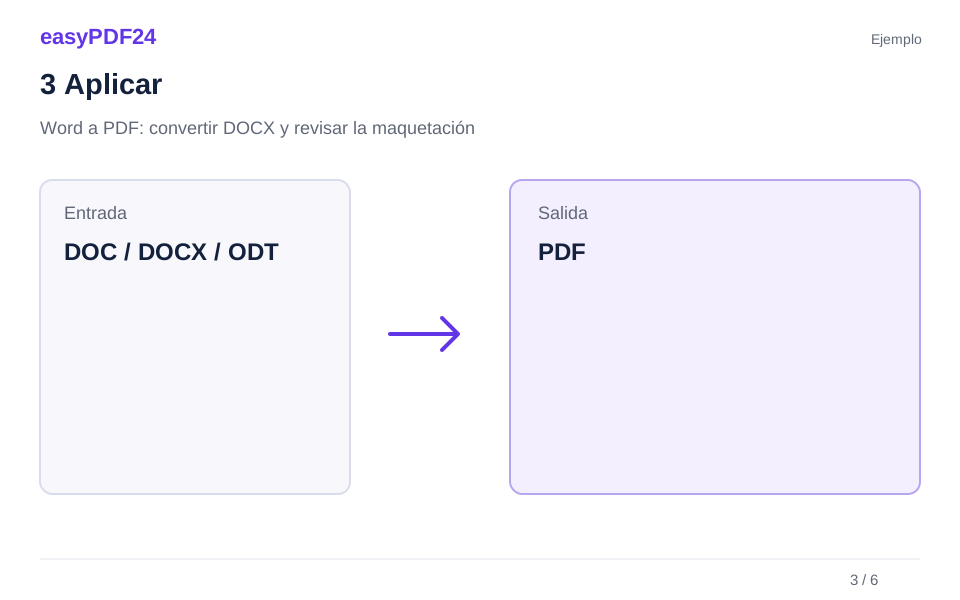
3Aplicar
DOC / DOCX / ODT → PDF
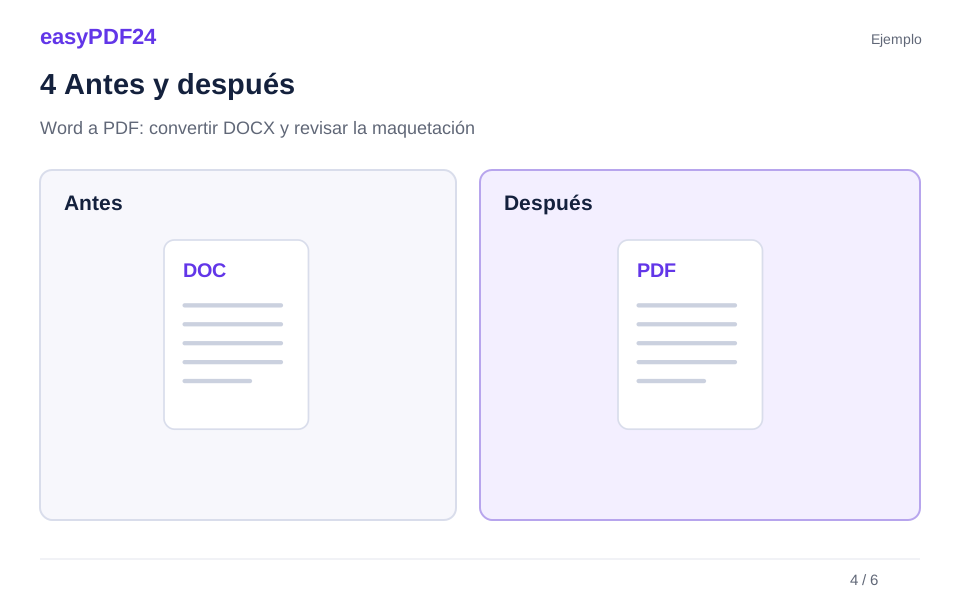
4Antes y después
En una propuesta de seis páginas, el total queda separado del encabezado de su tabla. Los párrafos vacíos solo parecían mantener unido el bloque de precios. → Un salto deliberado y una tabla revisada en Word permiten que título, conceptos y explicación sigan un orden claro después de convertir otra vez la fuente.
5Revisar
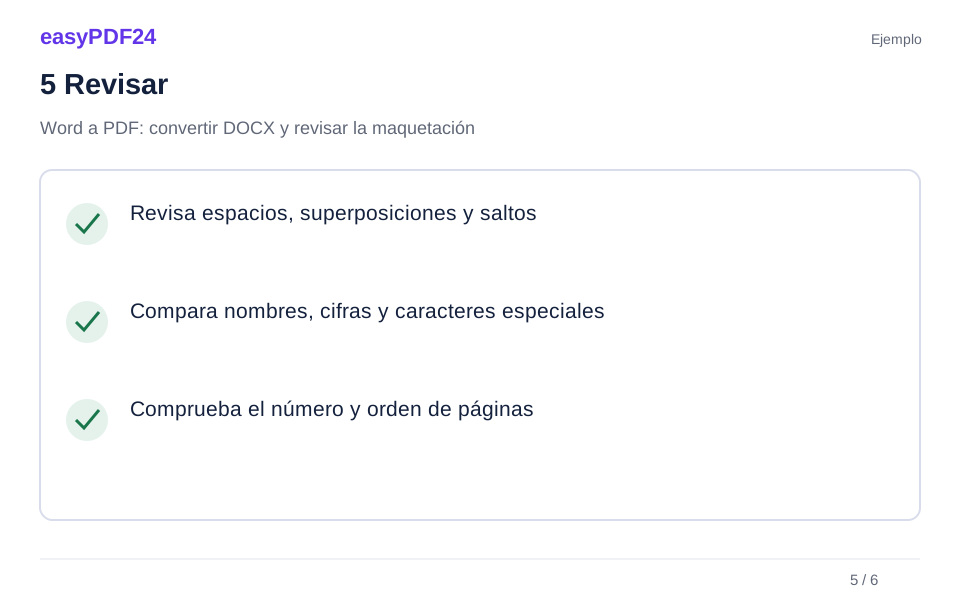
Revisa espacios, superposiciones y saltos Compara nombres, cifras y caracteres especiales Comprueba el número y orden de páginas
6Guardar
Corrige los problemas de distribución en el documento de Word y convierte de nuevo si es necesario. Descarga el PDF revisado mediante el proceso disponible y ábrelo por separado.
Ejemplo
Antes
En una propuesta de seis páginas, el total queda separado del encabezado de su tabla. Los párrafos vacíos solo parecían mantener unido el bloque de precios.
Después
Un salto deliberado y una tabla revisada en Word permiten que título, conceptos y explicación sigan un orden claro después de convertir otra vez la fuente.
Comprueba estos detalles del resultado
- Revisa espacios, superposiciones y saltos
- Compara nombres, cifras y caracteres especiales
- Comprueba el número y orden de páginas
Elegir el archivo real y la versión correcta
DOCX es un formato moderno de Word, DOC corresponde a un formato anterior y ODT pertenece a OpenDocument. Este proceso admite esos tipos de documento. La extensión debe corresponder al contenido: cambiar el nombre de una fotografía para que termine en .docx no la convierte en un documento de texto. Si solo tienes una imagen o un escaneo, utiliza primero un proceso adecuado para imágenes o reconocimiento de texto.
Un acceso directo a un archivo en la nube tampoco equivale al documento completo. Ábrelo en la aplicación de origen, verifica que aparecen todos los contenidos y guarda una copia utilizable. Las imágenes vinculadas, tablas externas y campos pueden depender de información que no está incluida dentro del archivo. Comprueba su estado antes de convertir.
Conserva el original editable junto al PDF. El PDF sirve como versión de lectura, pero no sustituye todas las relaciones entre párrafos, estilos y tablas de Word. Si otra persona debe reescribir el contenido, quizá necesite también el documento editable. El formato de entrega debe responder a lo que esa persona hará después, no solo a la costumbre de enviar siempre el mismo tipo de adjunto.
Definir papel, márgenes y espacio de cabecera
Antes de convertir, comprueba para qué tamaño de papel se ha diseñado el documento. A4 y Carta tienen dimensiones diferentes. Una composición que funciona con uno puede necesitar otras líneas o páginas con el otro. Revisa el ajuste en Word e identifica las secciones que emplean una distribución distinta de forma intencionada. Un anexo con tablas anchas puede requerir otra orientación que el informe principal.
Los márgenes delimitan el espacio disponible para párrafos, imágenes y tablas. No los cambies solo para ahorrar una página. Un margen extremadamente estrecho puede resultar incómodo al leer o imprimir. Revisa también la separación entre el cuerpo y la cabecera o el pie. Datos de empresa, fechas de revisión y numeración deben quedar completos, igual que el contenido principal.
Después de convertir, compara el principio y final de una sección representativa. ¿Son correctos el título y la numeración? ¿Se ve todo el pie? En una portada, examina el paso al cuerpo, donde a menudo cambia la numeración. Estos ajustes se preparan en el procesador de textos. El conversor procesa una fuente preparada; no decide qué diseño necesita el informe ni si un cambio de numeración era intencionado.
Preparar párrafos, espacios y saltos en Word
Un párrafo tiene espaciado, sangrías y reglas de distribución, además de sus líneas visibles. Utiliza esas opciones para colocar títulos y bloques de texto. Introducir muchas líneas vacías puede parecer una solución en tu ordenador, pero resulta frágil si cambia el ancho de una fuente. Activa las marcas de formato en tu procesador de textos para distinguir un salto real de una sucesión de párrafos vacíos.
Revisa también los cambios de sección. Una sección puede utilizar otros márgenes, orientación o encabezados. Una página vacía inesperada puede proceder de esa estructura. Si todavía dispones del original, corrige allí el problema en lugar de modificar repetidamente el PDF sin resolver la causa.
En los documentos largos, comprueba la relación entre cada título y el párrafo siguiente. Un título aislado al final de una página dificulta la lectura. Lo mismo ocurre con una leyenda separada de su ilustración. Estas decisiones se preparan en Word u otra aplicación de texto; el conversor no ofrece un panel propio de formato de párrafos. Después de exportar, sigue siendo necesaria una revisión de los límites entre páginas.
Revisar tablas, imágenes y notas al pie
Una tabla que cabe en Word puede distribuirse de otra forma si cambia la fuente disponible. Examina la última columna, las descripciones largas y las filas que coinciden con un salto de página. Un código dividido en dos líneas puede resultar ambiguo, aunque sus caracteres estén presentes. Ajusta el ancho o la disposición en el original antes de reducir toda la tabla de manera indiscriminada.
La posición de las imágenes también depende de su relación con el texto. Una imagen integrada en un párrafo se comporta de forma distinta a un objeto flotante con ajuste de texto. Comprueba que su leyenda sigue al lado de la ilustración y que ningún párrafo ha quedado superpuesto. Evita construir posiciones complejas solo mediante espacios y líneas vacías.
Revisa las notas al pie por separado. Relaciona cada llamada del texto con la nota correspondiente y comprueba que no falta una aclaración importante. Encabezados, números de página y fechas forman parte del contenido. Una primera página bien presentada no demuestra que el resto del informe esté completo ni que todos sus elementos conserven la ubicación esperada.
Comparar tipografías y caracteres especiales
El entorno de conversión puede no disponer de las mismas fuentes que tu ordenador. Una sustituta puede parecer similar y tener caracteres de anchura distinta. Como consecuencia, pueden moverse finales de línea, valores de tablas o párrafos completos. Comprueba el efecto real donde haya poco espacio, en lugar de confiar únicamente en un nombre de fuente familiar.
Incluye caracteres especiales en la revisión: tildes, símbolos monetarios, signos matemáticos y viñetas. Compara un título, un párrafo normal, una nota pequeña y un valor de tabla. Si desaparece un símbolo o aparece un recuadro, prepara una fuente adecuada en el original o compara la exportación directa. No existe una garantía automática para cualquier tipografía corporativa personalizada.
Un repertorio completo de caracteres tampoco resuelve todos los problemas de composición. Un texto algo más ancho puede salir de su zona prevista. Dale espacio suficiente o modifica la fuente de forma deliberada, en lugar de ocultar un borde incómodo en el PDF. Cuando debas cumplir un diseño concreto, revisa toda la salida final contra tu referencia. Un título correcto no basta para establecer que espacios, símbolos y textos del resto del documento también se han reproducido adecuadamente.
Ejemplo: una propuesta cuya tabla queda dividida
Antes de la conversión, una propuesta de seis páginas contiene una tabla de precios al final de la quinta. La explicación continúa en la sexta y el título se ha desplazado usando varios párrafos vacíos. En el PDF, un pequeño cambio de anchura separa el total de su encabezado. La información sigue presente, pero su relación resulta menos clara para el destinatario.
Vuelve al documento de Word. Elimina los párrafos usados como separadores, coloca un salto de página deliberado antes del bloque de precios y revisa la tabla en la vista de impresión. Guarda esta revisión con un nombre inequívoco y conviértela otra vez. Después, título, conceptos e instrucciones deben seguir un orden comprensible. Compara también los importes, no únicamente su posición.
El conversor no decide qué elementos pertenecen al mismo bloque. Crea páginas a partir del archivo preparado. Una estructura de origen coherente y una revisión del resultado se complementan. Si una plantilla corporativa especializada funciona mejor con la exportación directa de su aplicación, utiliza ese método para ese documento y compáralo siempre con la misma versión guardada.
Conversión online, exportación directa e impresión a PDF
La conversión en el navegador resulta práctica cuando tienes un archivo preparado y no necesitas editarlo en una aplicación de Office instalada. Seleccionas el documento, lo conviertes y revisas la salida. La configuración de fuentes del servidor puede ser distinta de la de tu ordenador. No se garantiza una reproducción idéntica, píxel por píxel, de la vista local de Word.
La exportación directa merece atención cuando hay tipografías corporativas, composiciones especiales o funciones particulares del documento. La aplicación original puede ofrecer opciones específicas de salida, según su versión y el dispositivo. La impresión a PDF es otra alternativa, pero no necesariamente conserva las mismas funciones interactivas o la misma estructura que una exportación dedicada.
Compara los métodos a partir de un único original guardado. De lo contrario, podrías estar comparando revisiones distintas y atribuir sus diferencias al conversor. Para una carta sencilla, el proceso online puede ser suficiente. Para una publicación compleja, revisa también el resultado de la aplicación original. En ambos casos, comprueba texto seleccionable y enlaces importantes, además de la apariencia. Poder abrir el archivo no significa que esté listo para cualquier uso.
Trabajar desde el móvil o desde un portátil
En el ordenador, guarda primero el archivo de Word en una carpeta conocida. Una copia descargada que incluye la palabra «nuevo» no es necesariamente la revisión más reciente. Si existen varias versiones, abre el original y comprueba un detalle que haya cambiado. Tener Word y el PDF uno al lado del otro facilita la comparación de informes extensos.
En el móvil, el archivo suele llegar por correo o mediante una aplicación en la nube. Guarda el DOCX real en una ubicación accesible desde el selector de archivos del navegador. No subas una captura de su vista previa. Si el sistema necesita descargarlo primero, espera a que termine esa transferencia antes de iniciar otra conversión.
Revisa el resultado en dos escalas. La vista de página completa permite comprobar orden y distribución; la ampliación sirve para notas, cifras y caracteres especiales. Guarda el PDF descargado en una carpeta localizable y vuelve a abrirlo desde allí. Una captura de pantalla no sustituye al documento PDF. Para corregir una maquetación extensa, trabajar sobre la fuente en una pantalla grande suele resultar más cómodo y preciso.
Preguntas frecuentes
¿La conversión modifica mi documento de Word?
El proceso genera una salida PDF a partir del archivo cargado. Conserva por tu cuenta el DOCX, DOC u ODT para futuras modificaciones. Esa fuente sigue siendo la base adecuada para cambiar párrafos, tablas y estilos. Pon al PDF un nombre que permita relacionarlo con la versión original utilizada.
¿Por qué cambia la tipografía?
La fuente original puede no estar disponible o procesarse de otra forma en el entorno de conversión. Por eso pueden variar el ancho de los caracteres y los saltos de línea. Comprueba símbolos y bloques relevantes. Si el diseño corporativo es esencial, compara también la exportación directa de la aplicación original.
¿Puedo convertir varios documentos a la vez?
Este proceso de Office admite un archivo por operación, de hasta 25 MB. Convierte y comprueba los documentos por separado. Después puedes unir los PDF que deban entregarse juntos. Revisa otra vez el orden y las transiciones, sobre todo si cada original tiene su propia numeración de páginas.
¿Se eliminan automáticamente los comentarios y revisiones?
No lo des por hecho. Prepara en Word la versión visible que quieres entregar y decide qué cambios deben aceptarse. Comprueba cómo aparecen comentarios y marcas. Tras convertir, verifica que el PDF corresponde a la versión prevista para el destinatario. El conversor no toma decisiones editoriales en tu lugar.
¿Puedo seguir editando el PDF?
Puedes utilizar herramientas PDF adecuadas cuando la estructura permita la modificación. Eso no reconstruye el archivo de Word completo con sus estilos y relaciones originales. Para una reescritura amplia, es preferible editar la fuente DOCX y crear después una nueva salida PDF revisada.
¿Qué hago si faltan partes del documento?
Abre la fuente en su aplicación y comprueba que contiene toda la información. Guarda una nueva versión compatible e inténtalo otra vez. Si el problema continúa, compara la exportación directa a PDF. Volver a cargar repetidamente un archivo incompleto o dañado no corrige su estructura.