
Dalam panduan ini
Cara menggunakan
Periksa dokumen Word dan simpan versi sumber yang akan dikonversikan, termasuk pengaturan halaman serta perubahan yang sudah disetujui.
Buka konverter Office ke PDF di easyPDF24, pilih berkas DOCX yang sesuai, lalu jalankan konversi.
Tinjau halaman PDF, bandingkan bagian penting dengan sumber, lalu lanjutkan ke pilihan unduhan setelah hasilnya sesuai.
Masukan, hasil, dan batasan
| Properti | Rincian |
|---|---|
| Masukan | DOC / DOCX / ODT |
| Keluaran | |
| Batasan penting | Font dan pemisah halaman dapat berubah saat konversi. |
Pilih format sesuai pekerjaan berikutnya
Geser tabel ke samping untuk melihat semuanya.
| Pilihan | Cocok untuk | Yang perlu diperiksa |
|---|---|---|
| Dokumen Word | Menyusun paragraf, tabel, dan gaya | Simpan sumber serta pengaturan halaman sebelum konversi |
| PDF hasil konversi | Membaca, mencetak, dan membagikan versi tertentu | Periksa font, halaman, gambar, dan data penting |
| PDF ke Word | Mengambil bahan kerja ketika sumber tidak tersedia | Struktur dan tata letak asli tidak dijamin pulih seluruhnya |
Alur kerja dalam enam tampilan
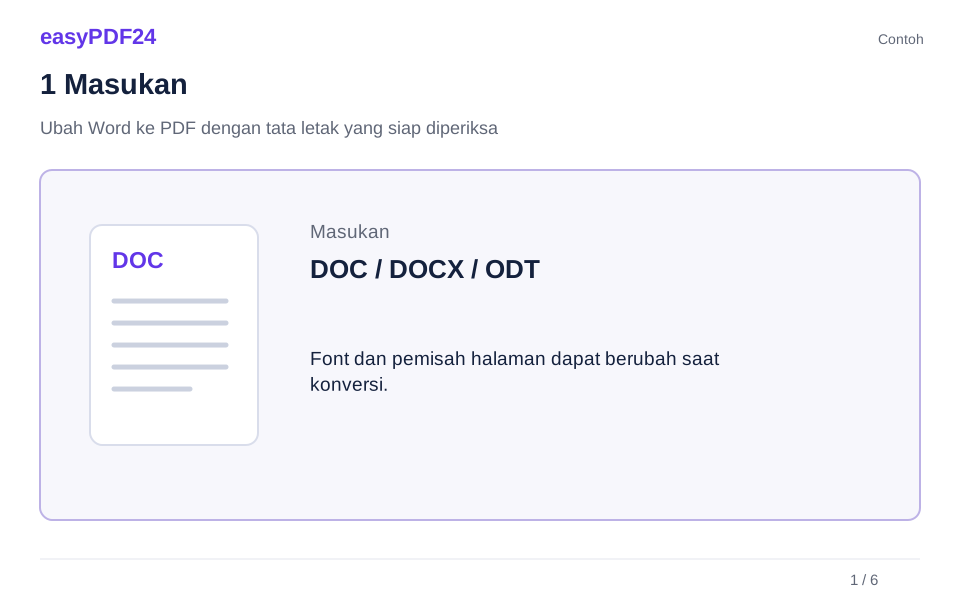
1Masukan
Periksa dokumen Word dan simpan versi sumber yang akan dikonversikan, termasuk pengaturan halaman serta perubahan yang sudah disetujui.
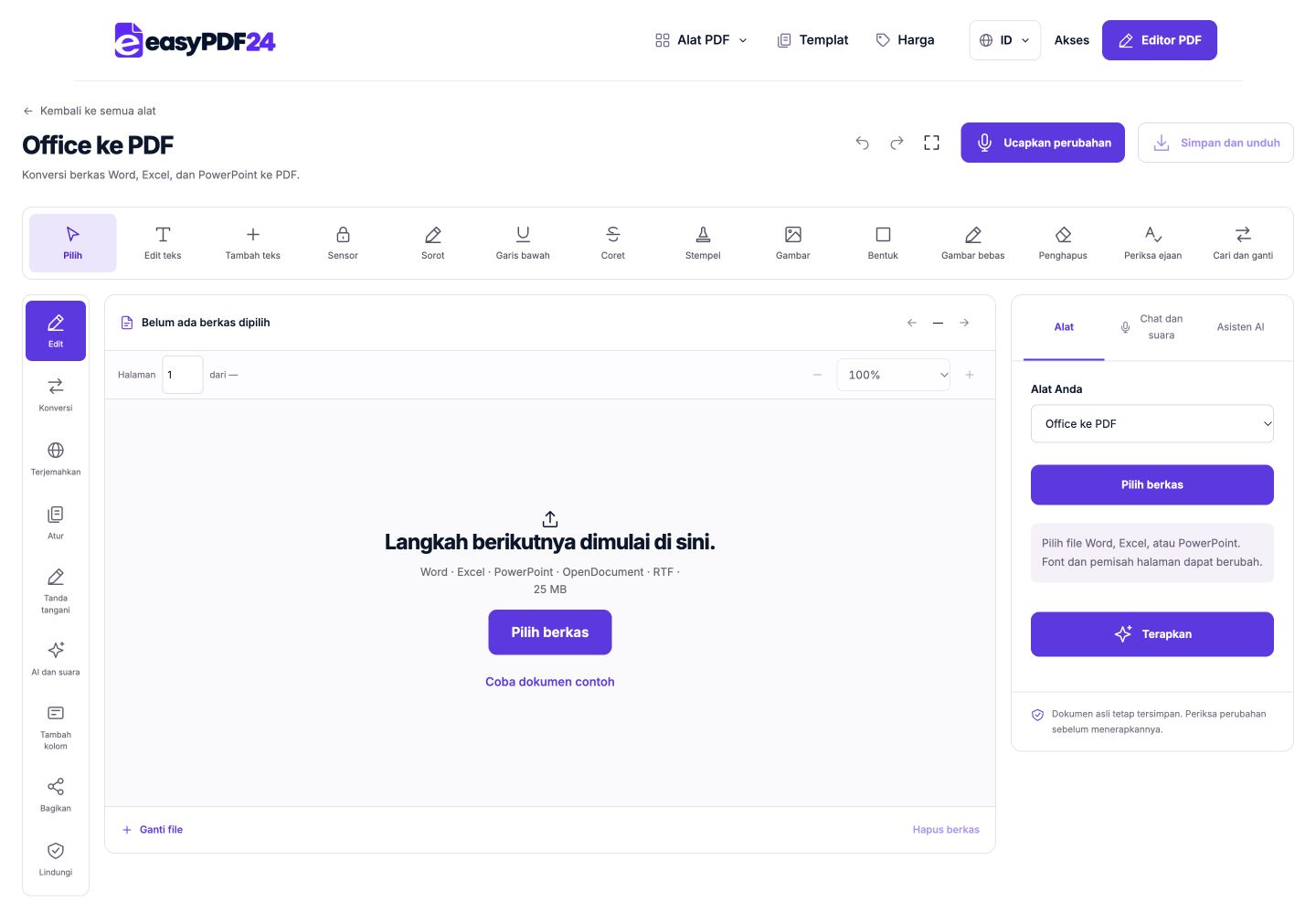
2Pengaturan
Buka konverter Office ke PDF di easyPDF24, pilih berkas DOCX yang sesuai, lalu jalankan konversi.
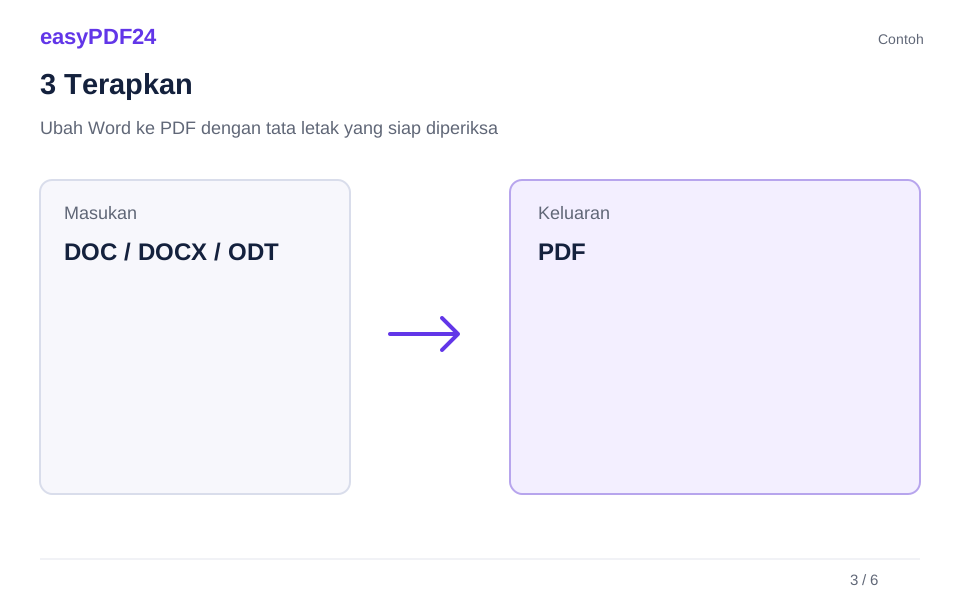
3Terapkan
DOC / DOCX / ODT → PDF
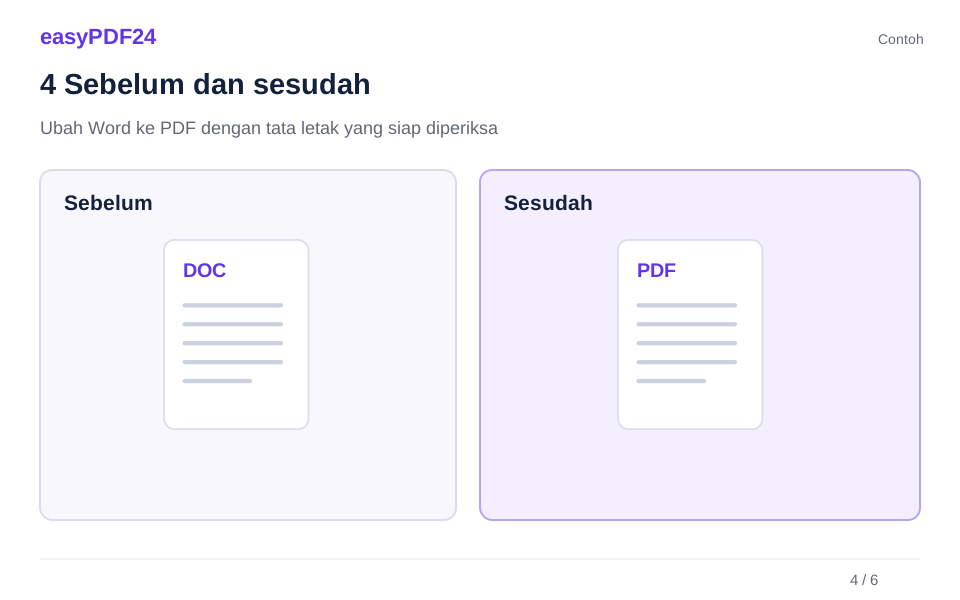
4Sebelum dan sesudah
Sebuah proposal memiliki judul bagian sendirian di akhir halaman dua, sementara tabel harga mulai pada halaman tiga. Jarak dibuat dengan beberapa baris kosong. → Jarak paragraf dan pemisah halaman diperbaiki di Word. PDF baru kemudian diperiksa agar judul tetap berhubungan dengan penjelasan dan seluruh harga terbaca.
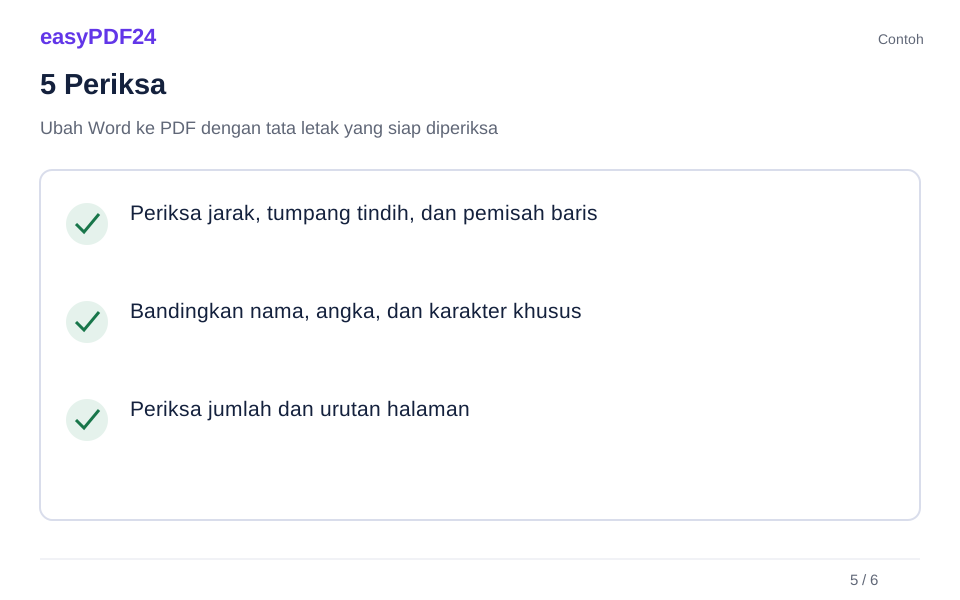
5Periksa
Periksa jarak, tumpang tindih, dan pemisah baris Bandingkan nama, angka, dan karakter khusus Periksa jumlah dan urutan halaman
6Simpan
Tinjau halaman PDF, bandingkan bagian penting dengan sumber, lalu lanjutkan ke pilihan unduhan setelah hasilnya sesuai.
Contoh
Sebelum
Sebuah proposal memiliki judul bagian sendirian di akhir halaman dua, sementara tabel harga mulai pada halaman tiga. Jarak dibuat dengan beberapa baris kosong.
Sesudah
Jarak paragraf dan pemisah halaman diperbaiki di Word. PDF baru kemudian diperiksa agar judul tetap berhubungan dengan penjelasan dan seluruh harga terbaca.
Periksa hal berikut pada hasil
- Periksa jarak, tumpang tindih, dan pemisah baris
- Bandingkan nama, angka, dan karakter khusus
- Periksa jumlah dan urutan halaman
Kapan PDF lebih tepat daripada mengirim Word
Gunakan PDF ketika penerima terutama perlu membaca, mencetak, atau menyimpan versi tertentu. Contohnya adalah proposal yang sudah disetujui, laporan kegiatan, petunjuk singkat, dan surat pengantar. Penerima tidak harus memiliki aplikasi pengolah kata yang sama untuk membuka hasilnya. Namun, tujuan tersebut berbeda dari mengirim dokumen untuk dikerjakan bersama. Bila rekanmu masih perlu menyunting paragraf atau memperbarui tabel, berkas Word tetap berguna sebagai sumber kerja.
Sebelum mengonversi, tentukan apa yang dimaksud dengan versi selesai. Apakah nama penerima, tanggal, nomor revisi, dan lampiran sudah benar? Apakah catatan internal sudah ditinjau? Jangan mengandalkan perubahan format untuk menyelesaikan masalah isi. Buat salinan dengan nama yang jelas, misalnya proposal-proyek-versi-disetujui.docx. Setelah itu, PDF menjadi pasangan dari versi sumber tersebut. Cara ini memudahkanmu menjawab pertanyaan penerima tanpa menebak dokumen mana yang dipakai saat konversi. Untuk revisi berikutnya, perbarui sumber dan buat PDF baru dengan penamaan yang konsisten.
Alur ini menerima satu berkas DOC, DOCX, atau ODT hingga 25 MB. Pilih dokumen yang sudah disimpan, bukan pintasan menuju berkas atau arsip yang berisi beberapa dokumen. DOC adalah format Word lama, sedangkan ODT digunakan oleh aplikasi pengolah kata yang mendukung OpenDocument. Nama ekstensi membantu mengenali jenis berkas, tetapi mengganti nama ekstensi saja tidak mengonversi isinya. Jika sumber terlalu besar, periksa gambar yang tidak diperlukan di aplikasi asal dan simpan salinan yang tetap terbaca. Hindari mengurangi kualitas gambar penting hanya untuk melewati batas. Setelah persiapan, periksa lagi versi yang dipilih dan lakukan konversi pada satu dokumen tersebut.
Rapikan paragraf dan gaya sebelum mengunggah
Tata letak yang dibangun dengan banyak spasi dan baris kosong biasanya lebih rapuh daripada tata letak yang memakai pengaturan paragraf. Gunakan gaya judul untuk judul, pengaturan jarak untuk pemisahan paragraf, dan tabulasi atau tabel bila memang diperlukan. Lakukan pengaturan ini di Word atau aplikasi sumber. Konverter tidak menggantikan pekerjaan menyusun dokumen dan tidak menyediakan semua pilihan tata letak milik aplikasi asal.
Perhatikan khususnya judul yang muncul di baris terakhir sebuah halaman, daftar bernomor yang terputus, serta alamat yang berpindah ke halaman berikutnya. Jika satu judul harus tetap bersama paragraf setelahnya, atur perilaku tersebut di sumber. Contoh sebelum: sebuah judul bagian berada sendirian di halaman dua karena pemisahannya dibuat dengan beberapa baris kosong. Contoh sesudah: jarak paragraf dan pengaturan pemisah halaman sudah dirapikan, lalu hasil PDF diperiksa lagi. Tujuannya bukan menambah ruang kosong secara acak, tetapi membuat hubungan antara judul dan isinya tetap mudah dipahami pembaca.
Font, simbol, dan karakter khusus perlu perhatian
Dokumen dapat memakai font yang hanya tersedia pada komputer pembuatnya. Ketika berkas diproses di lingkungan lain, font tersebut mungkin tidak tersedia atau memiliki perilaku yang berbeda. Akibatnya, panjang satu baris dapat berubah dan memengaruhi paragraf sesudahnya. Jangan menganggap tampilan Word menjamin keluaran yang identik. Pilih font yang sesuai kebutuhan dokumen dan periksa apakah penggunaannya serta penyematannya diizinkan oleh lisensinya.
Buat daftar kecil karakter yang penting: simbol mata uang, tanda derajat, huruf beraksen, tanda matematika, atau nama dengan ejaan khusus. Setelah konversi, perbesar area tersebut dan bandingkan bentuknya dengan sumber. Untuk laporan teknis, satu simbol yang hilang dapat mengubah arti kalimat. Untuk proposal, nama pelanggan yang salah lebih merugikan daripada sedikit perubahan jarak baris. Jika tampilannya berubah, perbaiki font atau elemen bermasalah di dokumen sumber, simpan ulang, dan konversikan kembali. Memilih font lain tanpa memeriksa seluruh paragraf dapat menimbulkan pergeseran baru di bagian lain.
Atur ukuran kertas, margin, dan pemisah halaman
Ukuran kertas dan margin menentukan berapa banyak isi yang masuk ke sebuah halaman. Dokumen yang disiapkan untuk A4 tidak selalu memiliki pembagian halaman yang sama ketika memakai Letter. Periksa ukuran kertas, orientasi, margin, serta bagian dokumen yang menggunakan pengaturan berbeda. Semua pilihan ini sebaiknya ditetapkan di aplikasi sumber sebelum berkas dikirim ke konverter.
Pemisah halaman manual berguna untuk memulai bab baru, tetapi jangan meletakkannya hanya untuk menyembunyikan masalah penataan. Lihat juga pemisah bagian, terutama bila halaman sampul tidak memiliki nomor atau beberapa halaman memakai orientasi mendatar. Setelah konversi, bandingkan jumlah halaman dan posisi awal setiap bagian. Misalnya, laporan sumber berisi sampul, ringkasan, dan tabel lebar. Hasil yang diharapkan adalah ketiga bagian tetap berurutan dan tabel dapat dibaca. Jika muncul halaman kosong, cari paragraf kosong atau pemisah bagian di sumber. Memotong halaman PDF tanpa memahami penyebabnya dapat menghilangkan isi yang sebenarnya masih diperlukan.
Periksa tabel, gambar, dan elemen yang mengambang
Tabel yang terlalu lebar dapat terpotong atau memaksa kolom menjadi sangat sempit. Gambar yang ditempatkan sebagai objek mengambang juga dapat bergeser relatif terhadap teks. Sebelum konversi, pastikan tabel berada dalam batas halaman dan tentukan hubungan gambar dengan paragraf di sekitarnya. Pilihan posisi, pembungkusan teks, serta lebar kolom dibuat di Word; jangan mengharapkan konverter menebak susunan yang kamu inginkan.
Untuk tabel panjang, perhatikan baris yang terbelah di antara dua halaman dan kepala tabel yang perlu diulang. Untuk gambar, periksa keterangan, nomor gambar, serta teks kecil di dalamnya. Contoh sebelum: foto tampak benar di layar lebar, tetapi keterangan gambarnya berada jauh di halaman berikutnya. Contoh sesudah: posisi foto dan paragraf keterangan disesuaikan di sumber, kemudian kedua elemen diperiksa bersama pada PDF. Bila sebuah diagram berisi tulisan yang sangat kecil, memperbesar tampilan saja tidak membuatnya nyaman dicetak. Pertimbangkan ukuran nyata pada kertas yang akan dipakai.
Komentar, perubahan terlacak, dan nomor halaman
Dokumen kerja dapat memuat komentar atau perubahan terlacak yang tidak dimaksudkan untuk penerima akhir. Tinjau keadaan dokumen tersebut di Word sebelum membuat PDF. Putuskan perubahan mana yang diterima dan komentar mana yang masih diperlukan. Jangan menganggap bahwa konversi otomatis akan mengambil keputusan editorial untukmu atau selalu menampilkan pengaturan yang sama seperti layar terakhir pada komputer asal.
Periksa juga header, footer, nomor halaman, dan daftar isi. Informasi yang berulang dapat terlihat benar pada halaman pertama tetapi salah pada bagian berikutnya. Misalnya, nomor proyek pada footer mungkin berasal dari versi lama, sementara isi utama sudah diperbarui. Perbarui bidang atau daftar isi di aplikasi sumber bila dibutuhkan, lalu simpan berkas sebelum konversi. Sesudahnya, cek halaman awal, satu halaman tengah, dan halaman akhir, kemudian telusuri bagian yang memiliki format khusus. Pemeriksaan ini lebih berguna daripada hanya melihat sampul. Jika penerima membutuhkan dokumen dengan catatan peninjauan, jelaskan versinya melalui nama berkas yang sesuai.
Alur praktis di iPhone dan Android
Di ponsel, tantangan paling umum adalah memilih salinan dokumen yang benar. Berkas yang baru dibagikan melalui pesan bisa berbeda dari salinan yang tersimpan pada aplikasi penyimpanan. Buka informasi nama berkas dan tanggal perubahan jika tersedia, lalu pilih dokumen sumber yang benar melalui pemilih berkas browser. Jika dokumen berada di layanan awan, tunggu sampai berkas tersedia untuk dipilih sebelum memulai proses.
Setelah konversi, jangan menilai semua halaman hanya dari gambar mini. Perbesar tabel, header, dan bagian dengan simbol khusus. Putar layar bila tabel mendatar lebih mudah diperiksa dalam posisi lanskap. Pada iPhone maupun Android, antarmuka pemilih berkas dan lokasi unduhan bergantung pada browser serta pengaturan perangkat. Bila proses berpindah aplikasi, kembali ke halaman hasil dan pastikan dokumen yang ditinjau masih sama. Untuk pekerjaan dengan banyak revisi, komputer dapat lebih nyaman, tetapi pemeriksaan isi tetap sama: jumlah halaman, batas teks, dan keterbacaan bagian penting harus sesuai sebelum hasil dibagikan.
Bandingkan hasil pada komputer secara sistematis
Buka dokumen sumber dan PDF berdampingan bila layar memungkinkan. Mulailah dengan struktur besar: jumlah halaman, urutan bagian, orientasi, dan keberadaan lampiran. Setelah itu, periksa bagian yang rawan bergeser, seperti tabel lebar, daftar bertingkat, gambar dengan keterangan, serta halaman yang hampir penuh. Cara ini mengurangi kemungkinan kamu hanya terpaku pada perbedaan kecil sambil melewatkan satu paragraf yang berpindah halaman.
Gunakan sebuah daftar pemeriksaan yang sesuai dokumen. Untuk proposal, bandingkan nama pelanggan, ruang lingkup, harga, dan tanggal. Untuk laporan, periksa judul bagian, angka tabel, sumber, dan nomor halaman. Contoh perubahan yang bisa diterima adalah pembagian baris berbeda yang tidak mengubah makna atau keterbacaan. Contoh yang harus diperbaiki adalah label tabel bertumpuk, angka tidak terlihat, atau tanda matematika hilang. Jika sumber perlu diperbaiki, ulangi konversi dari sumber tersebut. Hindari membuat banyak tambalan pada PDF ketika penyebabnya masih berada pada tata letak Word.
Periksa tautan dan rujukan yang dipakai pembaca
Dokumen sering merujuk alamat situs, alamat email, atau bagian lain dari laporan. Periksa bukan hanya warna dan garis bawah pada teks, tetapi juga apakah rujukannya jelas bagi pembaca. Jika sebuah alamat penting untuk penggunaan dokumen, pastikan teks yang terlihat menunjukkan tujuan yang benar. Setelah konversi, uji tautan yang diperlukan pada hasil; jangan menganggap perilakunya pasti sama di setiap penampil PDF.
Untuk dokumen yang dicetak, tautan dengan label terlalu umum seperti klik di sini tidak membantu pembaca menemukan sumbernya. Pertimbangkan keterangan yang lebih jelas di Word sebelum konversi. Bila rujukan menyebut halaman tertentu, periksa kembali nomor itu setelah tata letak berubah. Sebuah kalimat yang menyuruh pembaca melihat halaman enam menjadi membingungkan jika tabel yang dimaksud berpindah ke halaman tujuh. Tautan, rujukan, dan isi tujuan perlu diperiksa sebagai satu hubungan.
Unduhan, pembagian, dan revisi berikutnya
Setelah tampilan sesuai, periksa informasi paket yang ditampilkan untuk mengunduh hasil. Jangan menganggap proses konversi berarti seluruh langkah unduhan sudah selesai. Buka kembali berkas yang telah tersimpan pada perangkat dan pastikan dapat dibaca. Simpan sumber Word secara terpisah supaya kamu tidak kehilangan bahan kerja yang masih dapat disunting secara penuh.
Nama berkas membantu penerima mengenali isinya. Gunakan nama yang menjelaskan dokumen dan versinya, tanpa memasukkan informasi pribadi yang tidak diperlukan. Jika kamu perlu menggabungkan PDF ini dengan lampiran lain, lakukan setelah konversi dan periksa lagi urutan halaman hasil gabungan. Bila ukuran berkas terlalu besar, pertimbangkan kompresi sambil memeriksa keterbacaan gambar. Untuk revisi isi yang besar, kembali ke Word, lakukan perubahan, lalu buat PDF baru. Alur tersebut memberi hubungan yang jelas antara dokumen sumber, versi PDF, dan berkas yang benar-benar dikirim. PDF menjaga bentuk halaman untuk distribusi; berkas sumber tetap menjadi tempat utama untuk menyusun dokumen.
Pertanyaan umum
Apakah font dan pemisah halaman akan sama persis?
Tidak selalu. Ketersediaan font, pengaturan sumber, dan karakter dokumen dapat memengaruhi hasil. Periksa bagian penting setelah konversi. Jika muncul pergeseran yang mengganggu, perbaiki dokumen Word lalu buat PDF baru, bukan menganggap hasil pertama sudah pasti siap dikirim.
Bisakah saya mengubah margin Word di konverter?
Pengaturan margin, orientasi, dan pemisah bagian sebaiknya dilakukan di aplikasi sumber. Konverter mengubah berkas yang kamu unggah menjadi PDF. Untuk mengoreksi susunan halaman yang berasal dari Word, ubah sumber terlebih dahulu dan jalankan konversi kembali.
Apakah saya masih memerlukan berkas DOCX?
Ya, simpan berkas sumber jika kamu mungkin perlu mengganti paragraf, tabel, atau gaya. PDF berguna sebagai keluaran yang dibagikan, tetapi tidak menggantikan seluruh kemampuan penyuntingan dan struktur asli dari dokumen Word.
Mengapa muncul halaman kosong?
Halaman kosong dapat berasal dari paragraf kosong, pemisah halaman, pemisah bagian, atau pengaturan halaman tertentu di sumber. Periksa posisi masalah pada Word dan bandingkan dengan hasil PDF sebelum memutuskan untuk menghapus halaman tersebut.
Dapatkah saya menggunakan ponsel?
Kamu dapat membuka alur konversi di browser ponsel dan memilih berkas yang tersedia pada perangkat. Pengaturan sumber yang rumit mungkin lebih nyaman dikerjakan di komputer. Tetap periksa tabel dan teks kecil pada hasil sebelum membagikannya.
Apakah dokumen yang dikonversi langsung siap dicetak?
Periksa ukuran kertas, orientasi, margin, dan tampilan pada ukuran cetak yang diinginkan. Bila dokumen akan dicetak banyak, lakukan pemeriksaan cetak terlebih dahulu. Hasil yang terlihat nyaman ketika diperbesar di layar belum tentu nyaman dibaca pada kertas.