
Dalam panduan ini
Cara menggunakan
Pilih satu video hingga 25 MB dan sepuluh menit.
Atur MP4 atau WebM, sisi terpanjang, dan nilai kompresi.
Bandingkan ukuran serta kualitas pemutaran sebelum memakai hasil.
Masukan, hasil, dan batasan
| Properti | Rincian |
|---|---|
| Masukan | MP4 / MOV / WebM / MKV |
| Keluaran | MP4 / WebM |
| Batasan penting | Satu berkas lokal hingga 25 MB dan 10 menit; putar hasilnya. Penghematan bergantung pada berkas; tidak ada rasio tetap. |
Alur kerja dalam enam tampilan

1Masukan
Pilih satu video hingga 25 MB dan sepuluh menit.
2Pengaturan
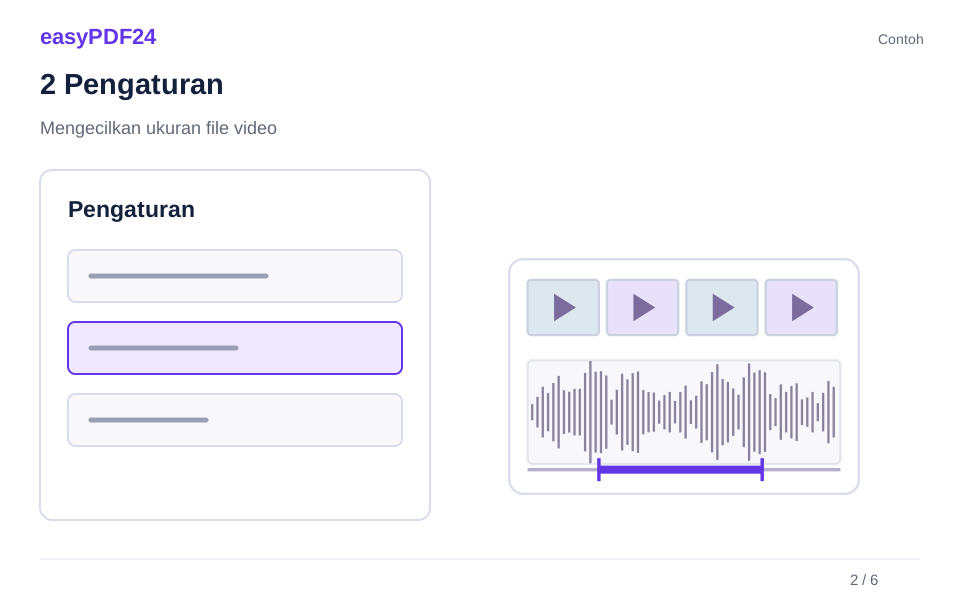
Atur MP4 atau WebM, sisi terpanjang, dan nilai kompresi.

3Terapkan
MP4 / MOV / WebM / MKV → MP4 / WebM
4Sebelum dan sesudah
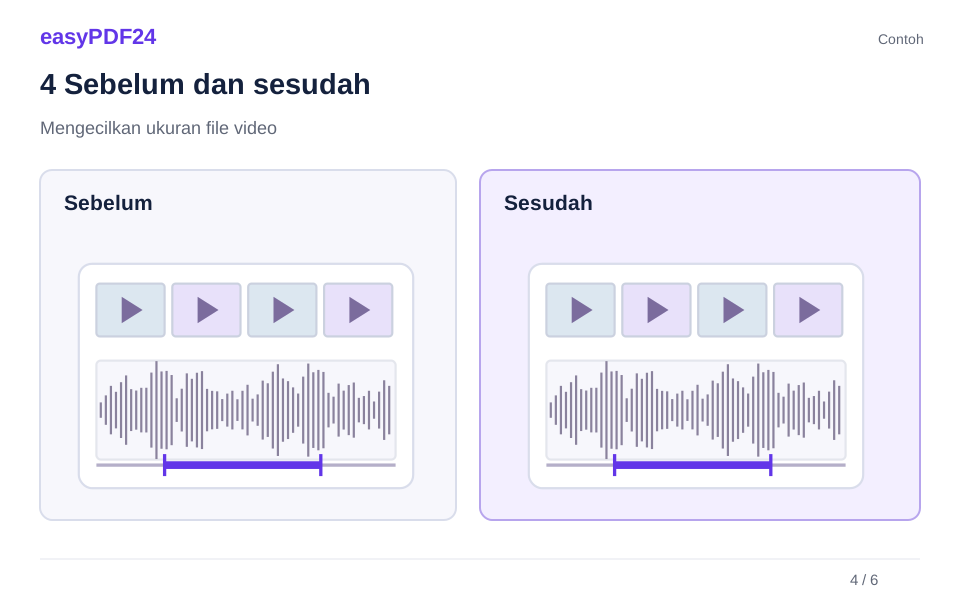
Rekaman atau berkas media → Keluaran dalam format pilihan
5Periksa
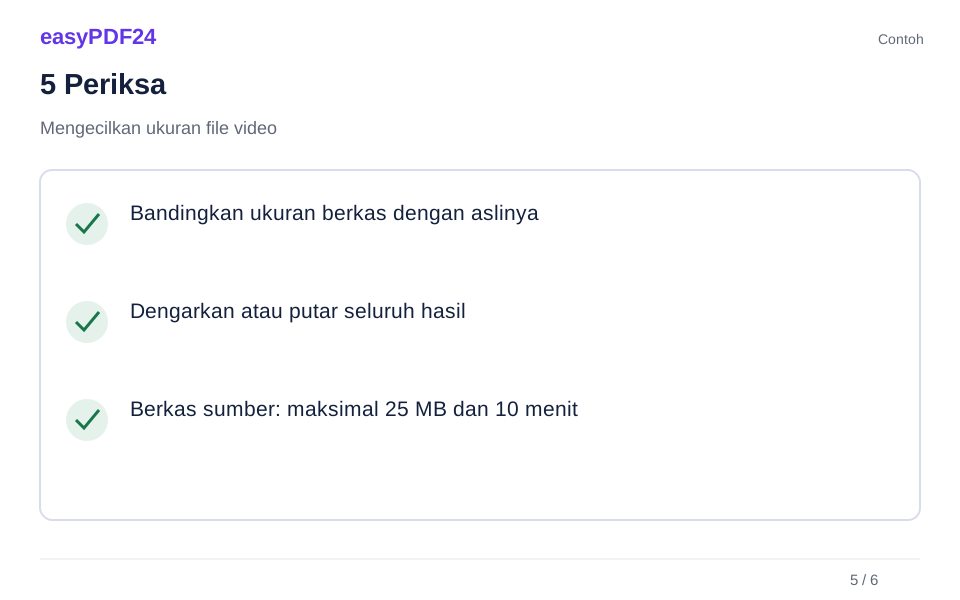
Bandingkan ukuran berkas dengan aslinya Dengarkan atau putar seluruh hasil Berkas sumber: maksimal 25 MB dan 10 menit

6Simpan
Bandingkan ukuran serta kualitas pemutaran sebelum memakai hasil.
Contoh
Sebelum
Rekaman atau berkas media
Sesudah
Keluaran dalam format pilihan
Periksa hal berikut pada hasil
- Bandingkan ukuran berkas dengan aslinya
- Dengarkan atau putar seluruh hasil
- Berkas sumber: maksimal 25 MB dan 10 menit
Dua pengaturan memiliki efek berbeda
Sisi lebih kecil menurunkan resolusi. Nilai kompresi bergerak dari 18 untuk kualitas lebih tinggi hingga 40 untuk kompresi lebih kuat. Periksa gerakan, huruf kecil, dan transisi gelap. Pengaturan yang baik pada adegan tenang dapat menghasilkan blok atau kabur pada gerakan cepat.
Penghematan ukuran tidak selalu sama
Proses berlangsung di server. Video yang sudah dikodekan efisien dapat tetap sama besar atau justru membesar. Bandingkan ukuran nyata keluaran dan simpan sumbernya. Kompresi tambahan tidak mengembalikan informasi gambar yang hilang. Memilih bagian lebih pendek juga dapat membantu mengurangi jumlah data yang perlu dibagikan.
Pertanyaan umum
Apakah angka lebih tinggi berarti kualitas lebih baik?
Pada pengaturan ini justru sebaliknya. Angka lebih tinggi mengompres lebih kuat dan dapat menghilangkan lebih banyak detail.
Apakah seluruh bagian pilihan tetap ada?
Durasi keluaran diperiksa. Tinjau sendiri awal dan akhir agar rentang waktu yang dipilih sesuai kebutuhan.