
Dans ce guide
Comment procéder
Sélectionnez une vidéo de 25 Mo et dix minutes au maximum.
Choisissez MP4 ou WebM, le côté maximal et la compression.
Comparez la taille et la qualité de lecture du résultat.
Entrée, résultat et limites
| Caractéristique | Détails |
|---|---|
| Entrée | MP4 / MOV / WebM / MKV |
| Sortie | MP4 / WebM |
| Limite importante | Un fichier local de 25 Mo et 10 minutes maximum ; relisez le résultat. Le gain dépend du fichier ; aucun taux fixe n’est garanti. |
Le parcours en six vues
1Entrée
Sélectionnez une vidéo de 25 Mo et dix minutes au maximum.
2Réglages
Choisissez MP4 ou WebM, le côté maximal et la compression.
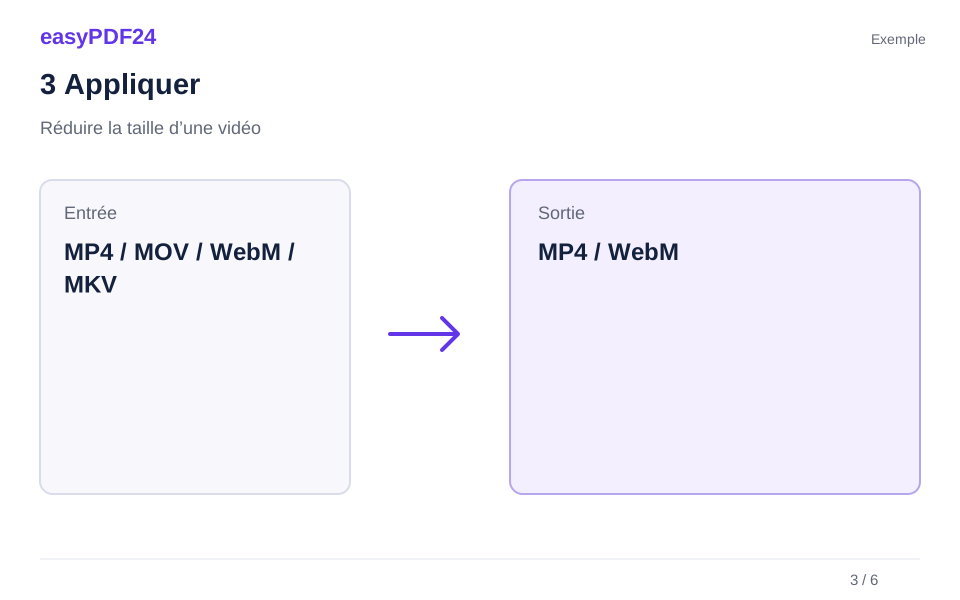
3Appliquer
MP4 / MOV / WebM / MKV → MP4 / WebM
4Avant et après
Enregistrement ou fichier multimédia → Sortie dans le format choisi
5Vérifier
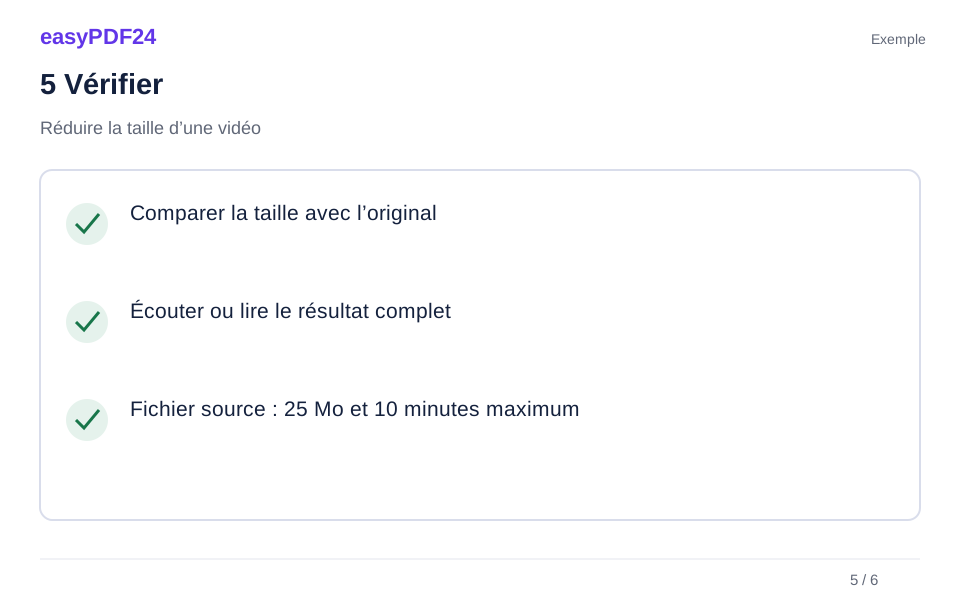
Comparer la taille avec l’original Écouter ou lire le résultat complet Fichier source : 25 Mo et 10 minutes maximum
6Enregistrer
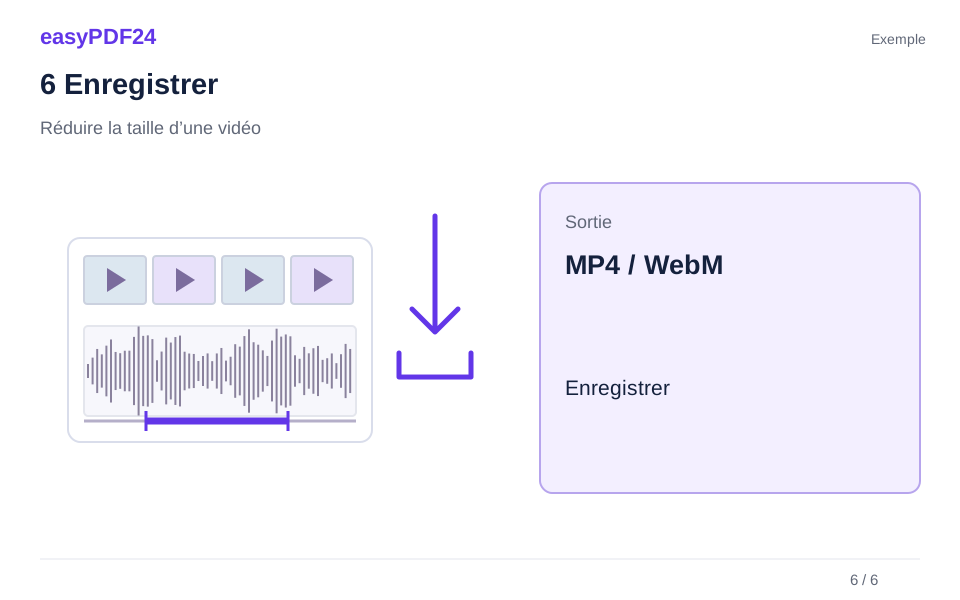
Comparez la taille et la qualité de lecture du résultat.
Exemple
Avant
Enregistrement ou fichier multimédia
Après
Sortie dans le format choisi
Vérifiez ces points dans le résultat
- Comparer la taille avec l’original
- Écouter ou lire le résultat complet
- Fichier source : 25 Mo et 10 minutes maximum
Deux réglages différents
Un côté plus petit réduit la résolution. La valeur de compression va de 18 pour une qualité supérieure à 40 pour une compression plus forte. Contrôlez les mouvements, les petites lettres et les zones sombres. Une scène rapide peut révéler des blocs invisibles sur une image calme.
Aucune réduction fixe promise
Le traitement s’effectue sur le serveur. Une vidéo déjà bien compressée peut garder la même taille ou devenir plus lourde. Comparez les fichiers réels et conservez la source : recompresser ne récupère pas les détails perdus. Choisir un extrait plus court peut aussi réduire le volume nécessaire.
Questions fréquentes
Une valeur plus haute améliore-t-elle la qualité ?
Ici, c’est l’inverse : elle renforce la compression et peut supprimer davantage de détails visibles.
L’extrait choisi reste-t-il complet ?
La durée de sortie est contrôlée. Vérifiez aussi vous-même le début et la fin pour confirmer votre sélection.