
Dans ce guide
Comment procéder
Ouvrez le PDF et choisissez la langue souhaitée pour l’interface.
Sélectionnez la tâche de traduction dans l’assistant puis lancez-la.
Relisez la traduction dans le panneau de réponse en gardant le texte original à portée de main.
Entrée, résultat et limites
| Caractéristique | Détails |
|---|---|
| Entrée | PDF ou texte saisi |
| Sortie | TXT |
| Limite importante | Maximum 12 000 caractères par extrait, sans raccourcissement automatique. |
Le parcours en six vues
1Entrée
Ouvrez le PDF et choisissez la langue souhaitée pour l’interface.
2Réglages
Sélectionnez la tâche de traduction dans l’assistant puis lancez-la.
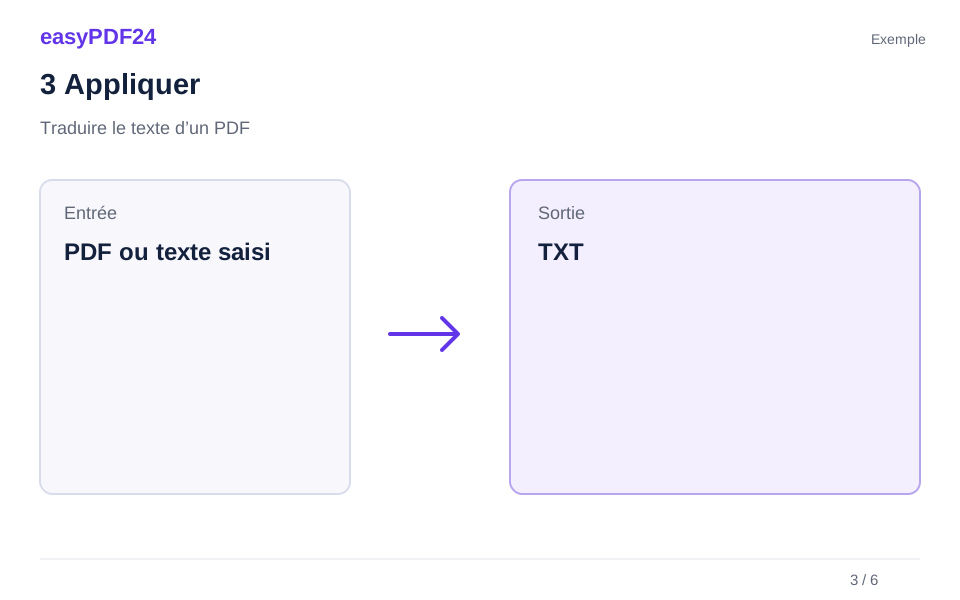
3Appliquer
PDF ou texte saisi → TXT
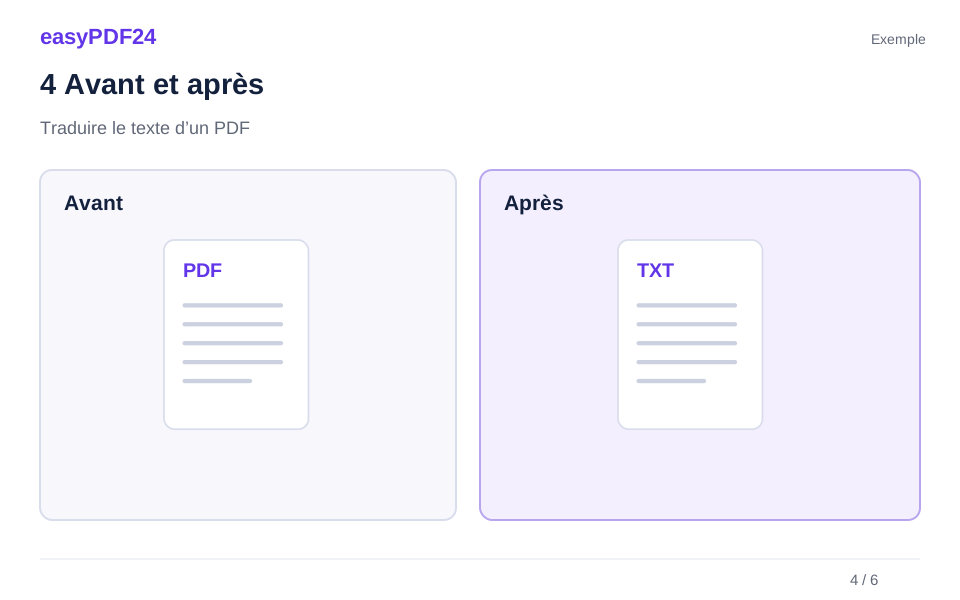
4Avant et après
Texte extrait → Brouillon de texte à vérifier
5Vérifier
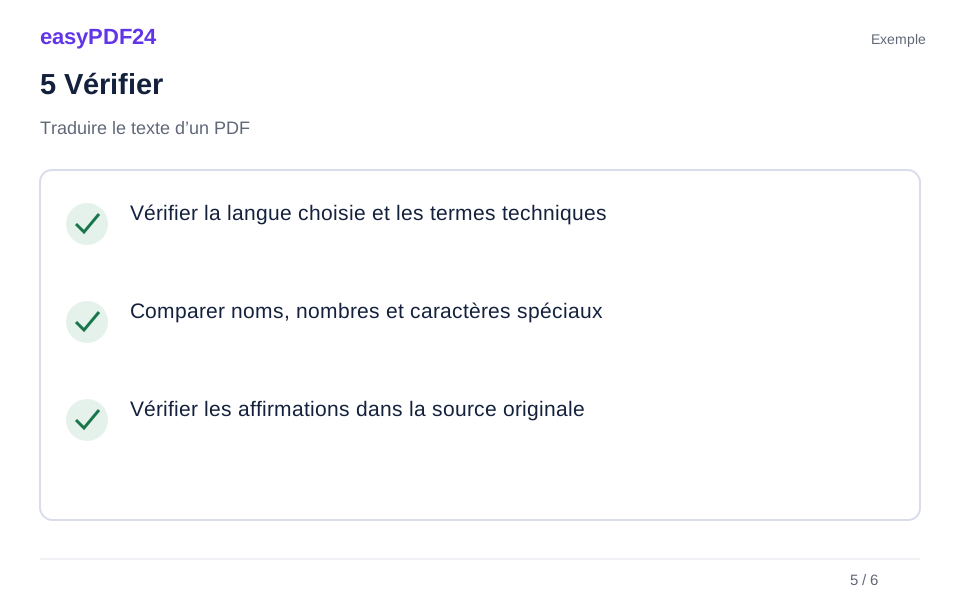
Vérifier la langue choisie et les termes techniques Comparer noms, nombres et caractères spéciaux Vérifier les affirmations dans la source originale
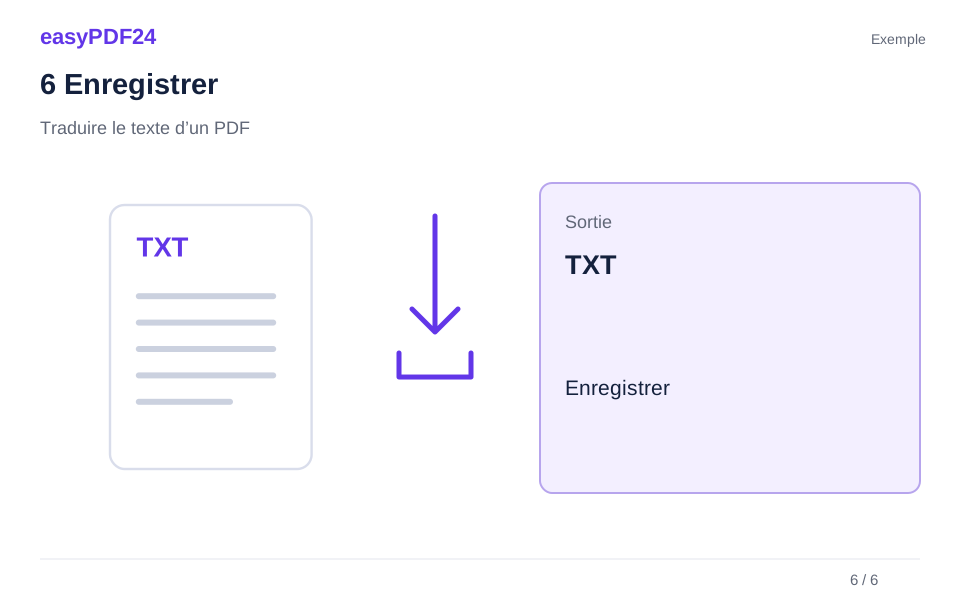
6Enregistrer
Relisez la traduction dans le panneau de réponse en gardant le texte original à portée de main.
Exemple
Avant
Texte extrait
Après
Brouillon de texte à vérifier
Vérifiez ces points dans le résultat
- Vérifier la langue choisie et les termes techniques
- Comparer noms, nombres et caractères spéciaux
- Vérifier les affirmations dans la source originale
Traduire un contenu de taille raisonnable
La traduction accepte jusqu’à 12 000 caractères de texte transmis par demande. Pour un document plus long, extrayez d’abord les pages utiles dans un PDF plus court. Une page très dense peut à elle seule contenir beaucoup de texte. Vérifiez que la sélection couvre aussi les titres, les renvois et les notes nécessaires à la compréhension du passage.
Relire les termes qui comptent
La langue de l’interface sert de langue cible. Le résultat est du texte : il ne constitue pas un PDF traduit conservant les colonnes, les images ou les formulaires. Comparez les noms propres, montants, dates et termes techniques avec la source. Si un avertissement signale une réponse raccourcie, ne la considérez pas comme une traduction complète.
Questions fréquentes
Les pages originales sont-elles remplacées ?
Non. La traduction s’affiche séparément dans le panneau de l’assistant. Elle ne modifie pas le PDF et n’en produit pas automatiquement une nouvelle version.
Pourquoi mon scan ne peut-il pas être traduit ?
Un scan sans couche de texte doit d’abord passer par une reconnaissance de texte. Relisez ce résultat avant la traduction, car une erreur de reconnaissance peut changer le sens.