
Dans ce guide
Comment procéder
Chargez un PDF contenant du texte lisible.
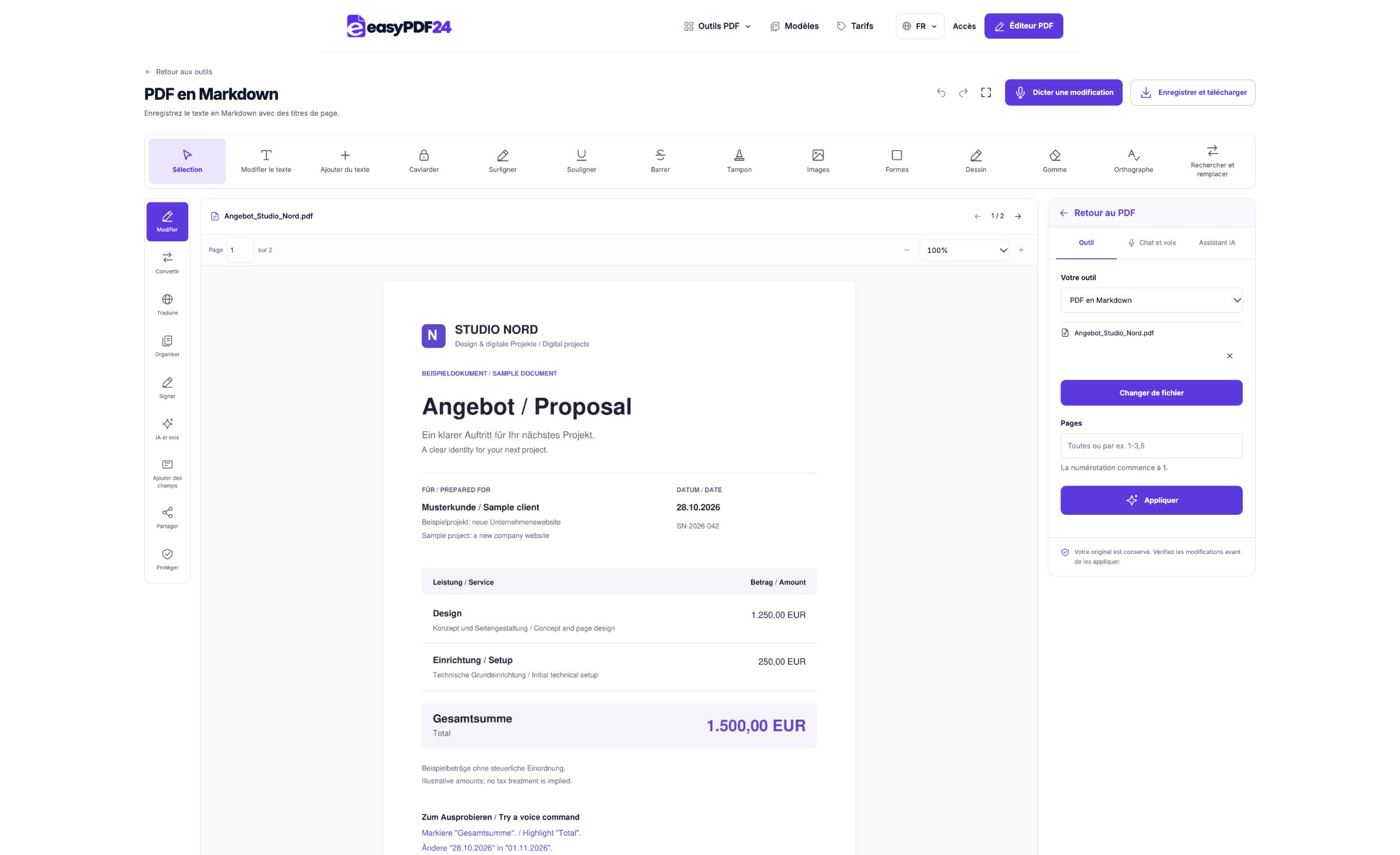
Choisissez les pages nécessaires puis lancez l’export Markdown.
Ouvrez le fichier MD et adaptez sa structure au document final.
Entrée, résultat et limites
| Caractéristique | Détails |
|---|---|
| Entrée | |
| Sortie | Markdown · MD |
| Limite importante | Texte exporté sans reconstruction des images, tableaux ou de la mise en page. |
Le parcours en six vues
1Entrée
Chargez un PDF contenant du texte lisible.
2Réglages
Choisissez les pages nécessaires puis lancez l’export Markdown.
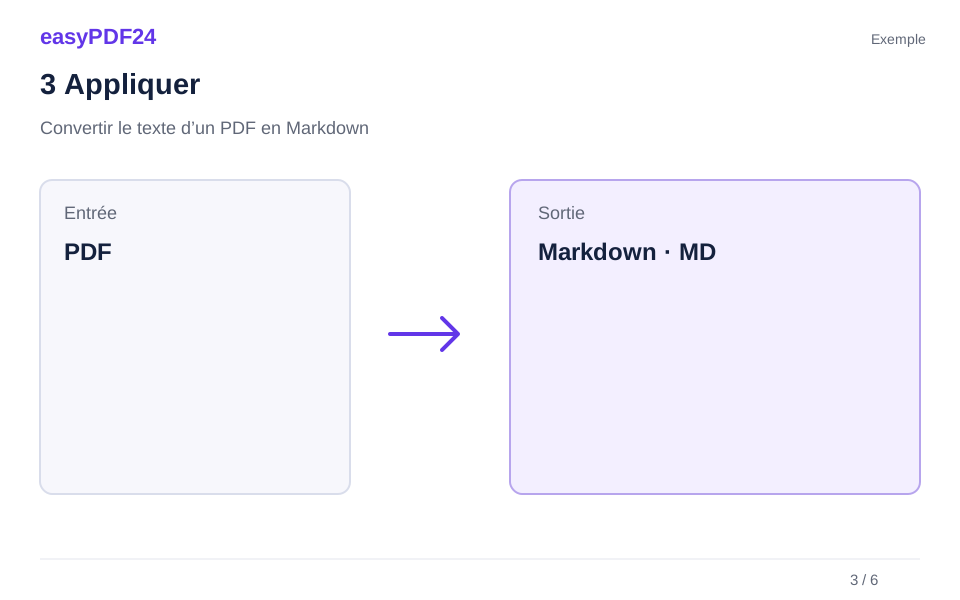
3Appliquer
PDF → Markdown · MD
4Avant et après
Page visuelle → Texte extrait
5Vérifier
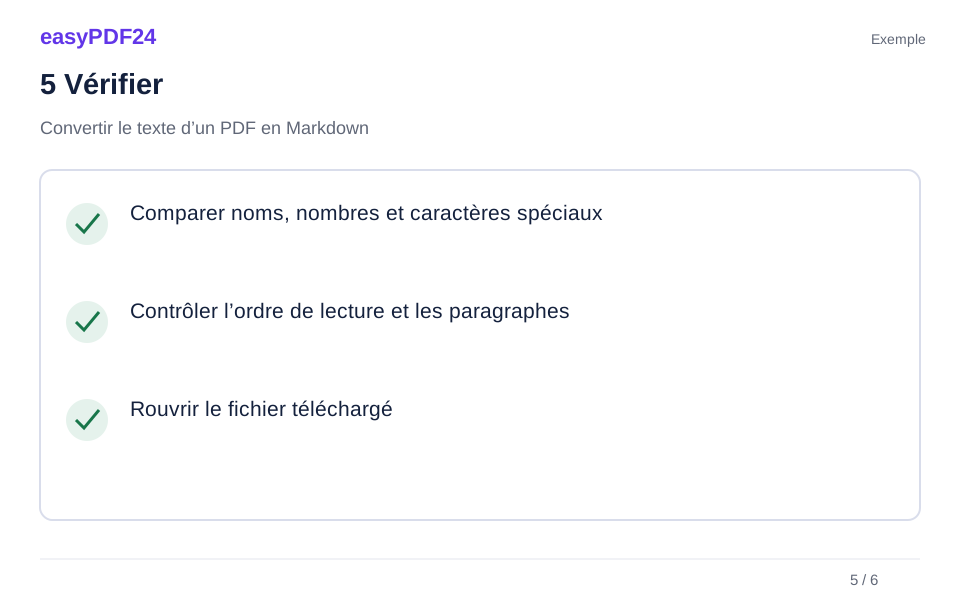
Comparer noms, nombres et caractères spéciaux Contrôler l’ordre de lecture et les paragraphes Rouvrir le fichier téléchargé
6Enregistrer
Ouvrez le fichier MD et adaptez sa structure au document final.
Exemple
Avant
Page visuelle
Après
Texte extrait
Vérifiez ces points dans le résultat
- Comparer noms, nombres et caractères spéciaux
- Contrôler l’ordre de lecture et les paragraphes
- Rouvrir le fichier téléchargé
Reprendre le texte avec des repères
Les titres de page aident à retrouver la source pendant la relecture. Le texte reste disponible pour l’édition, mais l’outil ne devine pas toute la hiérarchie des titres, des listes ou des tableaux. Réorganisez ces éléments selon l’usage de votre documentation.
Vérifier les caractères et la lecture
Les caractères de mise en forme sont échappés pour éviter qu’un passage du PDF devienne involontairement du balisage actif. Les images ne sont pas exportées dans le fichier Markdown. Comparez les paragraphes, références et nombres avec le PDF avant de remplacer votre source de travail.
Questions fréquentes
Les tableaux deviennent-ils des tableaux Markdown ?
Non. Cet export reprend le texte. Pour des cellules structurées, essayez l’export Excel et contrôlez la détection.
Puis-je traiter une page scannée ?
Elle doit disposer d’une couche de texte lisible. Effectuez une reconnaissance adaptée et vérifiez son résultat avant l’export.