
Dans ce guide
Comment procéder
Ouvrez la vidéo et indiquez le début et la fin en secondes.
Choisissez une rotation de 0, 90, 180 ou 270 degrés et le volume.
Lisez le résultat pour contrôler le cadrage, le son et les limites.
Entrée, résultat et limites
| Caractéristique | Détails |
|---|---|
| Entrée | MP4 / MOV / WebM / MKV |
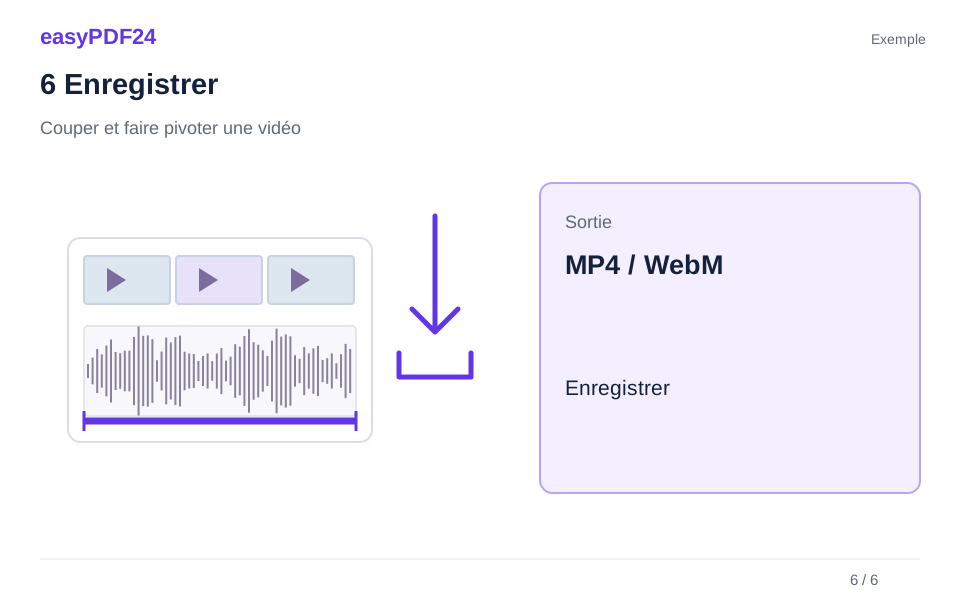
| Sortie | MP4 / WebM |
| Limite importante | Un fichier local de 25 Mo et 10 minutes maximum ; relisez le résultat. |
Le parcours en six vues
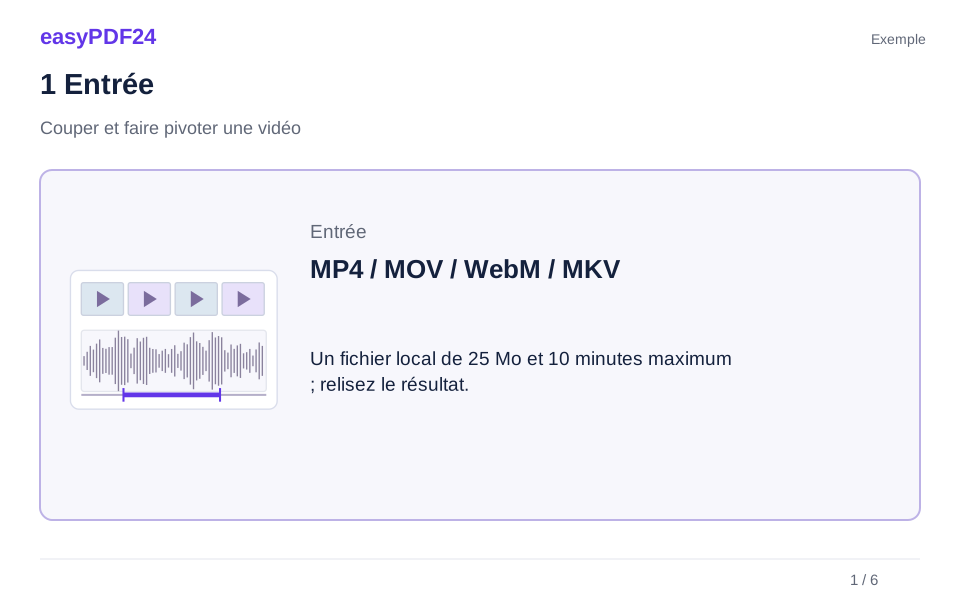
1Entrée
Ouvrez la vidéo et indiquez le début et la fin en secondes.
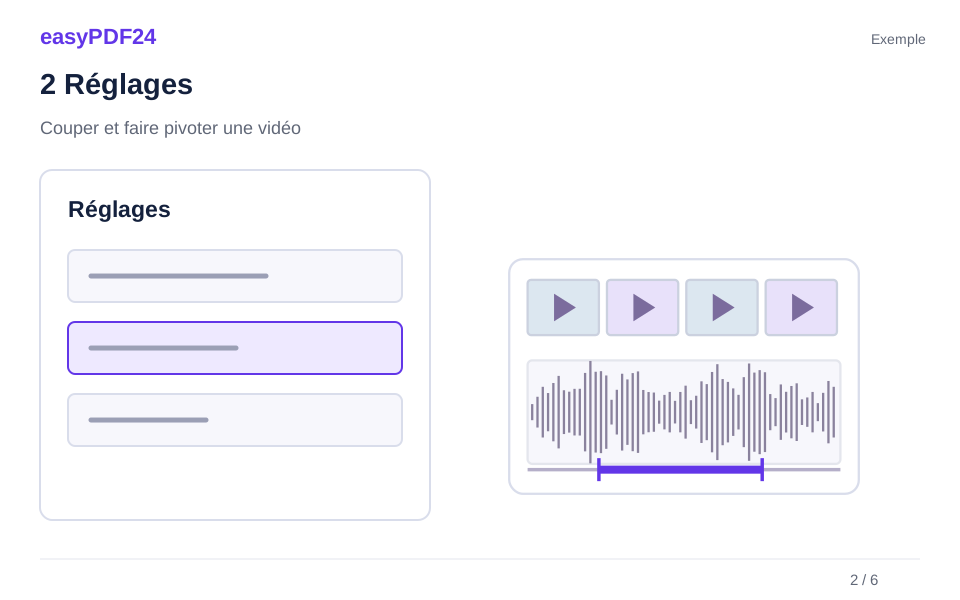
2Réglages
Choisissez une rotation de 0, 90, 180 ou 270 degrés et le volume.
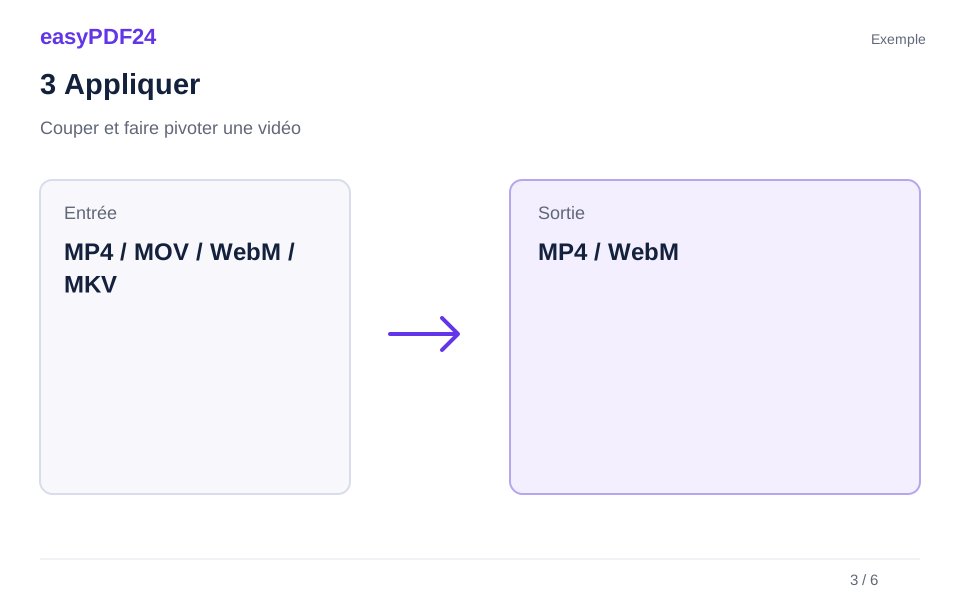
3Appliquer
MP4 / MOV / WebM / MKV → MP4 / WebM
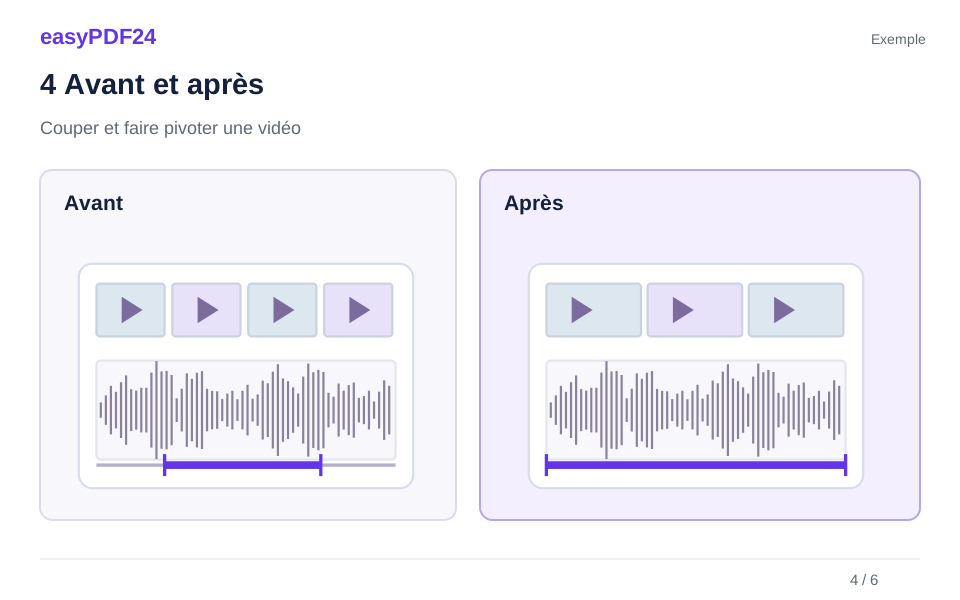
4Avant et après
Enregistrement ou fichier multimédia → Sortie dans le format choisi
5Vérifier
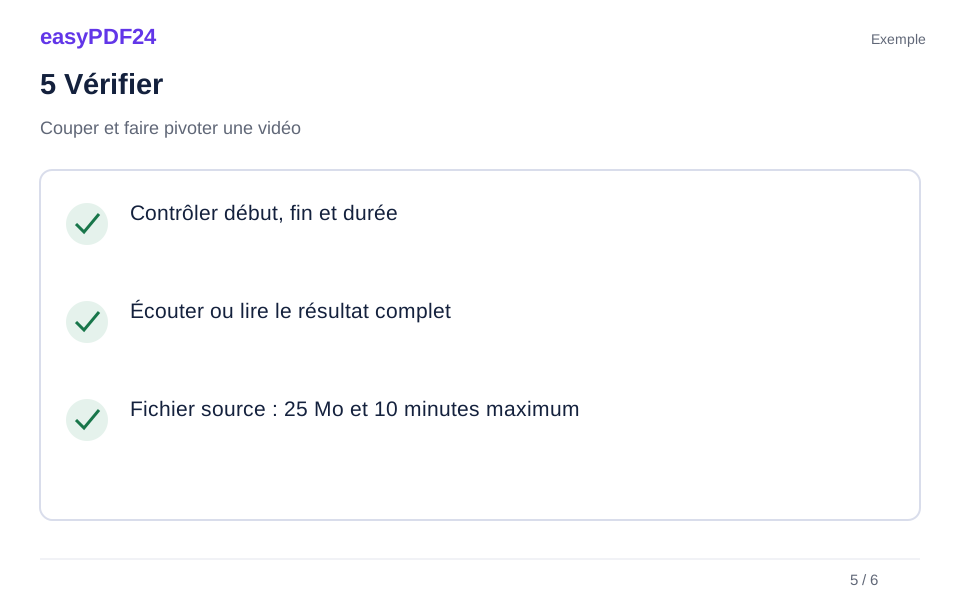
Contrôler début, fin et durée Écouter ou lire le résultat complet Fichier source : 25 Mo et 10 minutes maximum
6Enregistrer
Lisez le résultat pour contrôler le cadrage, le son et les limites.
Exemple
Avant
Enregistrement ou fichier multimédia
Après
Sortie dans le format choisi
Vérifiez ces points dans le résultat
- Contrôler début, fin et durée
- Écouter ou lire le résultat complet
- Fichier source : 25 Mo et 10 minutes maximum
Garder le contexte de la scène
Laissez suffisamment de temps autour d’une parole ou d’un geste pour qu’il reste compréhensible. La rotation se fait dans le sens horaire. Vérifiez ensuite les proportions et les petites inscriptions. Cet outil garde une plage continue ; il n’assemble pas plusieurs scènes séparées.
Écouter le son modifié
Un volume de un conserve le niveau, tandis que zéro rend la piste muette. Une forte augmentation peut provoquer une saturation. Le serveur traite un seul fichier de 25 Mo et dix minutes au maximum. L’original reste disponible pour sélectionner un autre passage.
Questions fréquentes
Puis-je produire une vidéo silencieuse ?
Oui. Réglez le volume sur zéro et vérifiez à la lecture que le résultat est bien muet.
Puis-je réunir plusieurs extraits ?
Cette opération utilise une plage continue. Elle ne sert pas à monter des scènes ou des fichiers distincts bout à bout.