
Dalam panduan ini
Cara menggunakan
Buka video dan masukkan awal serta akhir dalam detik.
Pilih putaran 0, 90, 180, atau 270 derajat dan atur volume.
Putar hasil untuk memeriksa bingkai, suara, serta batas bagian.
Masukan, hasil, dan batasan
| Properti | Rincian |
|---|---|
| Masukan | MP4 / MOV / WebM / MKV |
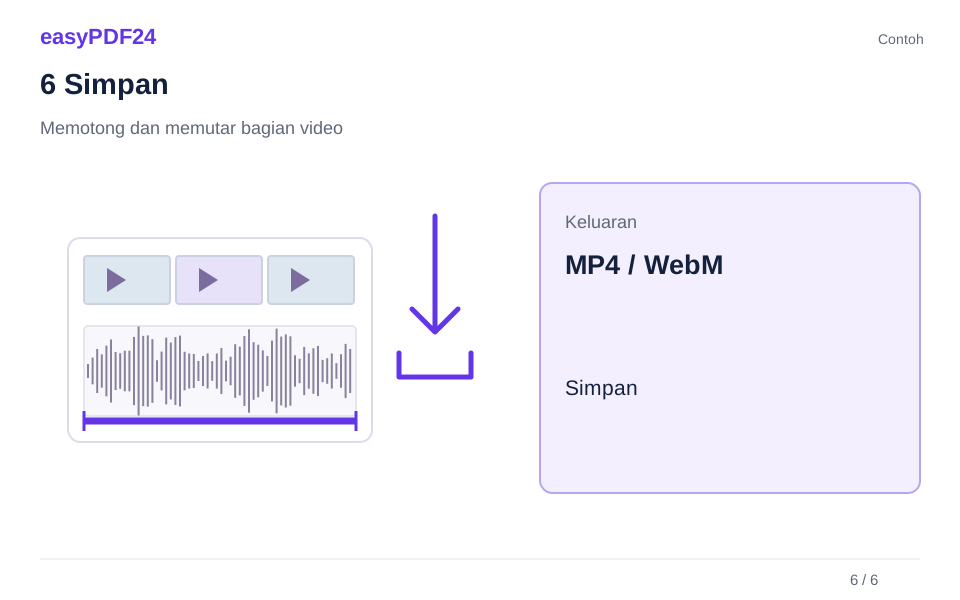
| Keluaran | MP4 / WebM |
| Batasan penting | Satu berkas lokal hingga 25 MB dan 10 menit; putar hasilnya. |
Alur kerja dalam enam tampilan
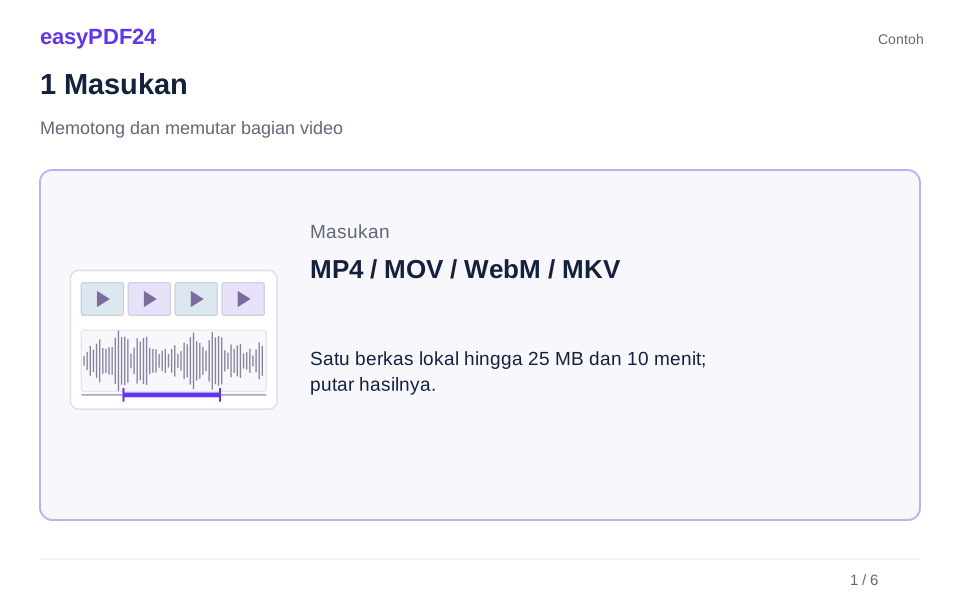
1Masukan
Buka video dan masukkan awal serta akhir dalam detik.
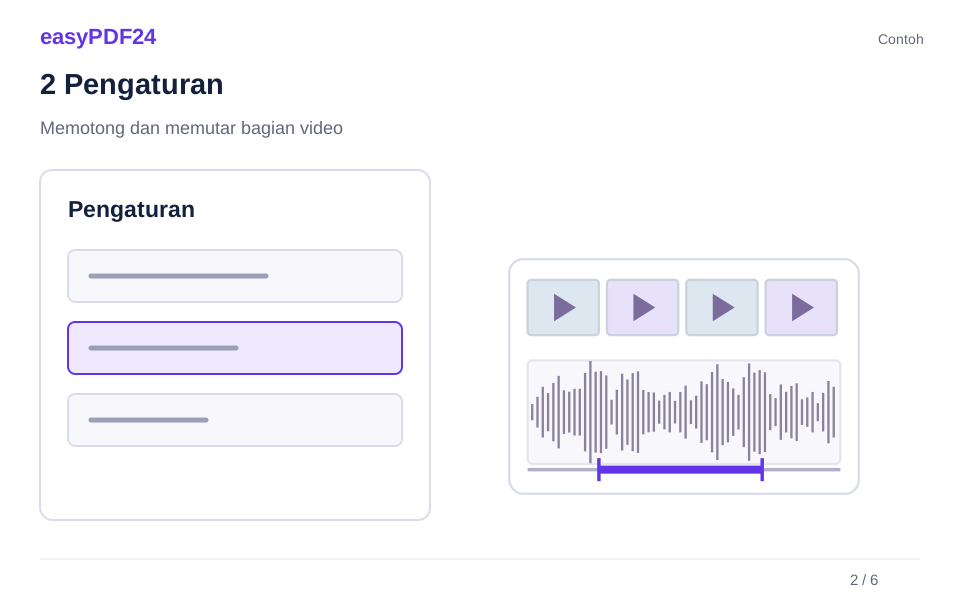
2Pengaturan
Pilih putaran 0, 90, 180, atau 270 derajat dan atur volume.
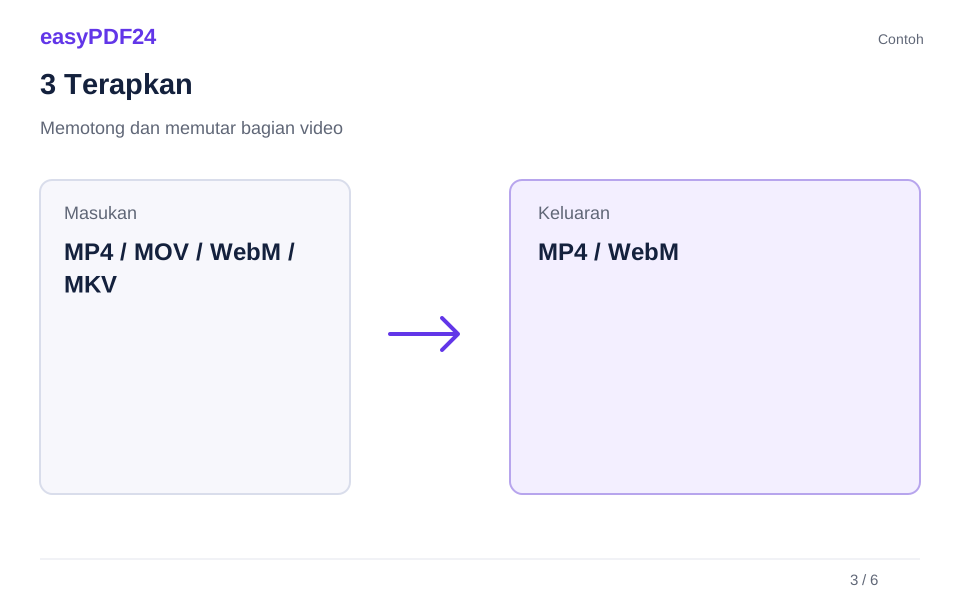
3Terapkan
MP4 / MOV / WebM / MKV → MP4 / WebM
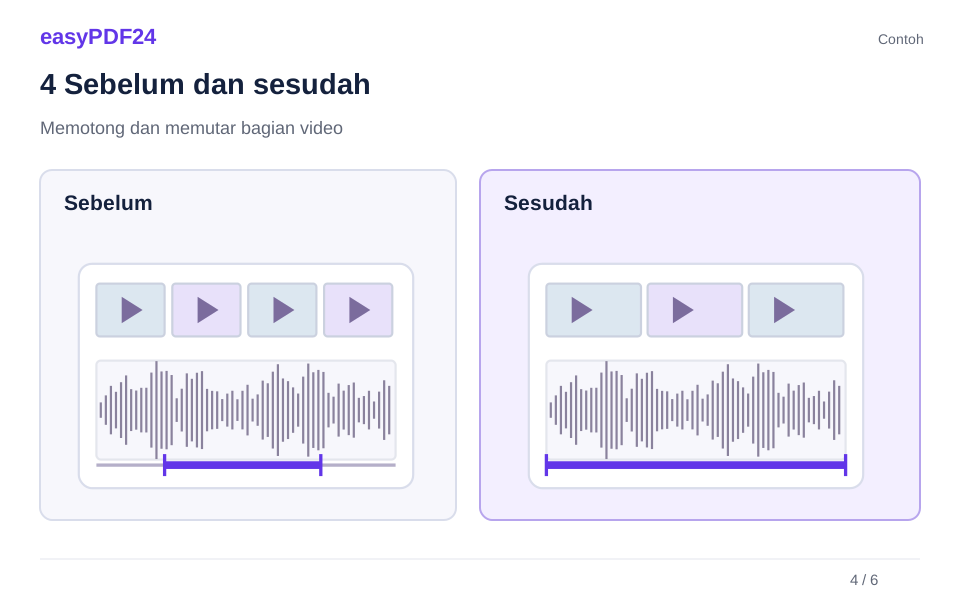
4Sebelum dan sesudah
Rekaman atau berkas media → Keluaran dalam format pilihan
5Periksa
Periksa awal, akhir, dan durasi Dengarkan atau putar seluruh hasil Berkas sumber: maksimal 25 MB dan 10 menit
6Simpan
Putar hasil untuk memeriksa bingkai, suara, serta batas bagian.
Contoh
Sebelum
Rekaman atau berkas media
Sesudah
Keluaran dalam format pilihan
Periksa hal berikut pada hasil
- Periksa awal, akhir, dan durasi
- Dengarkan atau putar seluruh hasil
- Berkas sumber: maksimal 25 MB dan 10 menit
Pertahankan konteks adegan
Sisakan waktu yang cukup agar ucapan atau tindakan tetap dapat dipahami. Putaran dilakukan searah jarum jam. Setelah memutar, periksa rasio dan tulisan kecil dalam bingkai. Alat memilih satu rentang waktu berkelanjutan; tidak menyusun beberapa adegan terpisah menjadi montase.
Dengarkan suara hasilnya
Volume satu mempertahankan tingkat asli, sedangkan nol membisukan audio. Peningkatan besar dapat menyebabkan distorsi, jadi dengarkan hasilnya. Server memproses satu file hingga 25 MB dan sepuluh menit. Rekaman asli tetap tersedia jika Anda ingin memilih bagian atau pengaturan lain.
Pertanyaan umum
Bisakah membuat video tanpa suara?
Ya. Atur volume ke nol, lalu periksa saat memutar bahwa hasil benar-benar senyap.
Bisakah beberapa bagian digabungkan?
Operasi ini menggunakan satu rentang berkelanjutan. Tidak ditujukan untuk menyatukan adegan atau file terpisah secara berurutan.