
Dalam panduan ini
Cara menggunakan
Pilih PDF yang rusak dan mulai upaya perbaikan.
Jika hasil tersedia, buka dan bandingkan dengan versi yang diketahui benar.
Periksa halaman, teks, serta gambar sebelum menggunakan salinannya.
Masukan, hasil, dan batasan
| Properti | Rincian |
|---|---|
| Masukan | |
| Keluaran | |
| Batasan penting | Perbaikan tidak membangun ulang isi yang hilang atau tidak terbaca. |
Alur kerja dalam enam tampilan
1Masukan
Pilih PDF yang rusak dan mulai upaya perbaikan.
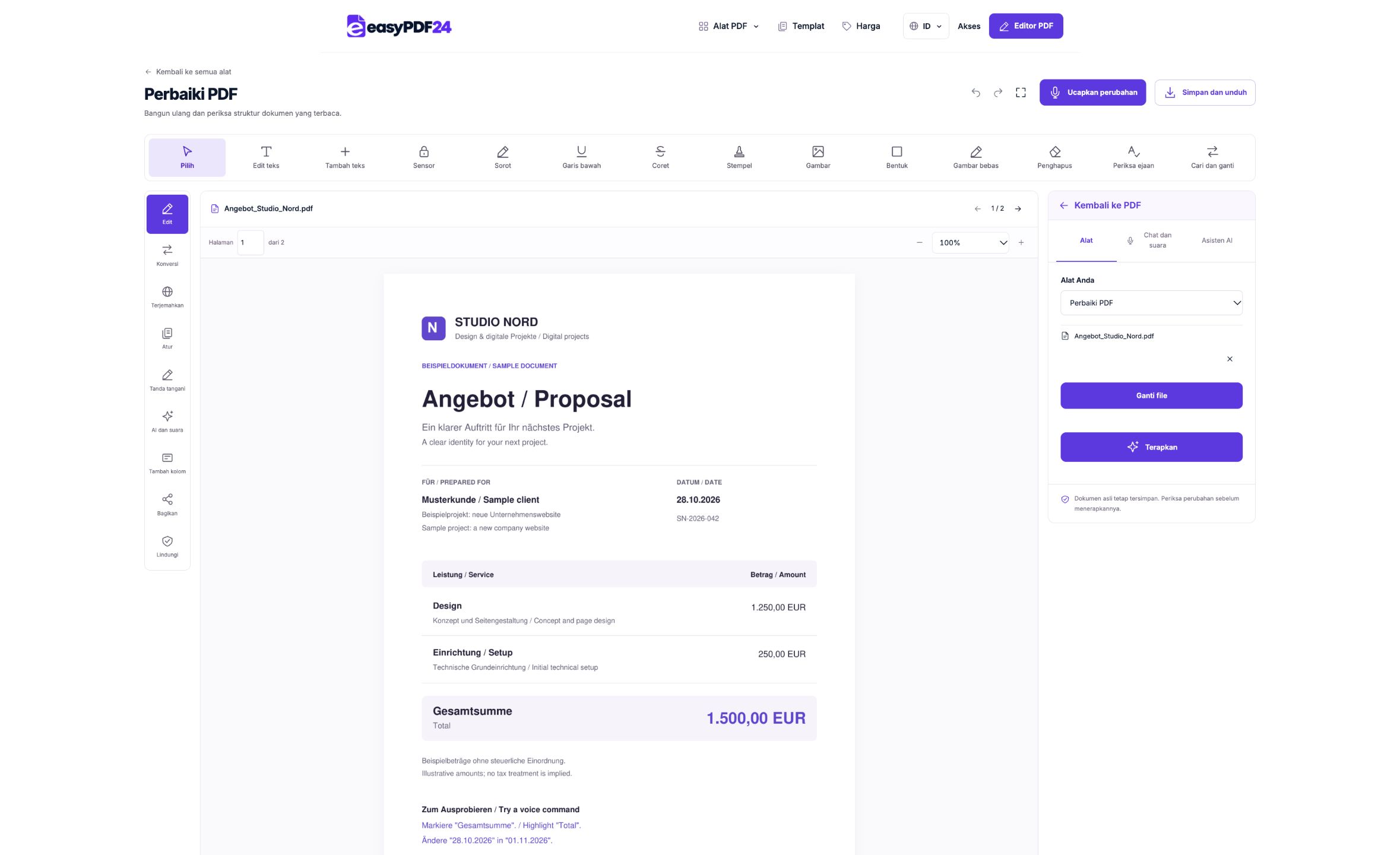
2Pengaturan
Jika hasil tersedia, buka dan bandingkan dengan versi yang diketahui benar.
3Terapkan
PDF → PDF
4Sebelum dan sesudah
Berkas asli → Salinan yang diedit
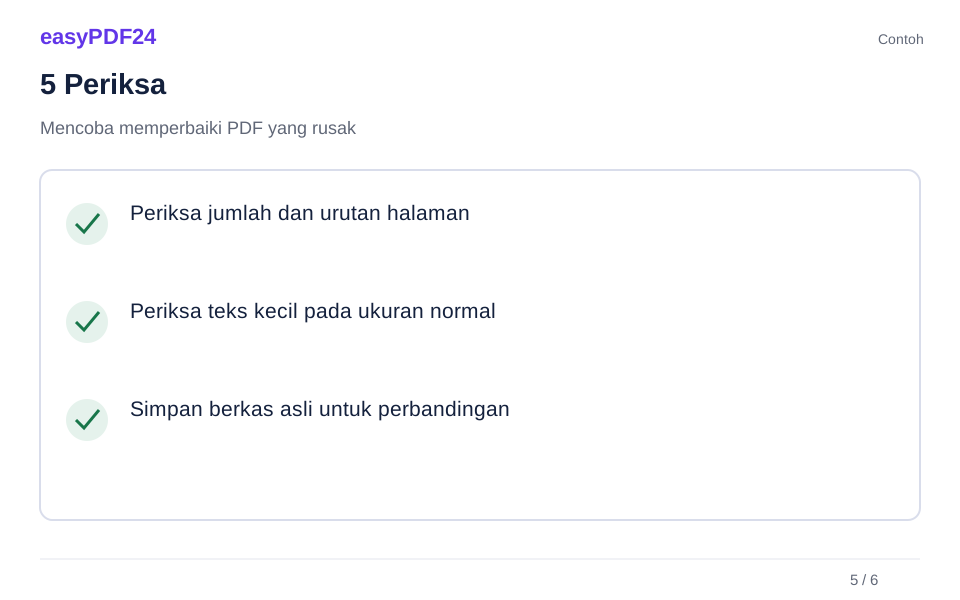
5Periksa
Periksa jumlah dan urutan halaman Periksa teks kecil pada ukuran normal Simpan berkas asli untuk perbandingan
6Simpan
Periksa halaman, teks, serta gambar sebelum menggunakan salinannya.
Contoh
Sebelum
Berkas asli
Sesudah
Salinan yang diedit
Periksa hal berikut pada hasil
- Periksa jumlah dan urutan halaman
- Periksa teks kecil pada ukuran normal
- Simpan berkas asli untuk perbandingan
File yang terbuka tetap perlu diperiksa
Dokumen dapat terbuka kembali tetapi masih kehilangan isi atau memiliki bagian yang berbeda. Periksa jumlah halaman, peralihan bab, formulir, dan ilustrasi. Jangan melewatkan halaman terakhir: proses penyimpanan yang terputus dapat merusak bagian akhir file. Simpan sumber yang rusak dan lakukan pemeriksaan pada salinan terpisah.
Batas pemulihan isi
Perbaikan berfokus pada pemrosesan ulang struktur PDF yang tersedia. Informasi yang sudah tidak ada tidak dapat dibuat kembali, dan tidak semua jenis kerusakan dapat ditangani. Jika hasil masih tidak lengkap, minta ekspor baru kepada pembuat dokumen atau gunakan salinan lama yang tepercaya. Pesan berhasil saja tidak memastikan seluruh isi identik dengan dokumen semula.
Pertanyaan umum
Apakah seluruh dokumen pasti pulih?
Tidak. Hasil bergantung pada jenis kerusakan dan isi yang masih dapat dibaca dari file. Setiap halaman tetap perlu diperiksa.
Apakah perbaikan juga memulihkan kata sandi?
Ini bukan alat pemulihan kata sandi. Jika dokumen membutuhkan akses yang sah, Anda harus memiliki informasi yang diperlukan untuk membukanya.