
Dalam panduan ini
Cara menggunakan
Ambil foto pada perangkat yang mendukung atau pilih gambar tersimpan.
Periksa empat sudut, perspektif, filter, dan urutan halaman.
Buat PDF lalu periksa setiap halaman sebelum mengunduh dokumen.
Masukan, hasil, dan batasan
| Properti | Rincian |
|---|---|
| Masukan | JPG / PNG / WebP |
| Keluaran | |
| Batasan penting | Hingga 20 gambar; koreksi di peramban, pembuatan PDF di server. |
Alur kerja dalam enam tampilan
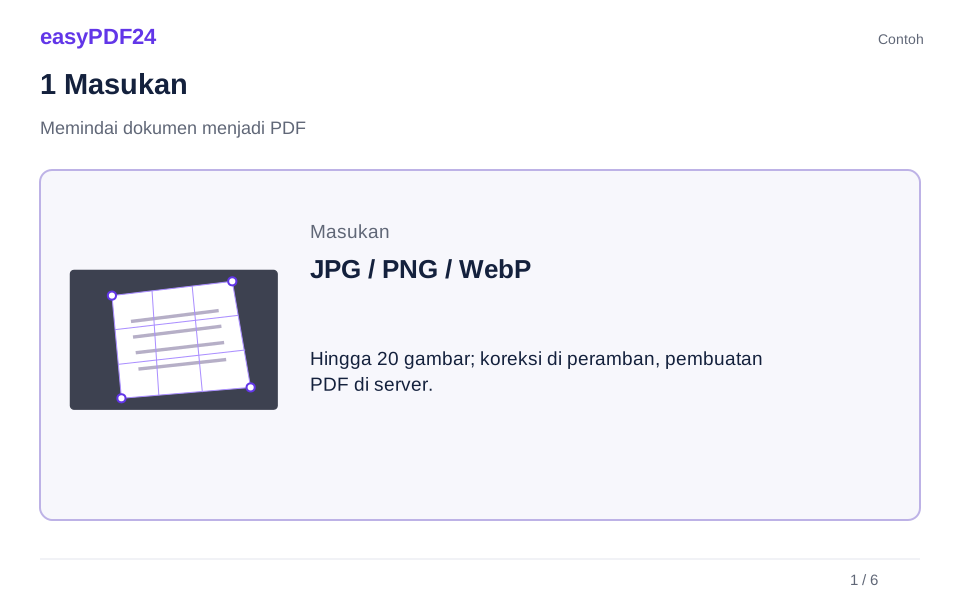
1Masukan
Ambil foto pada perangkat yang mendukung atau pilih gambar tersimpan.
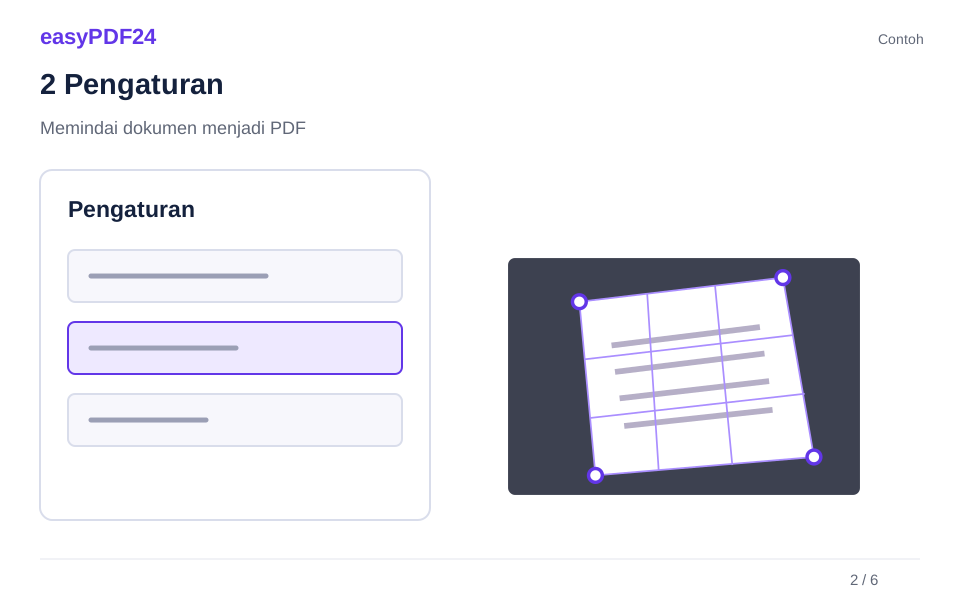
2Pengaturan
Periksa empat sudut, perspektif, filter, dan urutan halaman.
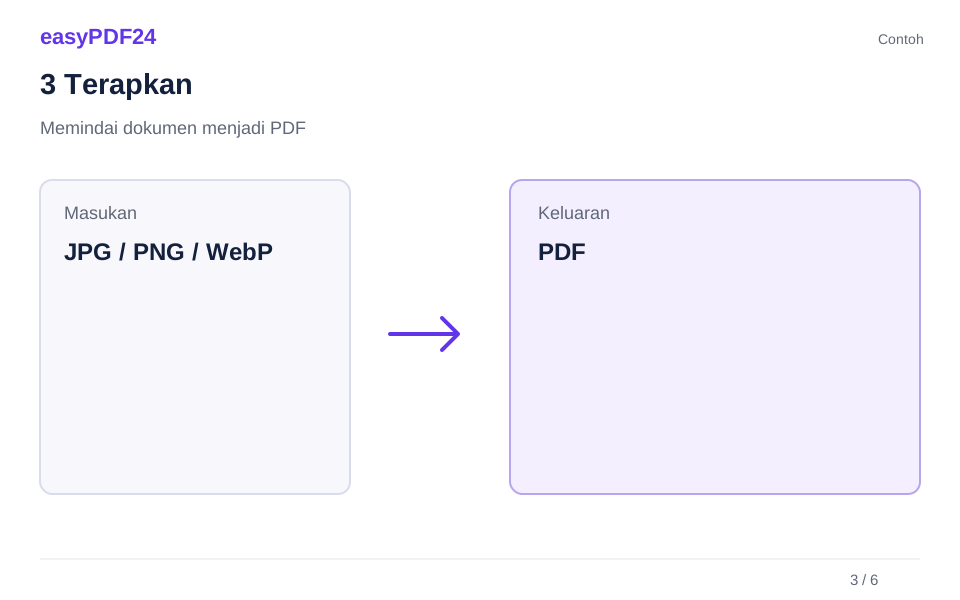
3Terapkan
JPG / PNG / WebP → PDF
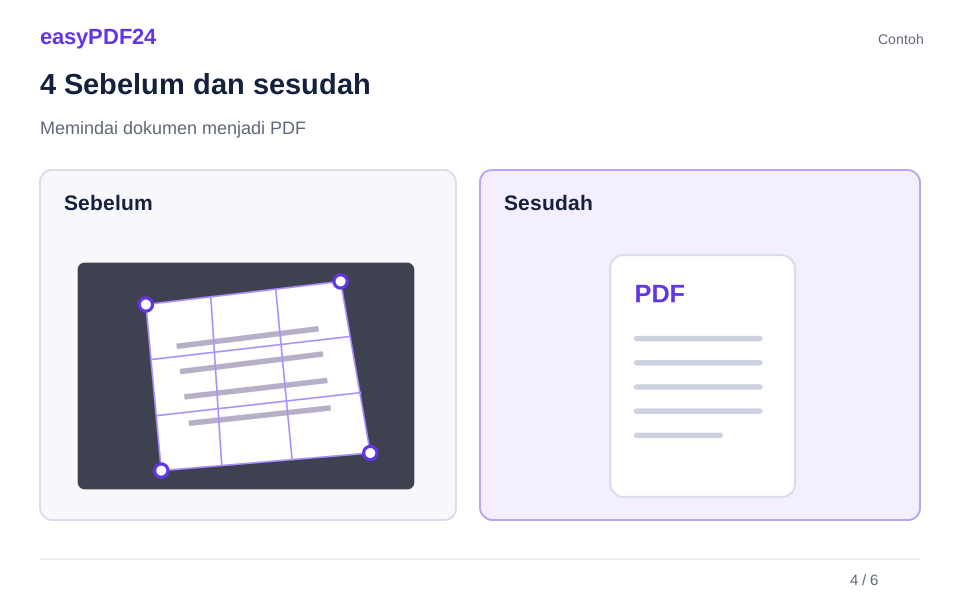
4Sebelum dan sesudah
Foto dokumen → Halaman dokumen yang disejajarkan
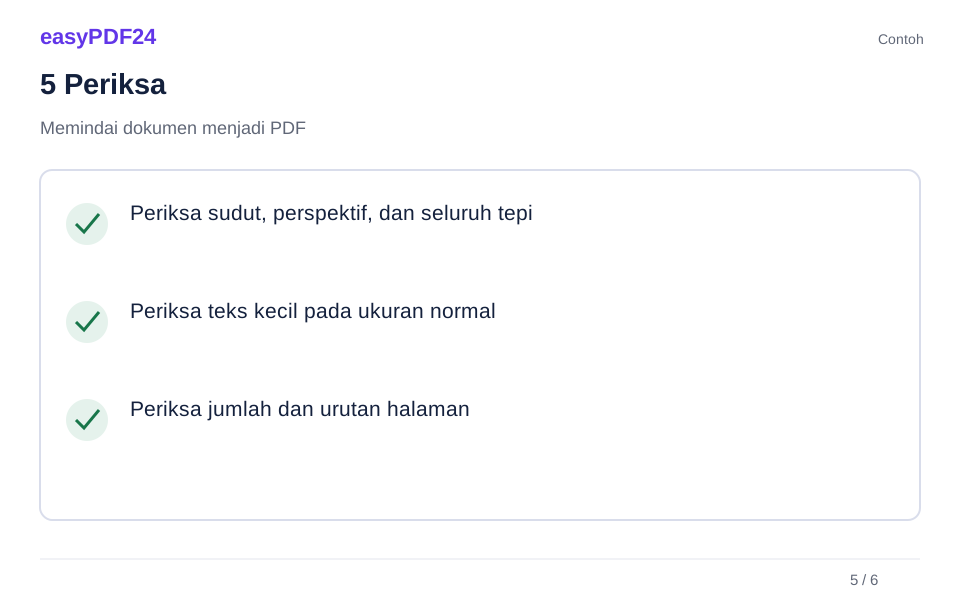
5Periksa
Periksa sudut, perspektif, dan seluruh tepi Periksa teks kecil pada ukuran normal Periksa jumlah dan urutan halaman
6Simpan
Buat PDF lalu periksa setiap halaman sebelum mengunduh dokumen.
Contoh
Sebelum
Foto dokumen
Sesudah
Halaman dokumen yang disejajarkan
Periksa hal berikut pada hasil
- Periksa sudut, perspektif, dan seluruh tepi
- Periksa teks kecil pada ukuran normal
- Periksa jumlah dan urutan halaman
Foto yang baik memudahkan koreksi
Letakkan kertas serata mungkin dan biarkan seluruh tepinya terlihat. Hindari pantulan serta bayangan pekat yang menutupi tulisan. Deteksi sudut otomatis dapat membantu, tetapi hasilnya perlu ditinjau. Geser empat pegangan mengikuti kisi agar tulisan kecil dan nomor di tepi tidak terpotong. Putar halaman bila orientasinya keliru sebelum beralih ke gambar berikutnya.
Pilih filter sesuai isi halaman
Tersedia tampilan asli, warna, abu-abu, dan hitam-putih. Bandingkan huruf kecil serta garis tipis dengan foto sumber karena filter yang kuat dapat menghilangkannya. Koreksi gambar dilakukan di browser; ketika PDF dibuat, halaman yang sudah dikoreksi dikirim ke server. Hasilnya berisi gambar halaman. Memindai saja tidak otomatis membuat teks cetak dapat dicari atau disunting sebagai tulisan.
Pertanyaan umum
Berapa halaman yang dapat digabungkan?
Satu rangkaian pemindaian mendukung maksimal dua puluh halaman. Periksa susunan pada daftar halaman sebelum membuat PDF.
Apakah teks hasil pindai langsung dapat diedit?
Awalnya halaman merupakan gambar dalam PDF. Pengenalan teks membutuhkan OCR tambahan, lalu hasil pengenalannya perlu diperiksa kembali.