
In deze gids
Zo werkt het
Neem een foto op een ondersteund toestel of kies afbeeldingen van je apparaat.
Controleer de vier hoeken, pas het perspectief en filter aan en zet de pagina’s in volgorde.
Maak de PDF en controleer iedere pagina voordat je het document downloadt.
Invoer, resultaat en grenzen
| Eigenschap | Details |
|---|---|
| Invoer | JPG / PNG / WebP |
| Uitvoer | |
| Belangrijke beperking | Tot 20 beelden; beeldcorrectie in de browser, PDF-aanmaak op de server. |
De werkwijze in zes beelden
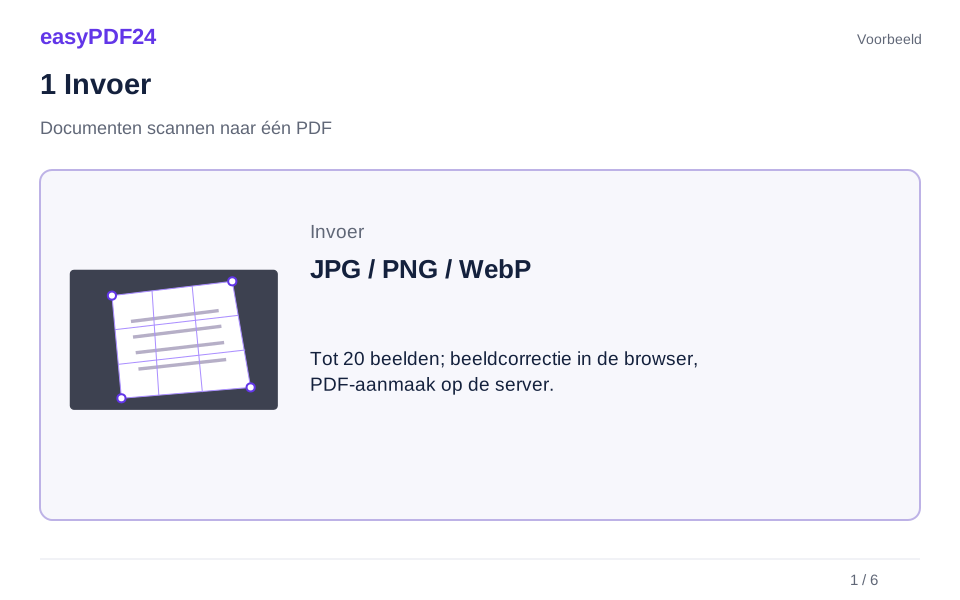
1Invoer
Neem een foto op een ondersteund toestel of kies afbeeldingen van je apparaat.
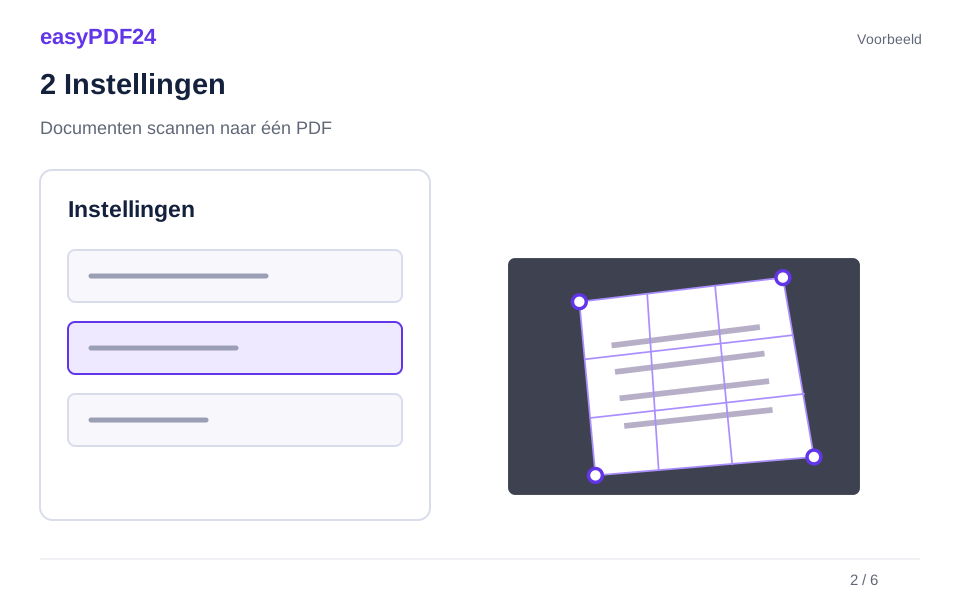
2Instellingen
Controleer de vier hoeken, pas het perspectief en filter aan en zet de pagina’s in volgorde.
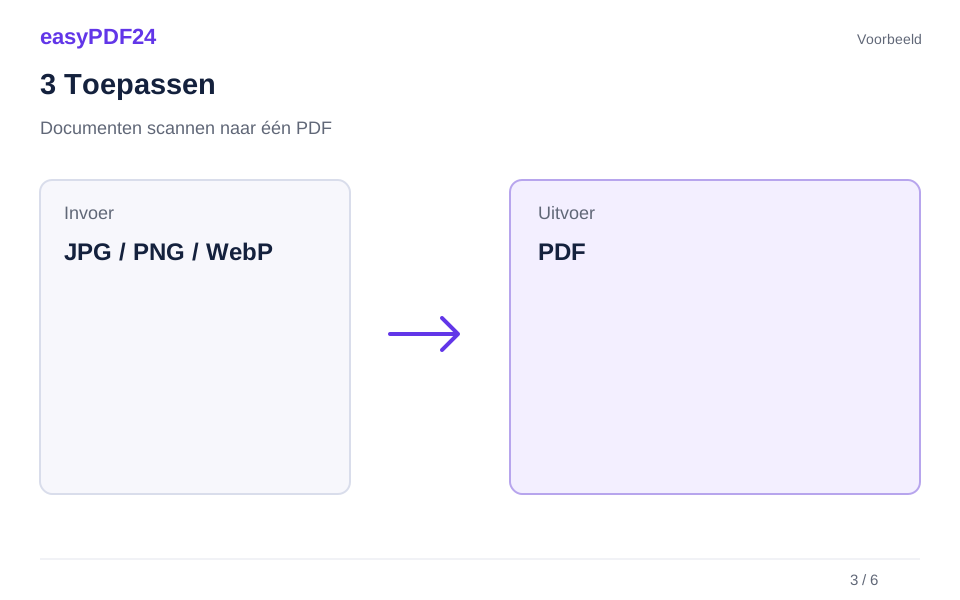
3Toepassen
JPG / PNG / WebP → PDF
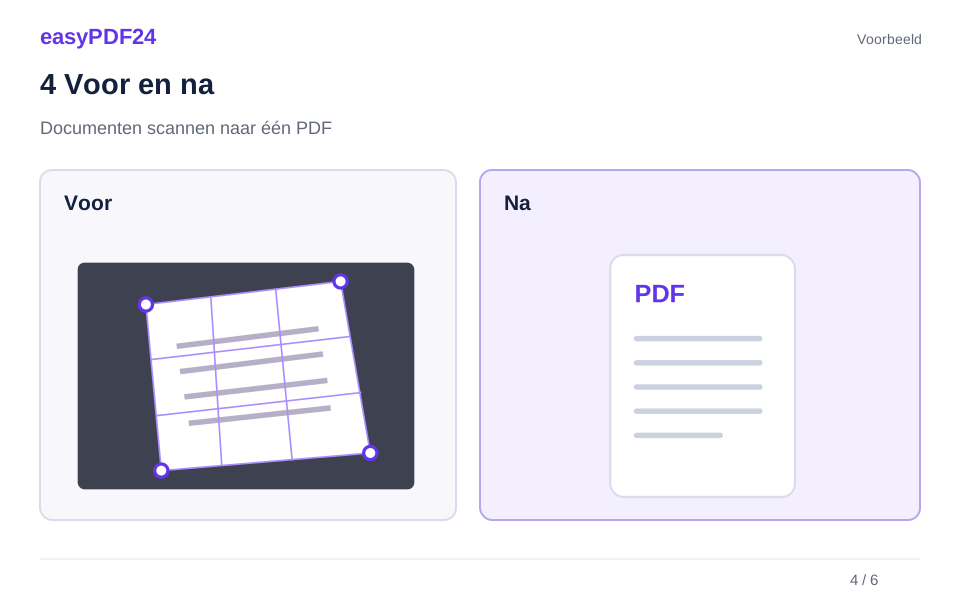
4Voor en na
Documentfoto → Rechtgezette documentpagina
5Controleren
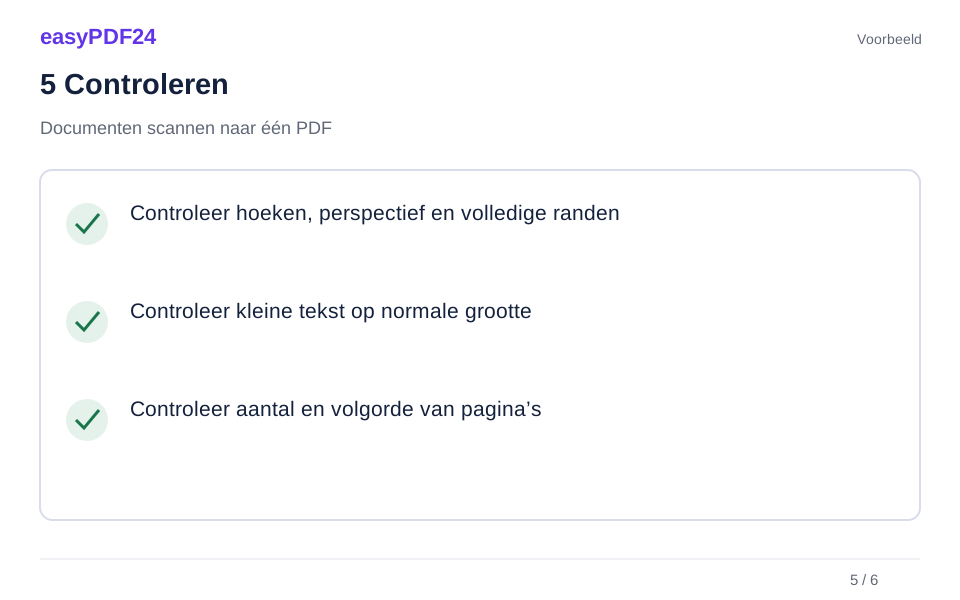
Controleer hoeken, perspectief en volledige randen Controleer kleine tekst op normale grootte Controleer aantal en volgorde van pagina’s
6Opslaan
Maak de PDF en controleer iedere pagina voordat je het document downloadt.
Voorbeeld
Voor
Documentfoto
Na
Rechtgezette documentpagina
Controleer deze punten in het resultaat
- Controleer hoeken, perspectief en volledige randen
- Controleer kleine tekst op normale grootte
- Controleer aantal en volgorde van pagina’s
Begin met een bruikbare opname
Leg het papier zo vlak mogelijk neer en zorg dat alle randen zichtbaar zijn. Vermijd reflecties en harde schaduwen over tekst. Automatische hoekherkenning kan helpen, maar controleer altijd de vier handgrepen. Verplaats ze met het raster zodat randtekst en paginanummers binnen de uitsnede blijven. Draai een verkeerd georiënteerde opname voordat je de reeks afrondt.
Filters en verwerking
Kies origineel, kleur, grijs of zwart-wit en vergelijk kleine letters met de bron. Een sterker filter kan lichte lijnen laten verdwijnen. De beeldcorrectie gebeurt in de browser; voor het maken van de PDF worden de gecorrigeerde pagina’s naar de server gestuurd. Het resultaat bevat afbeeldingen van de pagina’s. Scannen alleen maakt de gedrukte tekst niet automatisch doorzoekbaar.
Veelgestelde vragen
Hoeveel pagina’s kan ik samenvoegen?
De scanner ondersteunt maximaal twintig pagina’s per reeks. Controleer de volgorde in het paginaoverzicht voordat je de PDF maakt.
Is de tekst daarna bewerkbaar?
De scan is eerst een afbeelding in een PDF. Voor tekstherkenning heb je aanvullend OCR nodig; controleer vervolgens het herkenningsresultaat.