
W tym poradniku
Jak to zrobić
Zrób zdjęcie na obsługiwanym urządzeniu albo wybierz istniejące obrazy.
Sprawdź cztery narożniki, perspektywę, filtr oraz kolejność stron.
Utwórz PDF i obejrzyj każdą stronę przed pobraniem dokumentu.
Dane, wynik i ograniczenia
| Właściwość | Szczegóły |
|---|---|
| Dane wejściowe | JPG / PNG / WebP |
| Wynik | |
| Ważne ograniczenie | Do 20 obrazów; korekta w przeglądarce, tworzenie PDF na serwerze. |
Przebieg w sześciu widokach
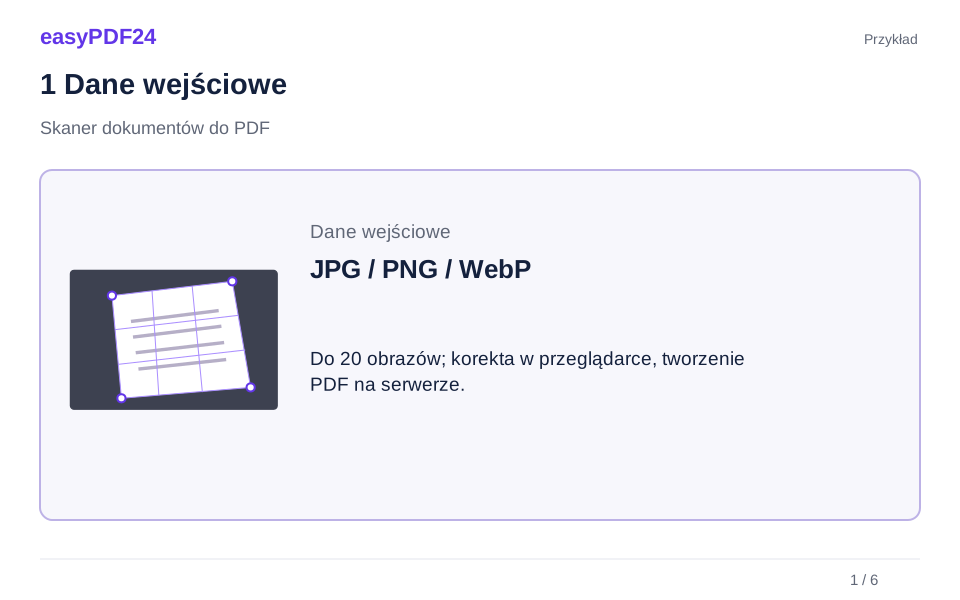
1Dane wejściowe
Zrób zdjęcie na obsługiwanym urządzeniu albo wybierz istniejące obrazy.
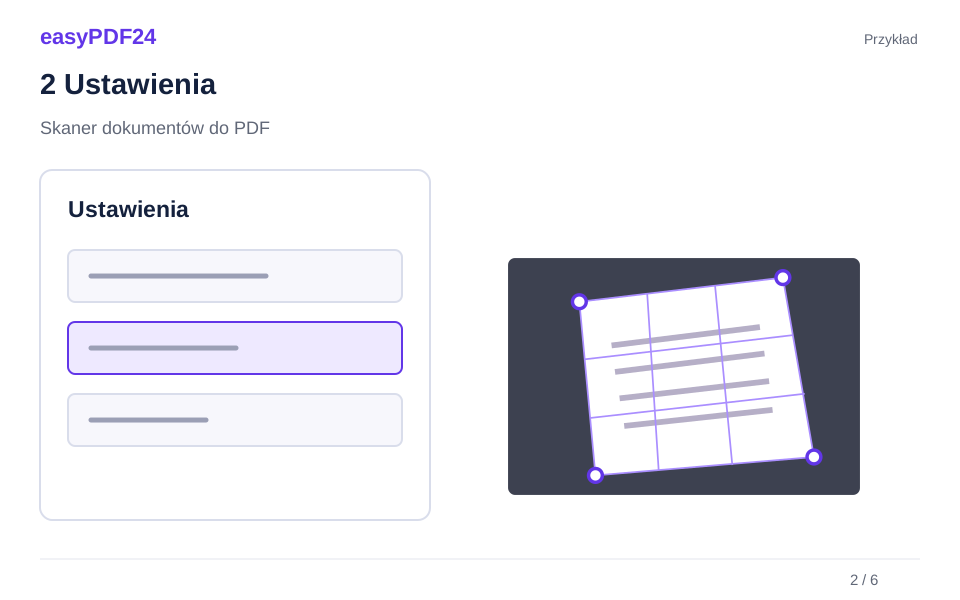
2Ustawienia
Sprawdź cztery narożniki, perspektywę, filtr oraz kolejność stron.
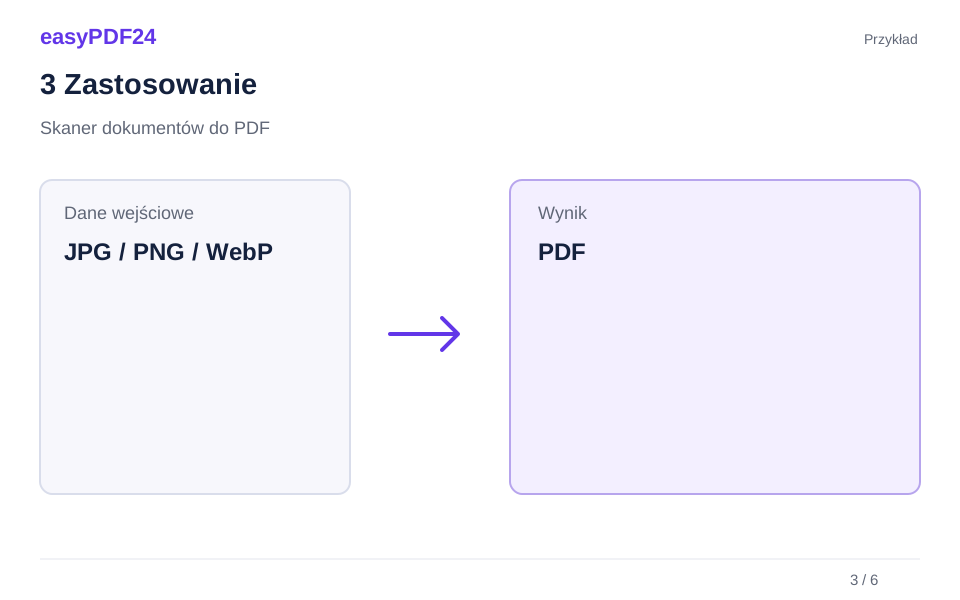
3Zastosowanie
JPG / PNG / WebP → PDF
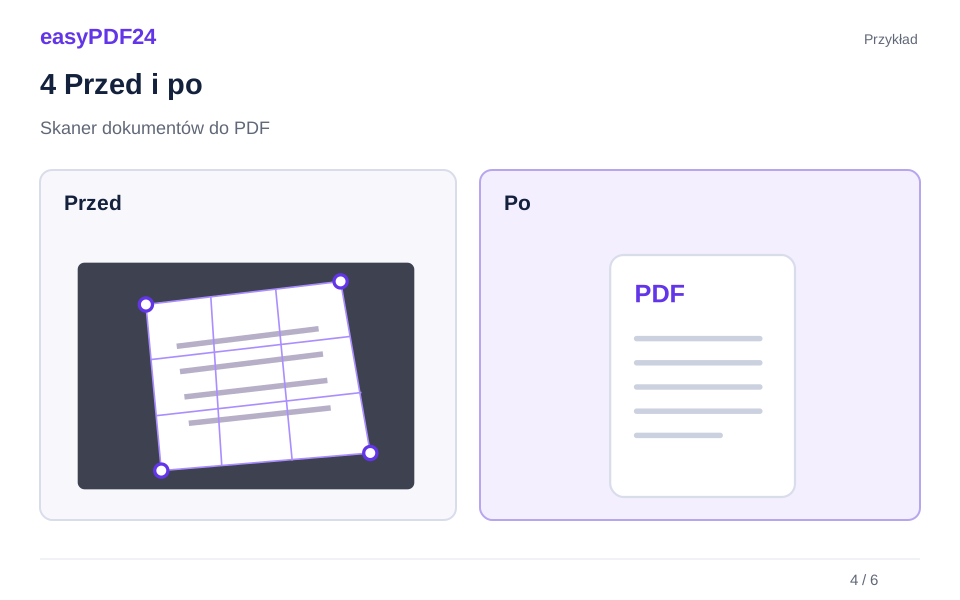
4Przed i po
Zdjęcie dokumentu → Wyrównana strona dokumentu
5Sprawdzenie
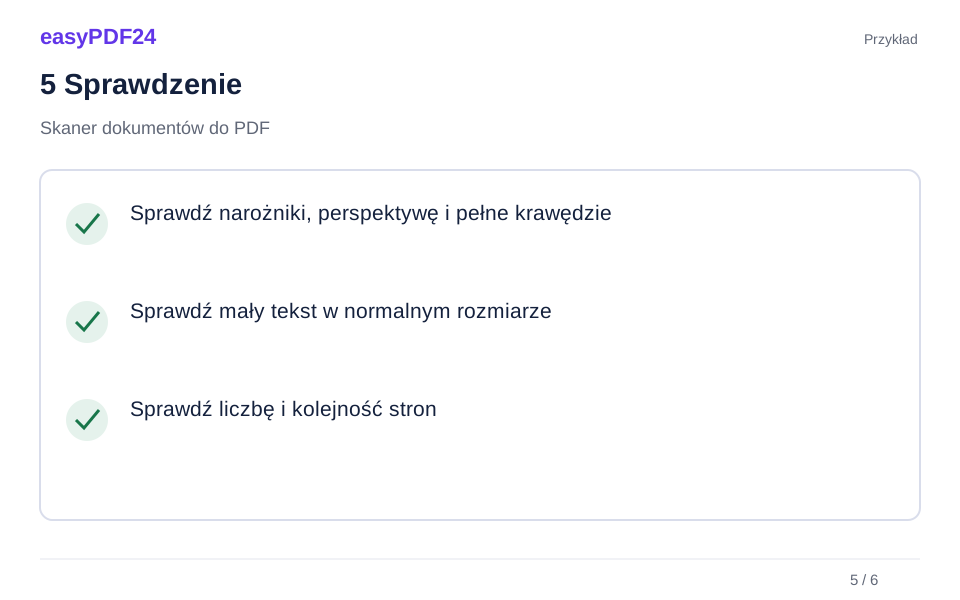
Sprawdź narożniki, perspektywę i pełne krawędzie Sprawdź mały tekst w normalnym rozmiarze Sprawdź liczbę i kolejność stron
6Zapis
Utwórz PDF i obejrzyj każdą stronę przed pobraniem dokumentu.
Przykład
Przed
Zdjęcie dokumentu
Po
Wyrównana strona dokumentu
Sprawdź te elementy wyniku
- Sprawdź narożniki, perspektywę i pełne krawędzie
- Sprawdź mały tekst w normalnym rozmiarze
- Sprawdź liczbę i kolejność stron
Dobre zdjęcie ułatwia korektę
Połóż kartkę możliwie płasko i pozostaw widoczne wszystkie krawędzie. Unikaj odblasków oraz mocnych cieni zasłaniających tekst. Automatyczne wykrycie narożników pomaga rozpocząć pracę, ale wynik trzeba sprawdzić. Przesuń uchwyty z pomocą siatki tak, aby drobny tekst i numery przy brzegu pozostały w kadrze. W razie potrzeby obróć stronę.
Filtr dobieraj do dokumentu
Możesz wybrać oryginał, kolor, szarość lub czerń i biel. Porównaj cienkie linie i małe litery ze zdjęciem, ponieważ mocniejsze przetwarzanie może je osłabić. Korekta obrazu odbywa się w przeglądarce. Podczas tworzenia PDF skorygowane strony są przesyłane na serwer. Wynik zawiera obrazy stron; samo skanowanie nie tworzy automatycznie tekstu, który można przeszukiwać.
Pytania i odpowiedzi
Ile stron można połączyć?
Jedna seria skanowania może zawierać maksymalnie dwadzieścia stron. Przed utworzeniem PDF sprawdź ich kolejność w widoku listy.
Czy zeskanowany tekst można od razu edytować?
Początkowo strona jest obrazem w PDF. Rozpoznawanie tekstu wymaga dodatkowego OCR, a jego wynik należy osobno sprawdzić.