
W tym poradniku
Jak to zrobić
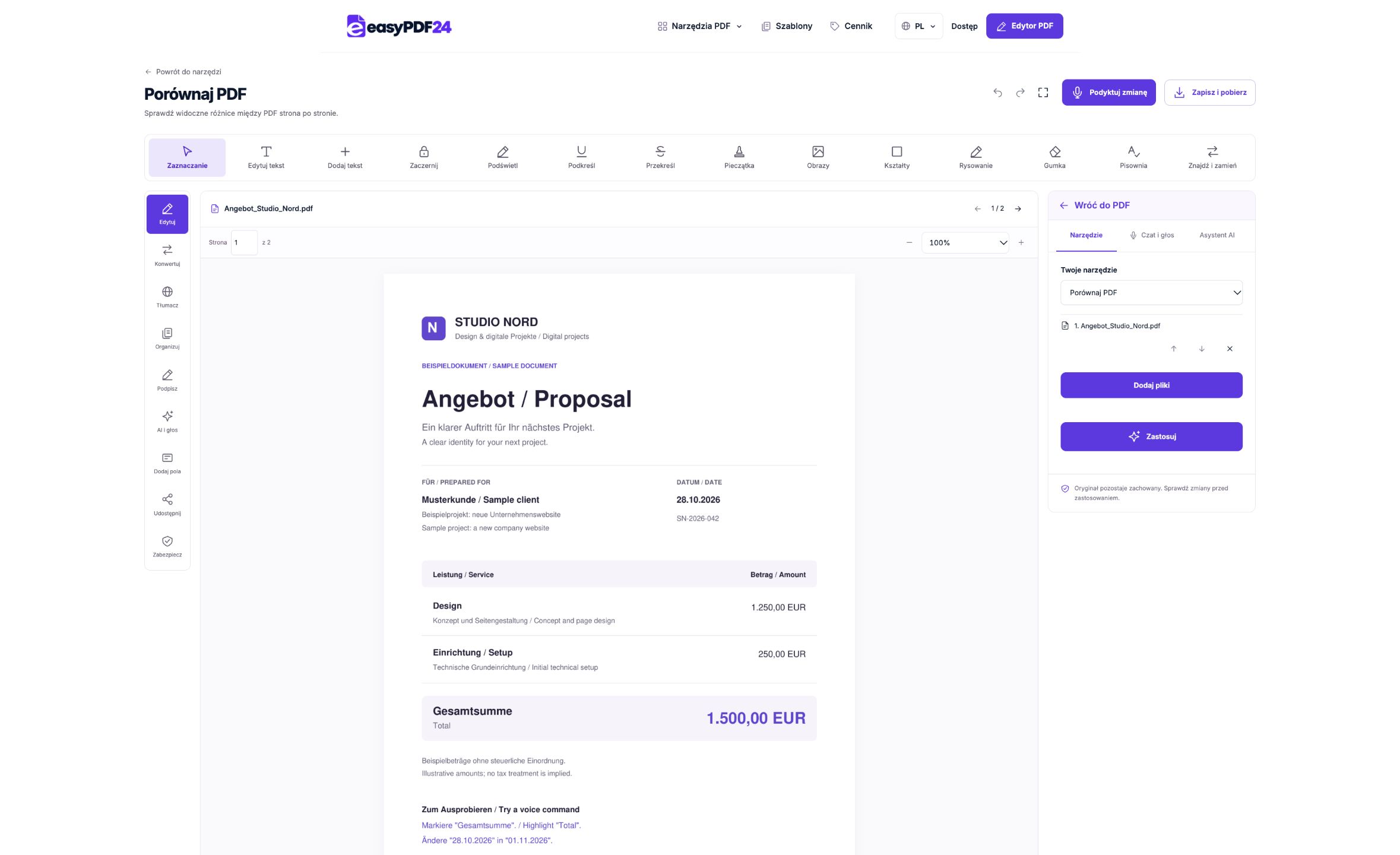
Wybierz dokładnie dwa PDF w kolejności A i B.
Uruchom porównanie i otwórz utworzony raport.
Oceń zaznaczone obszary razem z obiema oryginalnymi stronami.
Dane, wynik i ograniczenia
| Właściwość | Szczegóły |
|---|---|
| Dane wejściowe | PDF × 2 |
| Wynik | |
| Ważne ograniczenie | Wizualne porównanie pikseli, bez oceny znaczenia i metadanych. |
Przebieg w sześciu widokach

1Dane wejściowe
Wybierz dokładnie dwa PDF w kolejności A i B.
2Ustawienia
Uruchom porównanie i otwórz utworzony raport.
3Zastosowanie
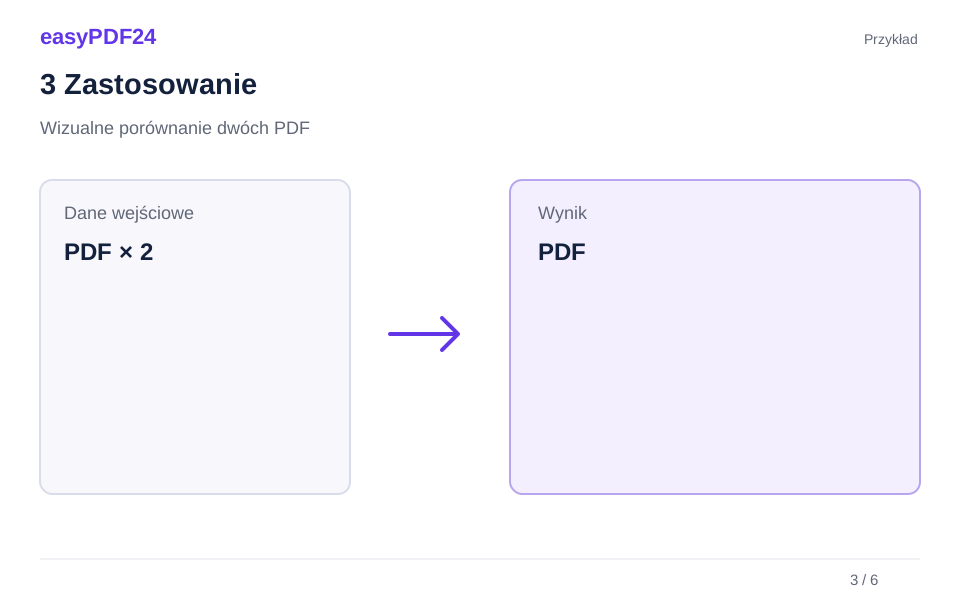
PDF × 2 → PDF
4Przed i po
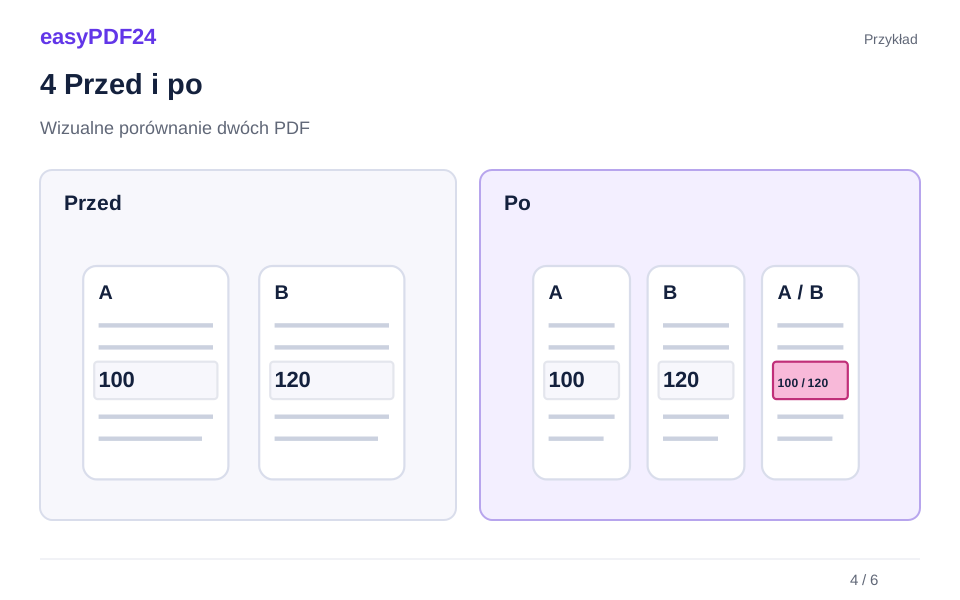
Osobne pliki → Zmieniona kopia

5Sprawdzenie
Sprawdź liczbę i kolejność stron Porównaj nazwy, liczby i znaki specjalne Zachowaj oryginał do porównania

6Zapis
Oceń zaznaczone obszary razem z obiema oryginalnymi stronami.
Przykład
Przed
Osobne pliki
Po
Zmieniona kopia
Sprawdź te elementy wyniku
- Sprawdź liczbę i kolejność stron
- Porównaj nazwy, liczby i znaki specjalne
- Zachowaj oryginał do porównania
Różnica wskazuje miejsce do sprawdzenia
Różowy obszar oznacza zmianę w wyrenderowanych obrazach. Przyczyną może być inny tekst, ale również przesunięta linia, nowy krój pisma albo zmieniona ilustracja. Zawsze obejrzyj obie wersje, aby zrozumieć przyczynę. Strony są zestawiane według pozycji, dlatego dodanie jednej strony może spowodować różnice także w dalszej części raportu.
To porównanie obrazu, nie znaczenia
Obrazy porównawcze mają najwyżej 1200 pikseli na dłuższym boku. Drobne szczegóły mogą więc być mniej wyraźne niż w oryginale. Narzędzie nie ocenia znaczenia zmian ani ukrytych metadanych, uprawnień czy podpisów. Ważne liczby i subtelne różnice w sformułowaniach sprawdzaj dodatkowo w źródłowych plikach PDF.
Pytania i odpowiedzi
Czy raport wyjaśnia znaczenie zmiany?
Nie. Pokazuje wizualne różnice. Nie jest analizą semantyczną ani automatycznym zatwierdzeniem poprawności nowej wersji.
Co, jeśli dokumenty mają różną liczbę stron?
Sprawdź także liczbę i kolejność stron. Po wstawieniu lub usunięciu strony te same pozycje mogą przedstawiać inną treść.