
W tym poradniku
Jak to zrobić
Otwórz PDF i wybierz ochronę hasłem.
Wpisz nowe hasło o długości od 6 do 40 znaków i utwórz zabezpieczony plik.
Pobierz wynik, a następnie sprawdź otwieranie z właściwym hasłem w czytniku PDF.
Dane, wynik i ograniczenia
| Właściwość | Szczegóły |
|---|---|
| Dane wejściowe | |
| Wynik | |
| Ważne ograniczenie | Nowe hasło musi zawierać od 6 do 40 znaków. |
Przebieg w sześciu widokach
1Dane wejściowe
Otwórz PDF i wybierz ochronę hasłem.
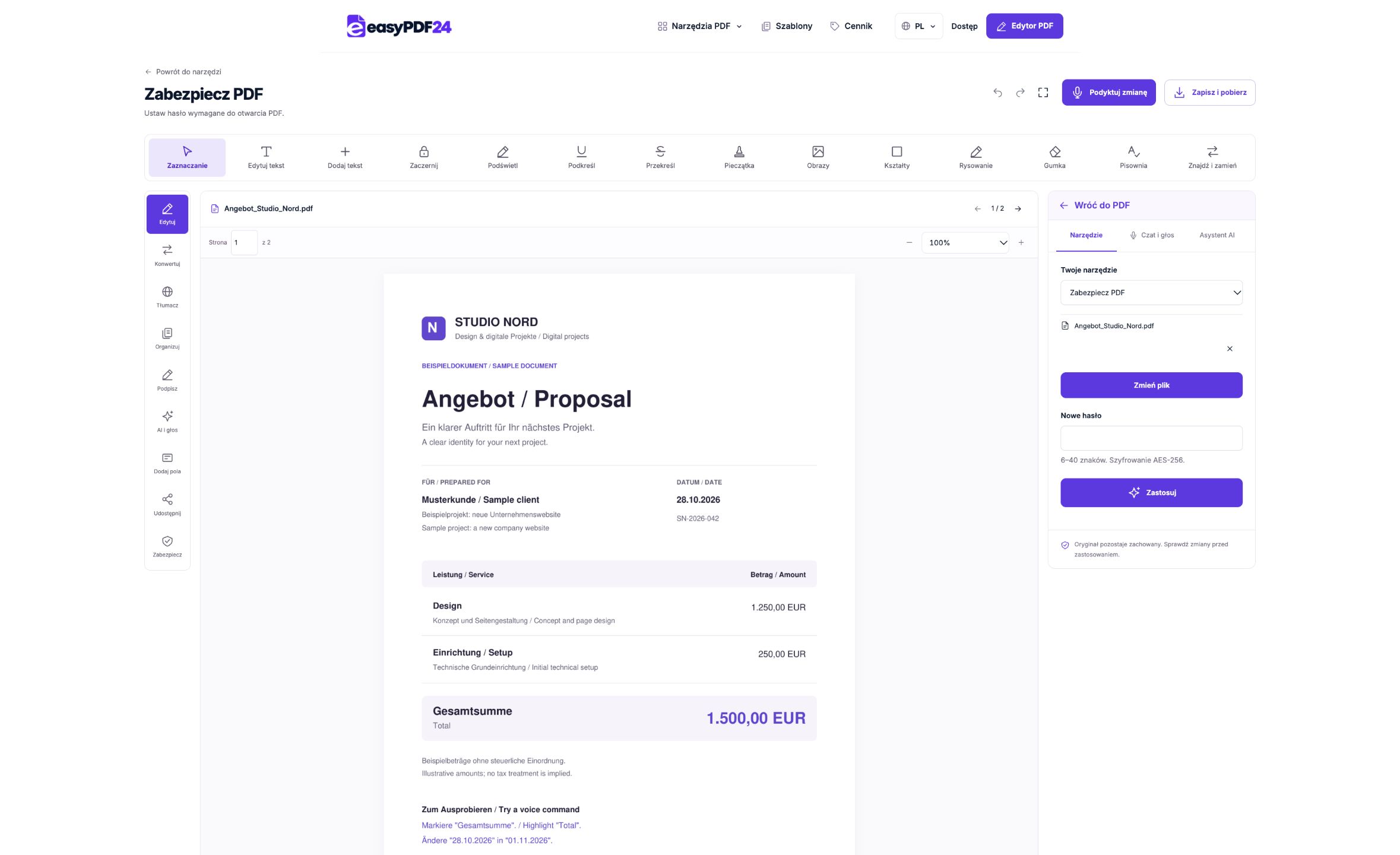
2Ustawienia
Wpisz nowe hasło o długości od 6 do 40 znaków i utwórz zabezpieczony plik.

3Zastosowanie
PDF → PDF

4Przed i po
Oryginalny plik → Zmieniona kopia

5Sprawdzenie
Sprawdź otwieranie z właściwym hasłem Otwórz ponownie pobrany plik Zachowaj oryginał do porównania

6Zapis
Pobierz wynik, a następnie sprawdź otwieranie z właściwym hasłem w czytniku PDF.
Przykład
Przed
Oryginalny plik
Po
Zmieniona kopia
Sprawdź te elementy wyniku
- Sprawdź otwieranie z właściwym hasłem
- Otwórz ponownie pobrany plik
- Zachowaj oryginał do porównania
Zaplanuj przekazanie hasła
Wybierz hasło, które odbiorca będzie mógł poprawnie wpisać, i zachowaj je w odpowiednim miejscu. Możesz przekazać je innym kanałem niż sam dokument. Zabezpieczony wynik jest osobnym plikiem; podgląd roboczy może nadal pokazywać niezabezpieczoną wersję. Dlatego sprawdź pobraną kopię, zamiast oceniać ochronę wyłącznie na podstawie strony widocznej w edytorze.
Hasło nie usuwa informacji
Osoba znająca hasło może otworzyć dokument. Jeśli odbiorca w ogóle nie powinien zobaczyć określonych danych, usuń je odpowiednim narzędziem przed zabezpieczeniem pliku. Kontrola załącznika jest również ważna: źródłowy PDF i chroniony wynik mogą mieć podobne nazwy. Przed wysłaniem upewnij się, że wybrano właściwą wersję i że odbiorca otrzyma sposób jej otwarcia.
Pytania i odpowiedzi
Jak długie może być hasło?
Narzędzie przyjmuje od 6 do 40 znaków. Zachowaj ustalone hasło, ponieważ ta funkcja nie odzyskuje zapomnianych haseł.
Czy później można usunąć ochronę?
Tak. Użyj odblokowywania PDF oraz znanego bieżącego hasła. Sprawdź nowy wynik, który będzie można otworzyć bez tego hasła.