
W tym poradniku
Jak to zrobić
Otwórz plik PDF i panel Czat i głos. Zezwól na dostęp do mikrofonu, jeśli chcesz nagrać polecenie.
Podaj konkretną instrukcję w wybranym języku poleceń, np. “Obróć stronę 1 o 90 stopni”. Sprawdź transkrypcję; możesz także wpisać to samo polecenie.
Sprawdź zaplanowane kroki i stronę, której dotyczy problem. Zastosuj zmianę, gdy wybrana treść i instrukcja będą prawidłowe.
Dane, wynik i ograniczenia
| Właściwość | Szczegóły |
|---|---|
| Dane wejściowe | PDF i mikrofon |
| Wynik | |
| Ważne ograniczenie | Sprawdź podyktowane zmiany jako planowane kroki przed zastosowaniem. |
Przebieg w sześciu widokach
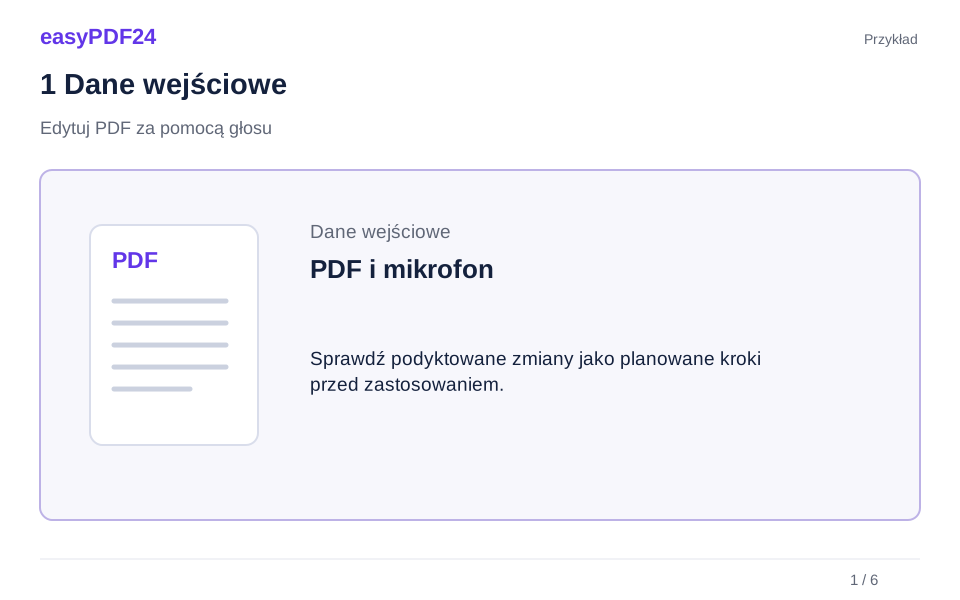
1Dane wejściowe
Otwórz plik PDF i panel Czat i głos. Zezwól na dostęp do mikrofonu, jeśli chcesz nagrać polecenie.
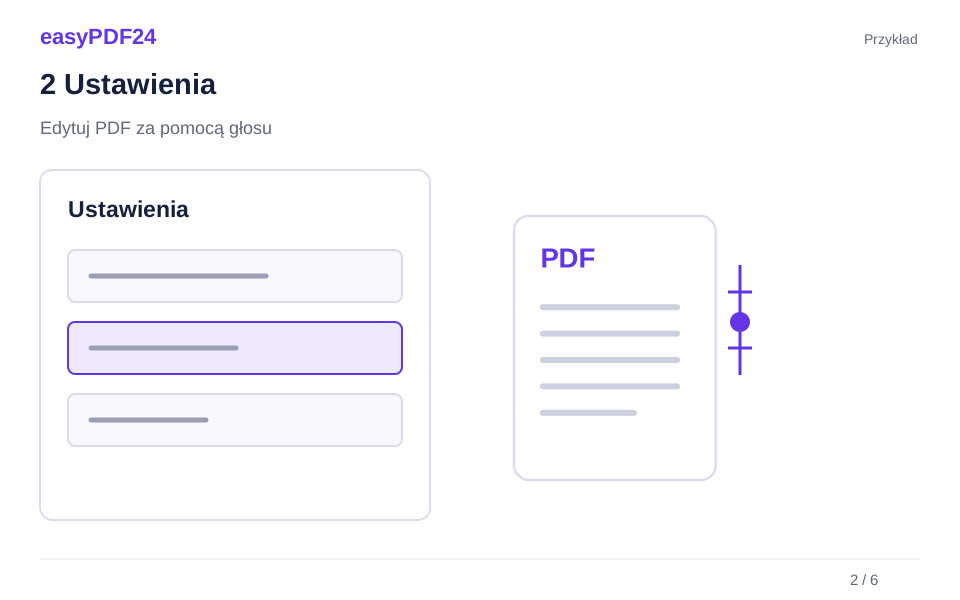
2Ustawienia
Podaj konkretną instrukcję w wybranym języku poleceń, np. “Obróć stronę 1 o 90 stopni”. Sprawdź transkrypcję; możesz także wpisać to samo polecenie.
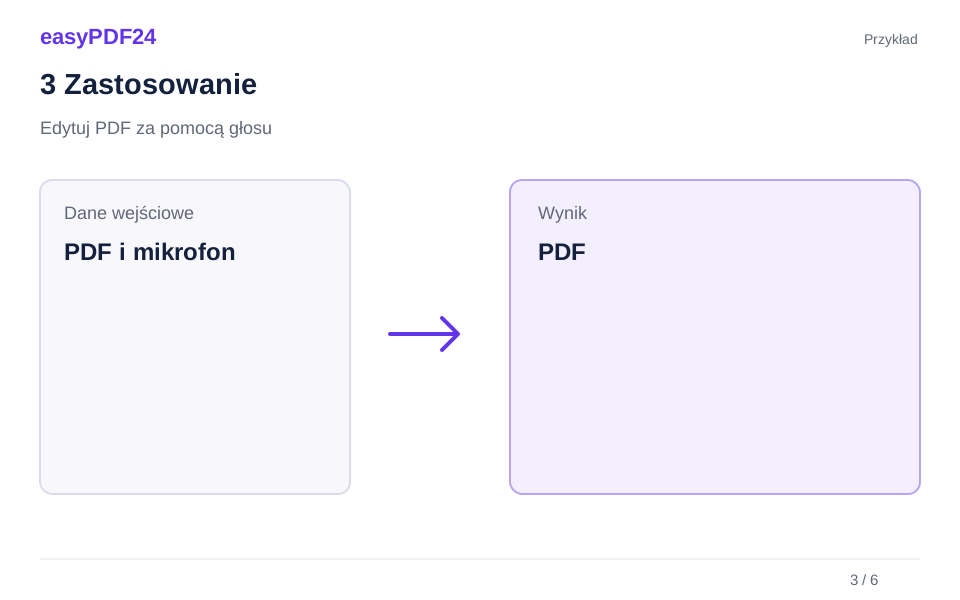
3Zastosowanie
PDF i mikrofon → PDF
4Przed i po
Oryginalny plik → Zmieniona kopia
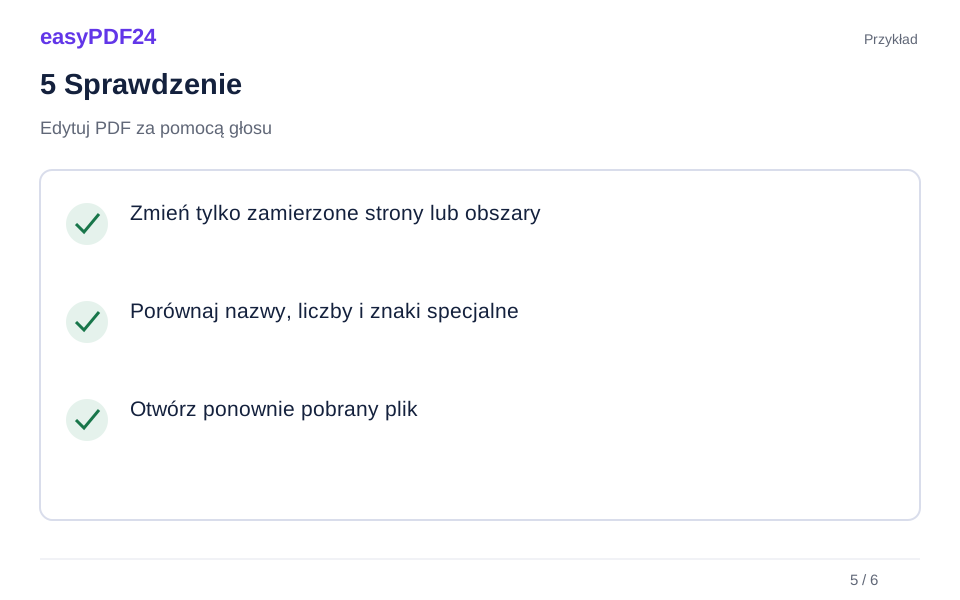
5Sprawdzenie
Zmień tylko zamierzone strony lub obszary Porównaj nazwy, liczby i znaki specjalne Otwórz ponownie pobrany plik
6Zapis
Sprawdź zaplanowane kroki i stronę, której dotyczy problem. Zastosuj zmianę, gdy wybrana treść i instrukcja będą prawidłowe.
Przykład
Przed
Oryginalny plik
Po
Zmieniona kopia
Sprawdź te elementy wyniku
- Zmień tylko zamierzone strony lub obszary
- Porównaj nazwy, liczby i znaki specjalne
- Otwórz ponownie pobrany plik
Zacznij od konkretnego polecenia
Sterowanie głosowe przydaje się, gdy już wiesz, co wymaga zmiany, ale nie chcesz przeszukiwać paska narzędzi w poszukiwaniu każdej operacji. Przydatna instrukcja opisuje akcję, cel i lokalizację. Na przykład “Obróć stronę 1 o 90 stopni” daje redaktorowi konkretną operację do przygotowania, podczas gdy niejasna prośba o poprawienie dokumentu pozostawia niejasny cel. Ta sama zasada obowiązuje, gdy piszesz na czacie. Nie potrzebujesz długiego objaśniania dokumentu; potrzebujesz wystarczającej ilości szczegółów, aby odróżnić zamierzoną zmianę od innych podobnych treści. Wybierz pasujący język poleceń i sprawdź proponowaną stronę i akcję przed ich zastosowaniem.
Zanim zaczniesz mówić, spójrz na stronę i zdecyduj, czy zmieniasz tekst, usuwasz obraz, czy organizujesz strony. Są to różne operacje, nawet jeśli przyczyniają się do tego samego ogólnego zadania. Prośba o aktualizację papieru firmowego może oznaczać zmianę nazwy firmy, usunięcie logo i dodanie nowego adresu. Przepracuj te zmiany w rozsądnej kolejności i przejrzyj każdy wynik. Ogólną instrukcję można interpretować inaczej niż zamierzono. Podzielenie go na jasne kroki ułatwia także skorygowanie jednego nieporozumienia bez cofania całej sesji edycyjnej.
Sprawdź obsługiwane języki i sposoby wprowadzania
easyPDF24 obsługuje mówione i pisane polecenia PDF we wszystkich jedenastu językach interfejsu: niemieckim, angielskim, hiszpańskim, francuskim, włoskim, portugalskim, holenderskim, polskim, tureckim, indonezyjskim i szwedzkim. Wybierz język poleceń na czacie przed nagrywaniem lub pisaniem; może różnić się od języka interfejsu. Użyj tego języka w instrukcjach, zachowując dokładny tekst dokumentu, który chcesz znaleźć lub zastąpić, niezmieniony, umieszczony w cudzysłowie. Wsparcie to dotyczy dostępnych akcji edycyjnych, a nie każdego możliwego żądania. Przed zastosowaniem przejrzyj interpretowaną operację i jej cel. Imiona, numery i nieznane sformułowania mogą nadal zostać źle usłyszane, dlatego sprawdź transkrypcję i w razie potrzeby popraw ją. OCR to osobna funkcja, która obecnie rozpoznaje język niemiecki i angielski.
Możesz wpisać instrukcję zamiast ją nagrywać. Wpisanie polecenia jest często wygodne w przypadku dokładnych dat, numerów referencyjnych i wyrażeń zastępczych, których dyktowanie byłoby niewygodne. Głos może być wygodniejszy w przypadku prostych czynności, takich jak obracanie strony. Można połączyć te dwa podejścia: dyktować instrukcję główną, sprawdzać transkrypcję i poprawiać numer przed jej przesłaniem. Jeśli dostęp do mikrofonu jest niedostępny, z procesu edycji można nadal korzystać za pośrednictwem czatu i paska narzędzi. Nagrywanie to dodatkowa metoda wprowadzania danych, a nie wymóg otwierania, przeglądania lub edytowania pliku PDF.
Podawaj dokładny tekst i zakres zmiany
Zastępując sformułowanie, należy określić zarówno istniejący tekst, jak i zamierzony zamiennik. Charakterystyczne wyrażenia są łatwiejsze do zlokalizowania niż popularne słowa pojawiające się w całym dokumencie. Żądanie dotyczące “May” może odnosić się do miesiąca, osoby lub części zdania, dlatego w razie potrzeby dodaj kontekst i zawęź stronę. W przypadku pojedynczego wystąpienia bezpośrednie zaznaczenie tekstu za pomocą opcji Edytuj tekst może być bardziej precyzyjne niż proszenie o szerokie zastąpienie. Zamiast zakładać, że system wywnioskował preferowany zakres, sprawdź przygotowaną akcję.
Liczby zasługują na szczególną uwagę. Datę mówioną można interpretować w więcej niż jednym formacie, a przecinek dziesiętny można pomylić z pauzą. Przejrzyj odniesienia do rachunków, ilości i kwoty znak po znaku w transkrypcji i proponowanym zastąpieniu. Jeśli dokładny format ma znaczenie, wpisz go. Dłuższy tekst zastępczy również wymaga miejsca na stronie PDF: dokument nie zmienia się automatycznie jak akapit programu Word. Wprowadzanie głosowe zmienia sposób żądania operacji, a nie fizyczne ograniczenia strony lub zachowanie podstawowego narzędzia do edycji tekstu.
Wskaż obraz za pomocą zrzutu ekranu
Odniesienie do obrazu jest pomocne, gdy strona zawiera kilka grafik lub logo, które chcesz usunąć, jest trudne do opisania. Załącz zrzut ekranu lub obraz na czacie, a następnie wyjaśnij, jaki ma to związek z plikiem PDF. Na przykład powiedz, że załączony kadr przedstawia logo w lewym górnym rogu strony 1. Odniesienie wspiera rozmowę; nie zastępuje sprawdzenia faktycznego wystąpienia obrazu wybranego w dokumencie. Podobne obrazy mogą pojawiać się na kilku stronach lub więcej niż raz na tej samej stronie.
Po zaproponowaniu obrazu sprawdź jego podświetloną pozycję. Jeśli logo jest osadzone jako oddzielny obraz, być może uda się bezpośrednio usunąć to wystąpienie. Jeśli jest to część zeskanowanej strony lub grafiki wektorowej, konieczne może być zaznaczenie obszaru. Dostosuj ramę za pomocą uchwytów i elementów sterujących ruchem lub rozmiarem. Pozostaw sąsiadujący tekst poza granicą usuwania. Usunięcie obszaru nie powoduje rekonstrukcji wzorzystego lub fotograficznego tła za obiektem. W przypadku tego rodzaju naprawy wizualnej przygotuj osobno odpowiednią grafikę zastępczą i sprawdź, jak pasuje ona do dokumentu.
Oddziel przygotowanie od zastosowania zmiany
Wypowiedziana prośba przygotowuje akcję edycyjną do sprawdzenia. Ważnym punktem kontrolnym jest obszar planowanych zmian nad dokumentem. Przeczytaj akcję, potwierdź stronę i sprawdź dowolny wybrany prostokąt lub obiekt. Zastosuj zmianę tylko wtedy, gdy te szczegóły odpowiadają oczekiwaniom. Powstała wersja robocza pojawia się na podglądzie, dzięki czemu możesz sprawdzić, czy logo zniknęło, nowy tekst pasuje lub czy strona jest teraz zwrócona we właściwą stronę. Ten etap przeglądu umożliwia kontrolowanie przepływu pracy związanego z konwersacją.
Jeśli proponowane działanie jest błędne, popraw instrukcję lub przejdź na narzędzie ręczne. Jest mało prawdopodobne, aby powtarzanie tego samego niejasnego wyrażenia rozwiązało niejednoznaczny cel. Zamiast tego dodaj numer strony, użyj dokładnego sformułowania lub samodzielnie wybierz obszar. Jeśli już zastosowany wynik jest nieodpowiedni, użyj opcji Cofnij i sprawdź przywróconą wersję przed ponowną próbą. W przypadku kilku powiązanych zmian często rozsądnie jest wprowadzić niewielką zmianę, sprawdzić ją, a następnie kontynuować. Przejrzysta sekwencja sprawia, że rozmowa jest zgodna z wersją dokumentu aktualnie wyświetlaną na ekranie.
Zaplanuj powtarzalną pracę z dokumentem
Rozważ raport miesięczny, który wymaga nowej daty, zaktualizowanego tytułu i usunięcia nieaktualnego logo sponsora. Zacznij od sprawdzenia, czy otworzyłeś właściwy raport i zanotuj pozycje stron trzech zmian. Podaj dokładną instrukcję zamiany daty i przejrzyj wynik. Następnie zaktualizuj tytuł, uwzględniając dostępne miejsce. Na koniec zidentyfikuj logo za pomocą zrzutu ekranu lub bezpośredniego wyboru obrazu i sprawdź ramkę do usuwania. Każde działanie ma określony cel i możliwy do zaobserwowania rezultat.
Po zastosowaniu tych zmian przejrzyj raport jako całość. Stara data może pojawić się także w stopce, a logo na okładce może zostać powtórzone w załączniku. Polecenie skierowane do jednego wystąpienia niekoniecznie aktualizuje pozostałe. Użyj wyszukiwania i nawigacji po stronie, aby zweryfikować zamierzony zakres. Prowadź krótką zewnętrzną listę kontrolną w przypadku powtarzających się zadań, szczególnie gdy co miesiąc trzeba aktualizować kilka stron. Ta lista kontrolna pomoże Ci potwierdzić kompletność bez zakładania, że asystent konwersacyjny zna proces publikacji lub pamięta zmiany z poprzedniego dokumentu.
Rozwiąż problemy z mikrofonem i rozpoznawaniem
Jeśli nagrywanie się nie rozpocznie, sprawdź uprawnienia mikrofonu w przeglądarce i wybrane urządzenie wejściowe. Inna aplikacja mogła używać innego mikrofonu lub przeglądarka mogła wcześniej odmówić dostępu. Po zmianie ustawienia wykonaj krótką instrukcję testową. Mów w normalnym tempie i, jeśli to możliwe, redukuj hałas w tle. Wyraźny zapis ułatwia transkrypcję, ale nie eliminuje niejasności w nazwach, skrótach czy liczbach. Zawsze sprawdź wynikowy tekst, zanim potraktujesz go jako precyzyjną instrukcję edycji.
Jeśli nagranie jest zrozumiałe, ale planowana operacja nie, problemem może być polecenie, a nie mikrofon. Uprość żądanie do jednej obsługiwanej akcji. Zastąp “clean up this page” instrukcją identyfikującą konkretny obraz, frazę lub obrót. Jeśli polecenie okaże się nieodpowiednie, skorzystaj z widocznych narzędzi do edycji. Nie ma sensu poświęcać kilku prób na wypowiadanie się, gdy bezpośredni wybór byłby szybszy. Celem jest poprawny dokument; głos to wygodna ścieżka do osiągnięcia tego wyniku, obok pisania, odniesień do obrazów i ręcznego sterowania.
Sprawdź dokument i zapisz wynik
Przed pobraniem odwiedź ponownie każdą stronę zmienioną za pomocą czatu lub głosu. Sprawdź wynik w normalnym rozmiarze do odczytu i powiększ mały tekst lub ciasno obramowany fragment. Wyszukaj zastąpione sformułowania, jeśli ma to zastosowanie, i po pobraniu otwórz wyjściowy plik PDF w przeglądarce. Instrukcja ustna i reakcja asystenta nie stanowią dowodu na to, że wszystkie zamierzone zmiany zostały zastosowane prawidłowo; rzeczywisty wynik jest ostatecznym odniesieniem. Nadaj plikowi wyraźną nazwę odróżniającą go od oryginału i wszelkich wcześniejszych kopii roboczych.
Aby wykonać następne zadanie, przejdź do odpowiedniego narzędzia: Znajdź i zamień w przypadku powtarzających się sformułowań, usuń obraz w przypadku wybranej grafiki lub edytor ogólny, aby uzyskać kombinację precyzyjnych ręcznych zmian. Sprawdzaj dokument w miarę postępu rozmowy.
Dostosuj numery stron do bieżącej wersji
Numery stron w poleceniu odnoszą się do pozycji w aktualnie edytowanym pliku PDF. Jeśli usuniesz okładkę lub zmienisz kolejność stron, późniejsze pozycje mogą ulec zmianie. Strona pierwotnie wyświetlana jako strona 4, po usunięciu może stać się stroną 3. Przed wydaniem kolejnego polecenia sprawdź ponownie licznik na podglądzie. Numer wydrukowany na stronie może także różnić się od jego położenia w pliku, szczególnie w raportach z okładkami, stronami ze spisem treści lub oddzielnie numerowanymi załącznikami. Nadanie nazwy rzeczywistej pozycji eliminuje częste źródło błędów.
Rozważ uporządkowanie stron przed wprowadzeniem wielu zmian w treści związanych z lokalizacją. Po ustaleniu struktury pozostałe instrukcje mogą odnosić się do stabilnych pozycji. Jeśli wolisz najpierw edytować, zakończ i przejrzyj te zmiany przed zmianą układu dokumentu. Żadna sekwencja nie jest powszechnie wymagana; użytecznym punktem jest unikanie naprzemiennego korzystania z obu bez sprawdzania, gdzie przesunął się cel. Konwersacja może zawierać wcześniejsze odniesienia, które nie są już ważne dla bieżącej kopii roboczej. Widoczny dokument jest odniesieniem do kolejnej operacji, a nie numerem strony zapamiętanym z kilku kroków wcześniej.
Dopasuj polecenie do zawartości PDF
Żądanie może być całkowicie jasne, podczas gdy plik źródłowy nadal uniemożliwia prostą edycję. Zeskanowane zdanie jest początkowo częścią obrazu, więc prośba o zastąpienie jednego słowa nie powoduje, że będzie to zwykły tekst do zaznaczenia. Obsługiwany OCR może zapewniać warstwę tekstową, ale rozpoznane znaki wymagają sprawdzenia, a wygląd zeskanowanego oryginału nadal ma znaczenie. Podobnie logo narysowane z kształtów wektorowych może nie pojawić się na liście osadzonych obrazów. W takim przypadku starannie wybrany obszar może być bardziej odpowiedni niż powtarzanie żądania usunięcia obrazu, którego plik PDF nie przechowuje osobno.
Dostępne elementy sterujące pozwalają w widoczny sposób rozwiązać te różnice. Sprawdź zaznaczenie tekstu, wybierz konkretne wystąpienie obrazu lub dostosuj prostokąt usuwania przed zastosowaniem czegokolwiek. Aby logo obok nazwy organizacji było ciasne, odsuń granicę od liter i sprawdź powiększony podgląd. Jeśli zamierzona operacja miałaby spowodować usunięcie sąsiedniej zawartości, zatrzymaj się i wybierz mniejszy wybór lub inną ścieżkę edycji. Głos powinien zmniejszać wysiłek związany z wydawaniem instrukcji, pozostawiając jednocześnie kontrolę nad jej zakresem. Najbardziej przydatną reakcją na trudny plik jest często wyraźniejszy wybór ręczny, po którym następuje krótkie, precyzyjne polecenie.
Pytania i odpowiedzi
Czy mogę używać edytora bez mikrofonu?
Tak. Wpisz polecenie na czacie lub użyj paska narzędzi. Głos to dodatkowy sposób na wydawanie poleceń.
Czy zmiany mówione są stosowane natychmiast?
easyPDF24 przygotowuje edycje do recenzji. Sprawdź proponowane kroki, a następnie wybierz Zastosuj zmiany, aby zaktualizować działający plik PDF.
Czy mogę opisać kilka niepowiązanych ze sobą zmian w jednej wiadomości?
Aby przepływ pracy był przewidywalny, wykonuj jedną przejrzystą operację na raz i sprawdzaj jej proponowany zakres. Długa wiadomość może zawierać niejednoznaczne odniesienia, takie jak “that image” lub “the next page,”, zwłaszcza gdy wcześniejsze edycje zmieniły dokument. Wykonaj pierwszą operację, sprawdź zaktualizowaną stronę i podaj kolejną instrukcję. Ułatwia to także użycie opcji Cofnij, gdy tylko jeden wynik wymaga korekty. W przypadku powtarzającego się tekstu wybierz celowy zakres zamiany, zamiast zakładać, że pojedyncze wypowiedziane odwołanie oznacza każde wystąpienie w pliku.
Które języki obsługują polecenia głosowe i wpisywane na klawiaturze?
Wypowiadane i pisane polecenia PDF są obsługiwane w języku niemieckim, angielskim, hiszpańskim, francuskim, włoskim, portugalskim, holenderskim, polskim, tureckim, indonezyjskim i szwedzkim. Wybierz język poleceń na czacie przed rozpoczęciem nagrywania lub pisania. Może różnić się od języka interfejsu. Zezwól na dostęp do mikrofonu w celu nagrania, sprawdź transkrypcję i przejrzyj planowane zmiany. Możesz poprawić komunikat, wpisać dokładne wartości lub skorzystać z ręcznego sterowania. OCR jest osobnym narzędziem i obecnie obsługuje język niemiecki i angielski.