
W tym poradniku
Jak to zrobić
Otwórz PDF i wybierz eksport Markdown.
Pobierz plik z tekstem odczytanym z dokumentu.
Sprawdź nagłówki, kolejność zdań i znaki w swoim edytorze.
Dane, wynik i ograniczenia
| Właściwość | Szczegóły |
|---|---|
| Dane wejściowe | |
| Wynik | Markdown · MD |
| Ważne ograniczenie | Eksport tekstu bez odtwarzania obrazów, tabel i układu stron. |
Przebieg w sześciu widokach

1Dane wejściowe
Otwórz PDF i wybierz eksport Markdown.
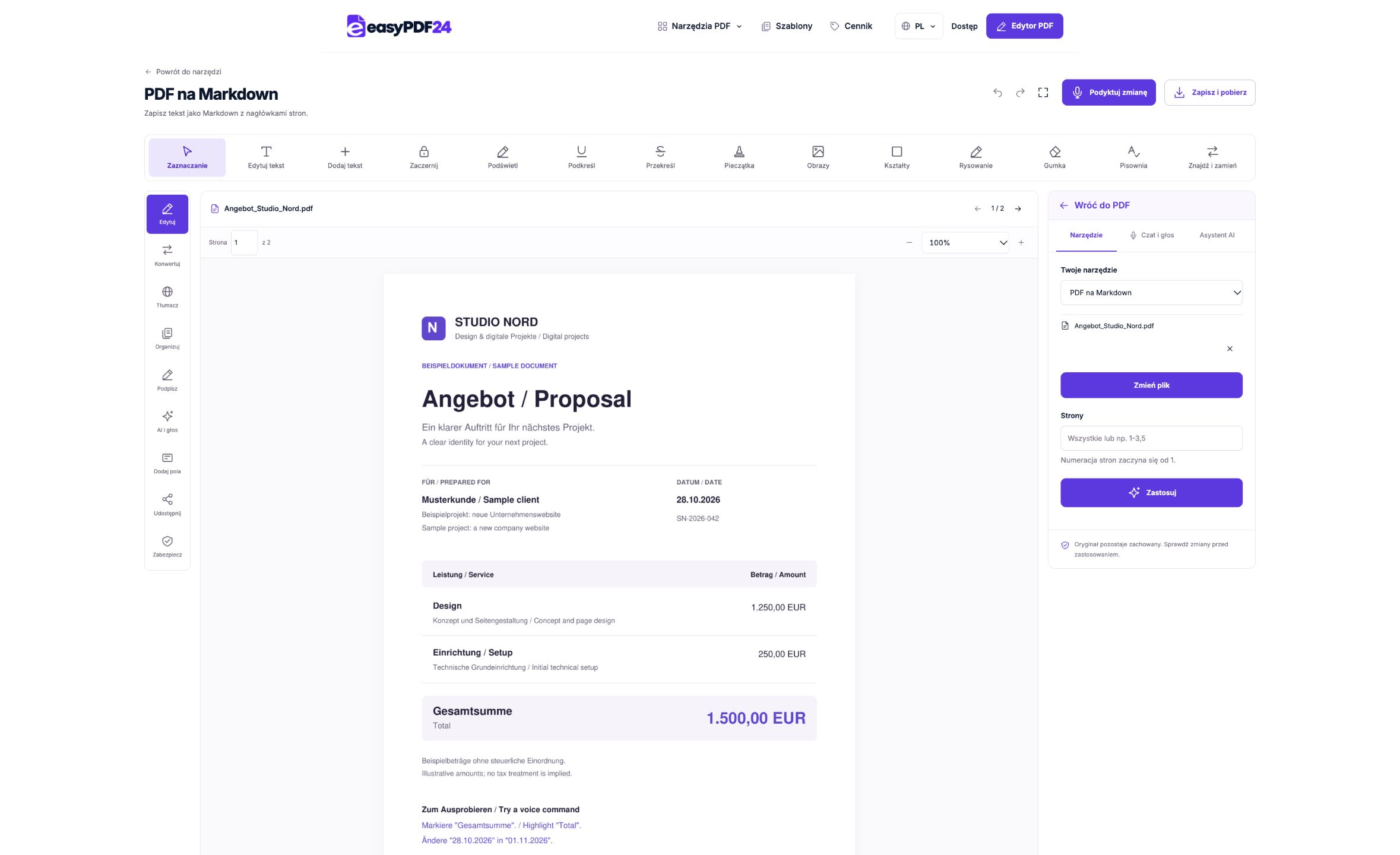
2Ustawienia
Pobierz plik z tekstem odczytanym z dokumentu.

3Zastosowanie
PDF → Markdown · MD

4Przed i po
Wizualna strona → Wyodrębniony tekst

5Sprawdzenie
Porównaj nazwy, liczby i znaki specjalne Sprawdź kolejność czytania i akapity Otwórz ponownie pobrany plik

6Zapis
Sprawdź nagłówki, kolejność zdań i znaki w swoim edytorze.
Przykład
Przed
Wizualna strona
Po
Wyodrębniony tekst
Sprawdź te elementy wyniku
- Porównaj nazwy, liczby i znaki specjalne
- Sprawdź kolejność czytania i akapity
- Otwórz ponownie pobrany plik
Uporządkuj tekst według potrzeb
Nagłówki w eksporcie wskazują strony, niekoniecznie rozdziały dokumentu. W razie potrzeby dodaj własne tytuły, listy i odnośniki. Układ tabel i ilustracji nie jest kopiowany w oryginalnej postaci. Przy tekście z kilku kolumn przejrzyj kolejność zdań, zanim połączysz akapity. Sprawdź też wyrazy podzielone na końcach wierszy.
Wynik zależy od tekstu źródłowego
Konwersja korzysta z treści, którą da się wydobyć z PDF. Skan wymaga wcześniejszego OCR; jego błędy mogą trafić także do Markdown. Narzędzie nie dopisuje brakujących fragmentów. Zachowaj oryginał obok nowej wersji, aby móc sprawdzić liczby, figury, tabele albo niejednoznaczne sformułowania w kontekście źródłowej strony.
Pytania i odpowiedzi
Czy wszystkie tytuły staną się prawidłowymi nagłówkami Markdown?
Eksport dodaje rozpoznawalne nagłówki stron. Nie obiecuje pełnej rekonstrukcji rozdziałów, tabel oraz hierarchii list na podstawie wyglądu PDF.
Kiedy lepszy będzie zwykły tekst?
Wybierz eksport tekstowy, jeśli potrzebujesz samych słów bez struktury Markdown. Do dalszej pracy nad dokumentem internetowym dostępny jest również HTML.